
Вы пытаетесь выяснить, как увеличить членство в церкви онлайн?
Сайты для участников позволяют взимать плату с пользователей за доступ к ограниченному контенту, чтобы вы могли стремительно увеличить доход вашего веб-сайта. Другими словами, вы можете легко монетизировать сообщество и продавать продукты, курсы и товары своему сообществу. Вы даже можете продавать эксклюзивный доступ к определенному контенту или своему времени, создавая членство на сайте.
Но как это сделать?
В этой статье мы пошагово покажем вам, как увеличить членство в церкви, не нанимая дорогую команду для разработки, управления и продвижения вашей церкви.
Звучит неплохо? Давайте погрузимся.
PushEngage — это плагин для push-уведомлений №1 в мире. Получите его бесплатно!
- Стоит ли вам задуматься о том, как увеличить членство в церкви онлайн?
- Как увеличить членство в церкви с нуля
- Шаг №1: Получите мощный хостинг для увеличения числа членов
- Шаг №2: Как увеличить членство в церкви с помощью плагина членства WordPress
- Шаг №3: Как настроить MemberPress на вашем сайте
- Шаг №4: Как настроить способы оплаты и взимать плату за доступ к членству онлайн
- Шаг №5: Как создавать уровни членства
- Шаг №6: Как установить уровни доступа к членству
- Шаг №7: Как увеличить членство в церкви с помощью контента только для членов
- Шаг №8: Как создать страницу с ценами для взимания платы за доступ к членству
- Шаг №9: Как создать форму входа и регистрации
- Как быстрее увеличить членство в церкви
- №1. Как увеличить число членов с помощью приветственных push-уведомлений
- №2. Как увеличить число членов с помощью push-уведомлений о брошенной корзине
- №3. Как получить больше членов с помощью push-уведомлений об отказе от просмотра
- #4. Кросс-продажи push-уведомлений в электронной коммерции
- №5. Как увеличить членство в церкви с помощью повторяющихся продаж
- Что делать, когда вы знаете, как увеличить членство в церкви
Стоит ли вам задуматься о том, как увеличить членство в церкви онлайн?
Церковь или любое религиозное учреждение традиционно были связаны с личными мероприятиями. Так стоит ли вообще задумываться о том, как увеличить членство в церкви онлайн?
Краткий ответ: Да. Подавляющее большинство людей проводят значительно больше времени онлайн, чем на личных групповых мероприятиях. И если у вашей церкви нет привлекательного онлайн-присутствия, то есть вероятность, что молодежь будет воспринимать церковь как рутину.
Но с чего начать? Разве создание и управление веб-сайтом не требует больших затрат и времени? Ну, да и нет. Вы можете создать простой сайт для членства в вашей церкви практически бесплатно. Кроме того, как только вы создадите сайт для членства, многие вещи, такие как прием пожертвований онлайн, продвижение церковных мероприятий и привлечение последователей, станут очень простыми и легкими.
Сайт для членства требует, чтобы посетители входили в систему или регистрировались для доступа к определенным страницам, сообщениям или функциям. Это делает его отличным вариантом для бизнеса, организаций или частных лиц, которые хотят сохранить определенную информацию или контент конфиденциальными и доступными только для членов. Но даже помимо этого, вы можете управлять сообществом онлайн и рекламировать его с минимальными усилиями.
Мы рекомендуем использовать WordPress для создания сайта вашего церковного сообщества. Но все сообщества имеют некоторую эксклюзивность. Так какой эксклюзивный контент вы можете предложить на сайте вашего церковного членства? Вот несколько интересных идей:
- Архивы проповедей и записи: Предоставьте доступ к библиотеке прошлых проповедей в аудио- и видеоформате. Вы даже можете включить транскрипции и заметки к проповедям.
- Материалы для изучения Библии: Предложите подробные руководства по изучению Библии, комментарии и планы чтения. Включите загружаемые учебные материалы для личного или группового изучения.
- Молитвенные просьбы и поддержка: Создайте специальную стену молитв, где члены могут оставлять молитвенные просьбы и молиться за других. Добавьте ресурсы о том, как эффективно молиться, а также руководства по различным видам молитв.
- Эксклюзивные проповеди: Публикуйте ежедневные или еженедельные проповеди, написанные церковными лидерами или прихожанами. Включайте аудио- или видеоверсии проповедей для различных предпочтений.
- Форумы сообщества и дискуссионные группы: Создайте форумы, где прихожане могут обсуждать темы, связанные с верой, делиться опытом и задавать вопросы. Организуйте дискуссионные группы по конкретным интересам или демографическим группам (например, молодежь, женщины, мужчины, родители).
- Доступ к мероприятиям и специальные приглашения: Предоставьте ранний или эксклюзивный доступ для регистрации на церковные мероприятия, ретриты и семинары. Вы даже можете проводить мероприятия только для членов церкви, такие как сессии вопросов и ответов с церковными лидерами или специальными приглашенными спикерами.
- Образовательные ресурсы и курсы: Предлагайте онлайн-курсы по теологии, истории церкви или практической христианской жизни. Предоставляйте видеолекции, викторины и сертификаты об окончании. Поскольку большинство программ для управления членством позволяют геймификацию, вы можете сделать этот процесс увлекательным.
- Волонтерские возможности и регистрация: Перечисляйте эксклюзивные волонтерские возможности в церкви и сообществе. Позвольте прихожанам записываться на проекты служения и в команды служения непосредственно через сайт.
- Информационный бюллетень и обновления: Отправляйте эксклюзивный информационный бюллетень только для членов церкви с обновлениями, лучшими историями прихожан и вдохновляющими рассказами. Включайте специальные объявления и информацию о предстоящих проектах или изменениях.
- Консультирование и пастырская поддержка: Предоставьте доступ к услугам пастырского консультирования через запись на прием. Предлагайте ресурсы по психическому здоровью, браку, воспитанию детей и другим жизненным вопросам.
- Справочник членов и профили: Создайте справочник, где прихожане могут создавать профили, общаться и налаживать контакты друг с другом. Включите функции для прихожан, чтобы делиться своими свидетельствами и историями веры.
- Библиотека ресурсов: Создайте библиотеку христианских книг, статей и медиаматериалов, к которым прихожане могут получить доступ и скачать. Включите рекомендации для дальнейшего чтения и изучения различных тем.
- Контент для молодежного и детского служения: Предоставляйте эксклюзивный контент для молодежи и детей, такой как планы уроков, рабочие листы и видеоуроки. Предлагайте родителям ресурсы для поддержки духовного роста их детей дома.
- Ресурсы для музыки и поклонения: Делитесь записями богослужений, плейлистами и нотами песен. Предоставляйте учебные пособия по музыкальным инструментам и вокалу для тех, кто участвует в команде поклонения.
Предлагая разнообразный эксклюзивный контент, вы можете удовлетворить различные потребности и интересы членов вашей церкви, способствуя сильному чувству общности и вовлеченности.
Как увеличить членство в церкви с нуля
Хорошая новость в том, что увеличение числа членов на WordPress довольно легко, даже без программирования. Все, что вам нужно, — это плагин для членства WordPress, чтобы напрямую добавить мощные функции на ваш сайт. Мы скоро поговорим об этом подробнее. Но прежде чем думать о том, как увеличить число членов церкви, давайте создадим сайт для членов церкви.
Шаг №1: Получите мощный хостинг для увеличения числа членов
Прежде чем приступить к созданию членского сайта WordPress, вам нужна надежная служба хостинга WordPress. Мы рекомендуем использовать Bluehost для создания вашего сайта WordPress.
Bluehost — одна из самых популярных служб веб-хостинга для WordPress. Она официально рекомендована как WordPress, так и WooCommerce в качестве службы хостинга для WordPress. Прекрасно то, что вы можете получить общий хостинг для запуска сайта WordPress, который довольно доступен.
Со временем, по мере роста вашего сайта, вы также можете перейти на более высокий тарифный план, чтобы обеспечить ваш рост. И да, вы получаете SSL-сертификат и доменное имя на год в рамках вашего плана хостинга с Bluehost.
Вам не придется беспокоиться о том, что ваш сайт будет медленным только из-за всплеска трафика. Любой план хостинга WordPress с Bluehost поставляется с удивительной функцией установки WordPress в 1 клик.
Если вы никогда раньше не создавали сайт WordPress, ознакомьтесь с этим руководством по созданию сайта WordPress с нуля.
Опять же, имейте в виду, что это только стоимость настройки вашего сайта. Вам придется потратить больше денег на расширение функциональности вашего магазина с помощью тем и плагинов.
Кроме того, цены начинаются всего от 2,75 доллара в месяц.
- Скорость: 689 мс
- Время безотказной работы: 99,99%
- Поддержка клиентов: 4/5
Начните работу с Bluehost сегодня!
Шаг №2: Как увеличить членство в церкви с помощью плагина членства WordPress
Плагины для членства WordPress превращают обычный сайт WordPress в сайт для участников всего несколькими нажатиями кнопок. Вам не нужно ничего кодировать на своем сайте. Таким образом, они сократят время, необходимое для запуска вашего сайта только для участников.
Не говоря уже о том, что вы получите всю необходимую поддержку от разработчиков плагинов. Проще говоря, вам не понадобится команда разработчиков для обслуживания вашего сайта.
Если вы задаетесь вопросом, как увеличить членство в Церкви с минимальным программированием, мы рекомендуем использовать MemberPress.
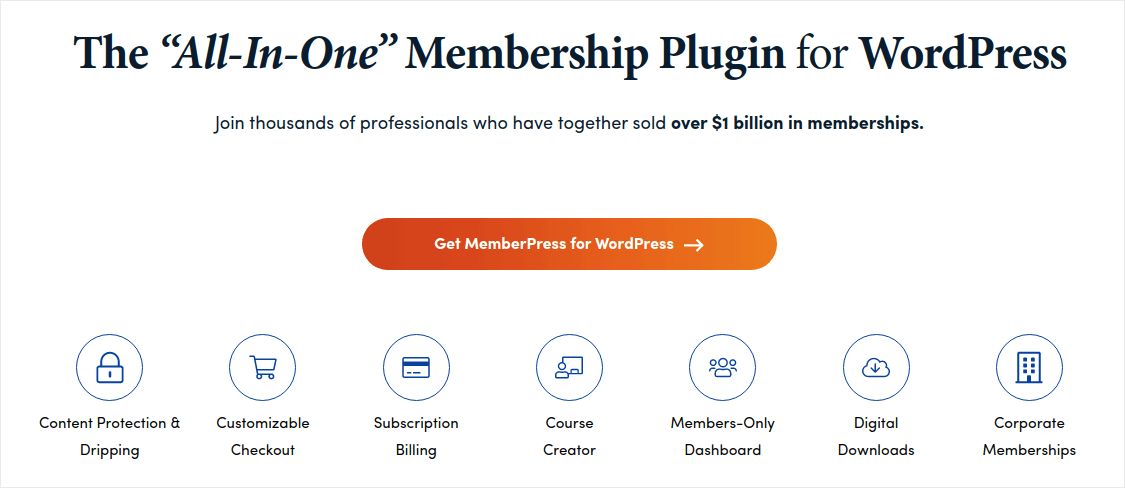
MemberPress — один из самых простых в использовании плагинов для создания сайтов членства WordPress. Он также поставляется с полным набором отличных функций, которые помогут вам развивать и монетизировать сообщество ваших участников.
Чтобы начать, все, что вам нужно сделать, это:
- Установить плагин
- Настроить ваш платежный шлюз
- Создать различные уровни членства
- Добавить преимущества к каждому уровню членства
- Добавить несколько продуктов
И вы готовы к работе! После этого остается только пригласить людей присоединиться к вашей программе членства.
Вы можете ограничить доступ к различным страницам, типам записей, тегам и категориям на основе пользовательских уровней членства. Самое приятное то, что вы также получаете конструктор курсов. Так что, если вы думаете о создании курсов для своих участников, вы можете сделать это без установки какого-либо другого плагина.
Нажмите здесь, чтобы начать работу с MemberPress.
Шаг №3: Как настроить MemberPress на вашем сайте
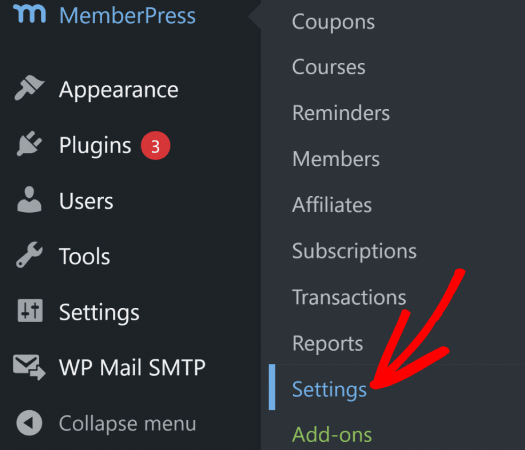
Настройка MemberPress очень проста. Если вы никогда раньше не использовали плагины WordPress, ознакомьтесь с этим руководством по установке плагина WordPress. После установки плагина перейдите в свою панель управления WordPress и выберите MemberPress » Настройки.
Это приведет вас к настройкам Лицензии, где вы можете ввести свой ключ лицензии MemberPress.
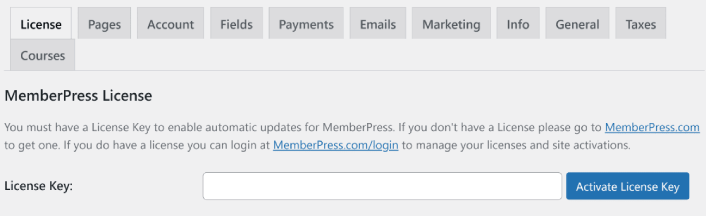
Вставьте свой лицензионный ключ и нажмите кнопку Активировать лицензионный ключ. Теперь вы получите полный доступ ко всем функциям MemberPress для продажи членства.
Шаг №4: Как настроить способы оплаты и взимать плату за доступ к членству онлайн
Чтобы любой членский сайт работал, вам нужно принимать и обрабатывать платежи, чтобы разрешить доступ к вашему премиум-контенту. Итак, мы настроим варианты оплаты для ваших подписчиков далее. Конечно, для вашей Церкви может не быть членского взноса. Поэтому, если это вас не касается, не стесняйтесь пропустить.
Чтобы добавить способ оплаты, перейдите на страницу Настройки MemberPress. Нажмите на вкладку Платежи и нажмите Добавить способ оплаты.
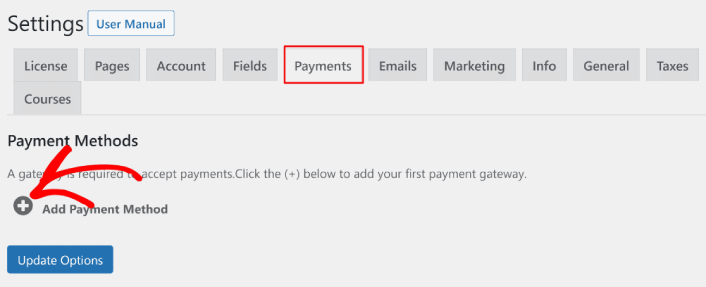
MemberPress позволяет вам принимать платежи через Stripe, PayPal и Authorize.net. Мы рекомендуем использовать WP Simple Pay для приема платежей Stripe на вашем сайте.
WP Simple Pay — это именно то, что следует из названия. Он упрощает онлайн-платежи на вашем сайте WordPress. Он прост в использовании, очень надежен и не требует никакого кодирования для настройки.
Самое лучшее? WP Simple Pay помогает вам сосредоточиться на создании продуктов и их продаже, не беспокоясь о приеме платежей со всего мира.
Вся информация о клиентах и платежах хранится в вашей учетной записи Stripe, а не на вашем веб-сайте WordPress. В результате плагин не будет раздувать ваш сайт, как другие альтернативы. WP Simple Pay предлагает самый простой способ добавить платежи Stripe на ваш сайт WordPress.
Если вы не уверены, подходит ли вам этот плагин Stripe, ознакомьтесь с нашим обзором WP Simple Pay.
Шаг №5: Как создавать уровни членства
После того, как вы закончите настройку платежного шлюза на своем сайте, создайте уровни членства для ваших участников. Если вы стример или смотрели прямые трансляции на Twitch или YouTube, вы, вероятно, знаете, как работают членства Patreon и YouTube.
Перейдите в раздел MemberPress » Членства и нажмите Добавить новое, чтобы создать уровни вашего членства.
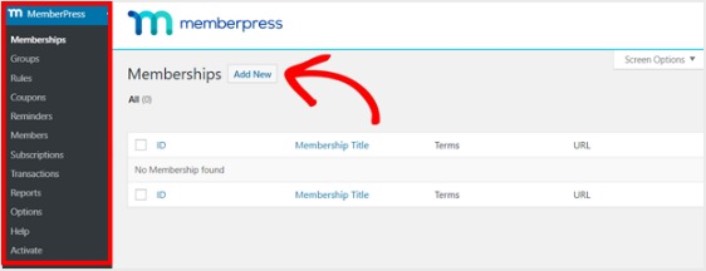
Затем введите заголовок и описание для вашего уровня членства в редакторе. Затем установите цену, тип биллинга и срок доступа в разделе Условия членства справа.
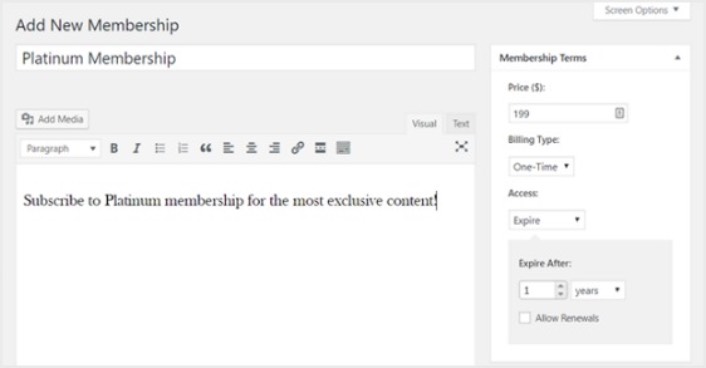
После этого прокрутите вниз до раздела Параметры членства, чтобы настроить его по своему усмотрению. И не забудьте нажать на другие вкладки, чтобы настроить Разрешения и Ценовую коробку.
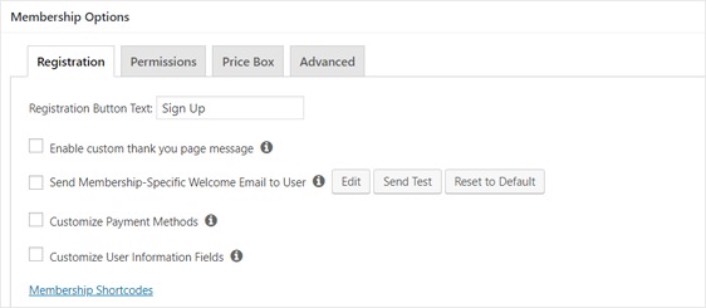
Затем просто опубликуйте уровни вашего членства.
Шаг №6: Как установить уровни доступа к членству
Не каждый член должен иметь доступ ко всему, если у вас есть несколько уровней членства. Поэтому вам нужно будет ограничить доступ к вашему сайту членства. Перейдите в раздел MemberPress » Правила и нажмите Добавить новое.
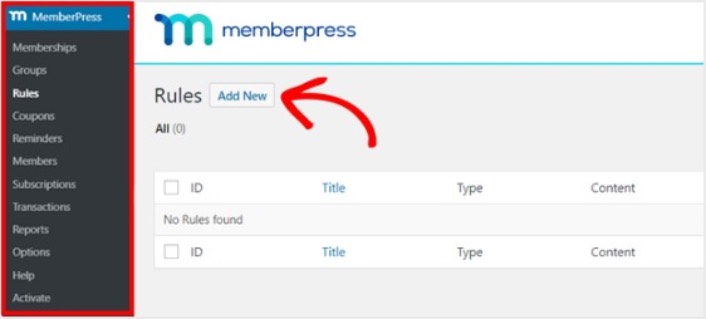
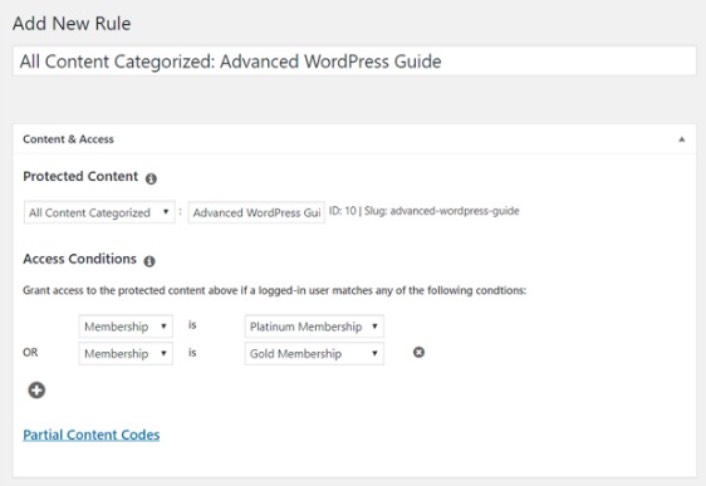
Вы можете выбрать весь контент в определенной категории, чтобы он был доступен только пользователям с двумя самыми дорогими планами членства. В этом примере мы выбрали категорию Advanced WordPress Guide .
Затем перейдите к настройкам Drip/Expiration.
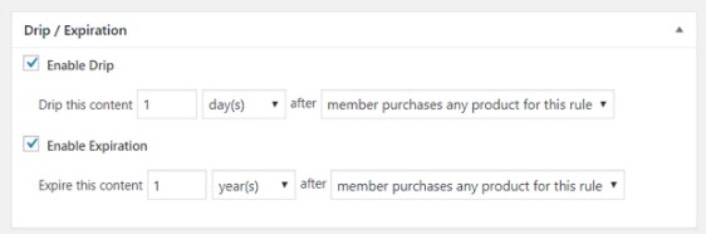
Если вы выберете включение опции Drip, это позволит вам постепенно публиковать контент. Опция Expiration позволяет выбрать время, когда контент больше не будет доступен.
Шаг №7: Как увеличить членство в церкви с помощью контента только для членов
Далее вам нужно загрузить контент для ваших платных участников. Вам также потребуется ограничить доступ к нему на основе уровней членства. Вы можете добавлять контент с помощью записи или страницы. В этом примере мы создадим контент для ссылки на правило доступа, которое мы создали на предыдущем шаге.
Создайте новую запись и добавьте в нее нужный контент. Затем выберите категорию Advanced WordPress Guide.
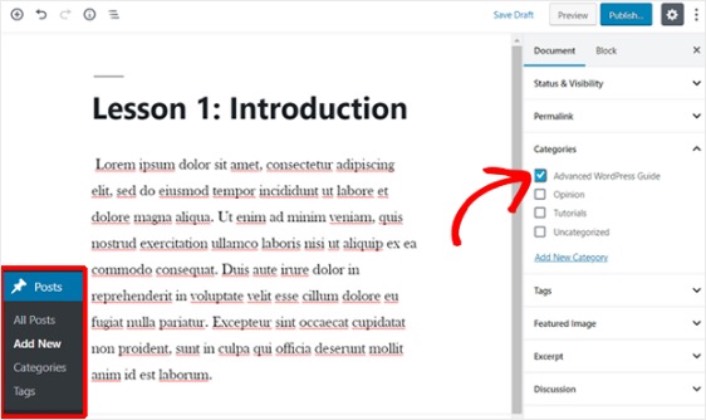
Затем прокрутите вниз до раздела MemberPress Unauthorized Access.
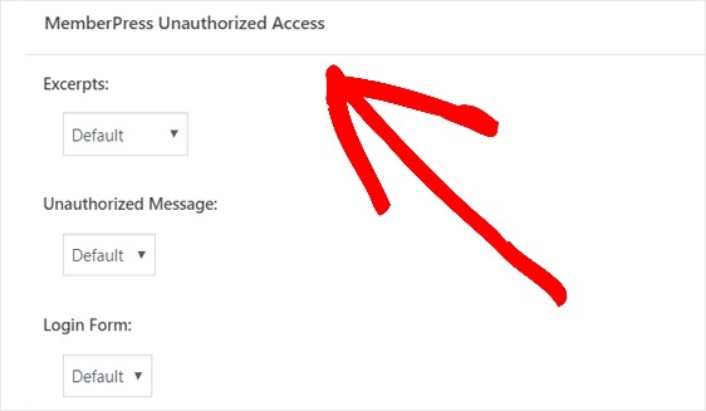
Здесь вы можете настроить, какую часть вашего контента только для членов могут видеть нечлены. И когда все будет настроено так, как вы хотите, опубликуйте свою страницу. Затем вы можете перейти к Записи » Все записи , чтобы увидеть, к какому контенту доступ ограничен определенными уровнями членства.
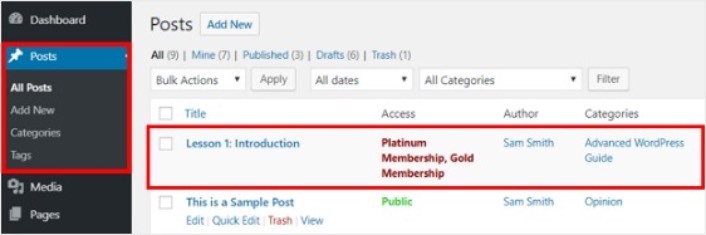
Вы даже можете создавать полноценные онлайн-курсы с помощью MemberPress. Но все это касается создания контента для продажи. Как увеличить членство в Церкви онлайн? Это дальше.
Шаг №8: Как создать страницу с ценами для взимания платы за доступ к членству
Мы почти закончили. К настоящему моменту у вас есть уровни членства и премиум-контент для каждого уровня. Далее вам нужно будет создать страницу с ценами для ваших членств.
Перейдите в MemberPress » Группы и нажмите кнопку Добавить новую.
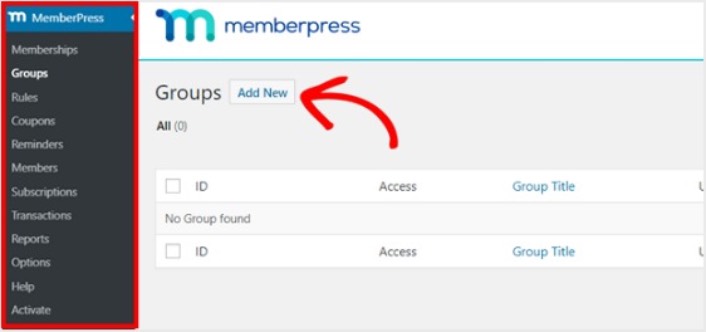
Назовите свою группу, например Тарифные планы, чтобы люди знали, о чем эта страница. После этого прокрутите вниз до раздела Параметры группы . Здесь вы можете добавить членства, которые хотите отобразить на своей странице с ценами.
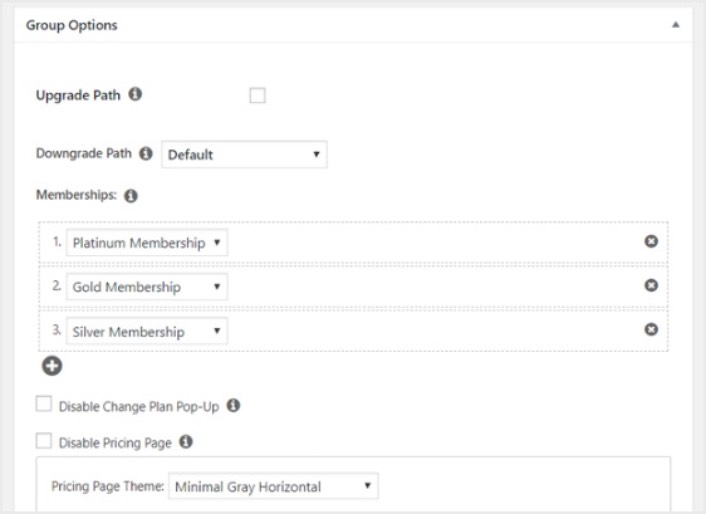
Совет эксперта: Вы также можете изменить тему страницы с ценами на этой странице. Мы рекомендуем использовать SeedProd для создания пользовательских тем и страниц в WordPress.
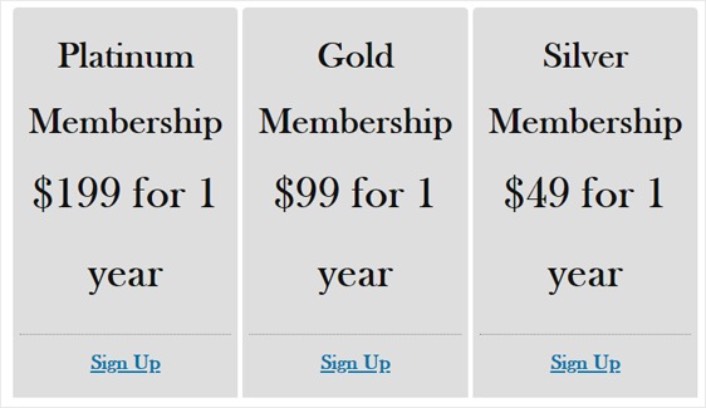
Опубликуйте эту страницу, когда будете готовы, и просмотрите ее, чтобы ознакомиться. Если вы выполнили все шаги, она должна выглядеть примерно так:
Теперь вам нужно убедиться, что ваш сайт для участников WordPress перенаправляет неавторизованных пользователей на страницу с ценами. Скопируйте URL вашей страницы с ценами и перейдите в MemberPress » Параметры и прокрутите вниз до раздела Неавторизованный доступ.
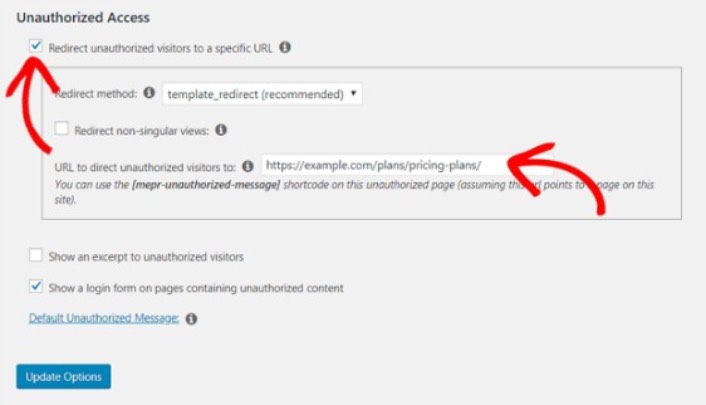
Установите флажок рядом с пунктом Перенаправлять неавторизованных посетителей на определенный URL и вставьте URL вашей страницы с ценами. Наконец, нажмите Обновить параметры, чтобы сохранить изменения.
Шаг №9: Как создать форму входа и регистрации
Вам нужно предоставить вашим зарегистрированным пользователям способ входа и доступа к их контенту. А также вам нужно создать форму для приема новых участников.
Самый простой способ сделать это — использовать виджет входа MemberPress. У MemberPress уже есть модуль формы входа и регистрации, который вы можете просто импортировать без какого-либо пользовательского кода.
Перейдите в раздел Внешний вид » Виджеты в вашей панели управления WordPress и перетащите виджет входа MemberPress в область, готовую для виджетов, на вашем сайте.
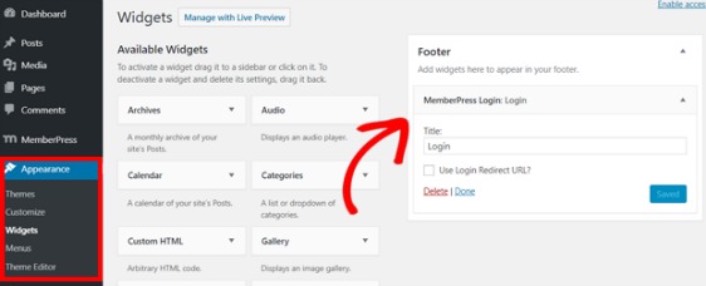
Пример показывает, как добавить его в нижний колонтитул. Но вы также можете добавить его в боковую панель, если хотите.
Наконец, вам нужно будет рекламировать свою страницу с тарифными планами, добавив ее в меню навигации сайта. Перейдите в раздел Внешний вид » Меню и создайте новое меню или выберите существующее. Затем выберите Тарифные планы слева в разделе «Группы» и нажмите кнопку Добавить в меню.
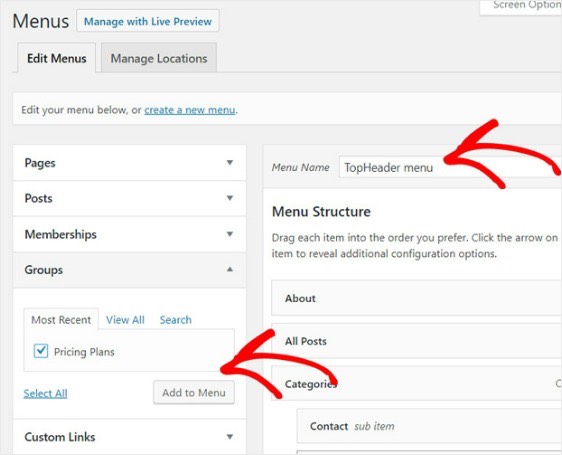
И это все! Вы успешно создали сайт для членов. Теперь пришло время выяснить, как быстрее увеличить членство в Церкви.
Как быстрее увеличить членство в церкви
Вам следует рассмотреть возможность использования push-уведомлений с вашим плагином членства. Большинство плагинов членства поставляются с автоматизированными email-кампаниями для привлечения и удержания участников. Но мы рекомендуем использовать push-уведомления для увеличения трафика, вовлеченности и продаж ваших членств наряду с вашими email-кампаниями.
Давайте посмотрим, как быстрее увеличить членство в Церкви с помощью push-кампаний.
PushEngage — это программное обеспечение для push-уведомлений №1 в мире. И его очень легко настроить приветственные уведомления с помощью PushEngage. Вы можете ознакомиться с полным списком функций в нашем обзоре PushEngage. Или вы также можете взглянуть на лучшие службы push-уведомлений в мире и выбрать подходящую для вас.
Или вы можете просто начать прямо сейчас с PushEngage.
№1. Как увеличить число членов с помощью приветственных push-уведомлений
Независимо от того, есть ли у вас новый магазин или уже существующий, приветственные сообщения на веб-сайте абсолютно необходимы. Приветственные push-уведомления отлично подходят для:
- Подтверждение: Вы хотите подтвердить, что ваш новый подписчик действительно подписан на ваши веб-push-уведомления.
- Повторное вовлечение: Приветственные кампании — отличный способ вернуть ваших подписчиков на ваш сайт.
- Продажи: Вы можете предложить новым подписчикам приветственное предложение со скидками, подарками и купонами.
Давайте создадим кампанию приветственных push-уведомлений. Перейдите в свою панель PushEngage и выберите Campaign » Drip Autoresponders » Create New Drip Autoresponder:

Дайте вашей капельной кампании легко запоминающееся имя. Затем установите первое push-уведомление, которое будет отправлено сразу после того, как посетитель подпишется на ваши push-уведомления.

Вы можете отредактировать уведомление, чтобы создать пользовательский контент для вашего приветственного сообщения. Когда закончите, нажмите кнопку Add New Notification, чтобы добавить больше уведомлений в последовательность. Вы можете редактировать новые уведомления и устанавливать пользовательскую задержку между каждым уведомлением.

Вы можете добавить столько уведомлений, сколько захотите, но мы рекомендуем создать приветственную капельную кампанию из 5-7 уведомлений.
После этого выберите свою аудиторию в Drip Settings:
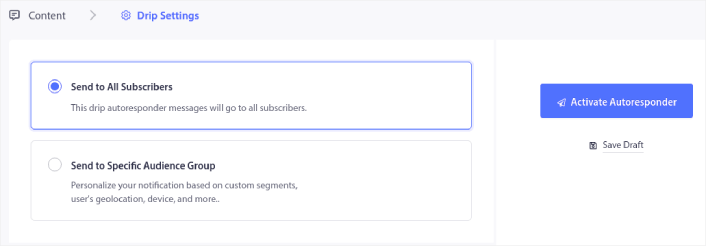
Вы можете отправлять разные приветственные капельные кампании для разных сегментов, используя опцию Send to Specific Audience Group. Это особенно полезно, когда вы сегментируете посетителей при их согласии на push-уведомления. Когда вы будете довольны своим таргетингом, нажмите кнопку Activate Autoresponder. И готово!
№2. Как увеличить число членов с помощью push-уведомлений о брошенной корзине
Брошенная корзина — это когда потенциальный покупатель добавляет товар в корзину и не завершает процесс оформления заказа. Другими словами, они по какой-то причине отказываются от ваших товаров и просто уходят.
Брошенные онлайн-корзины могут быть вызваны существенной проблемой в пользовательском интерфейсе, отсутствием доверия или даже какими-то скрытыми платежами. Если вы управляете новым магазином, вам стоит ознакомиться с нашей статьей о том, как уменьшить количество брошенных корзин.
Теперь пришло время создать кампанию по брошенным корзинам. Перейдите в Campaigns » Triggered Campaigns и нажмите Create New Triggered Campaign:

Затем из шаблонов кампаний выберите Cart Abandonment и нажмите Create New:
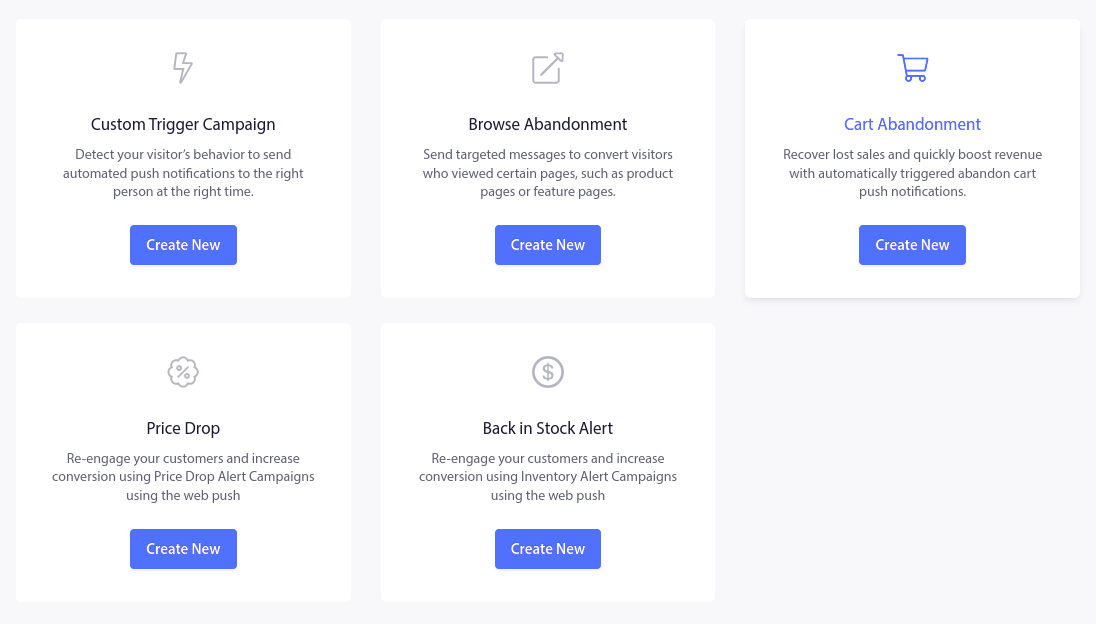
Если вам нужен подробный учебник по созданию кампании по брошенным корзинам, ознакомьтесь с этой статьей о том, как настроить push-уведомления о брошенных корзинах.
№3. Как получить больше членов с помощью push-уведомлений об отказе от просмотра
Уведомление о брошенном просмотре — это автоматическое push-уведомление, которое отправляется, когда кто-то, просматривающий ваш веб-сайт, решает уйти без каких-либо действий. Отправка посетителю напоминания о том, что он чем-то интересовался на вашем веб-сайте, может значительно увеличить ваши коэффициенты конверсии.
Кампании по брошенному просмотру чаще всего используются сайтами электронной коммерции. Но это не значит, что туристический портал или новостной сайт (или любой другой веб-сайт, на самом деле) не могут их использовать.
Уведомление о брошенном просмотре заканчивается, когда ваш посетитель добавляет что-то в корзину. После этого уведомление о брошенной корзине вступает в игру, чтобы превратить их в платящих клиентов.
Вот где в игру вступают кампании по брошенному просмотру. Используя примеры писем о брошенном просмотре в этой статье, вы можете таргетировать, убеждать и конвертировать:
- Клиенты, которые добавили товар в список желаний, но не в корзину
- Клиенты, которые просматривали товар более одного раза
- Клиенты, которые просмотрели более 3 товаров в одной категории
- Клиенты, которые искали конкретный товар на сайте
- Клиенты, которые находились на странице товара не менее 3 минут и не совершили покупку
Перейдите в свою панель управления PushEngage и выберите Campaign » Triggered Campaigns. Затем нажмите Create New Browse Autoresponder:
А затем выберите тип Browse Abandonment Campaign из списка типов кампаний и нажмите Create New:

К настоящему времени вы должны видеть панель настройки кампании. Создайте свою кампанию в разделе Content:

Большая часть этого проста. Дайте вашей кампании имя и создайте последовательность push-уведомлений о брошенном просмотре. Когда закончите, нажмите Trigger Settings.
Пришло время настроить триггер для брошенного просмотра:

Это значения по умолчанию для шаблона кампании брошенного просмотра. Так что вам не нужно ничего менять здесь.
Вы можете установить Trigger Limits в зависимости от того, как часто вы хотите отправлять push-уведомления:
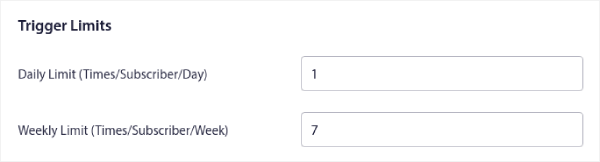
И вы также можете настроить UTM-параметры здесь:
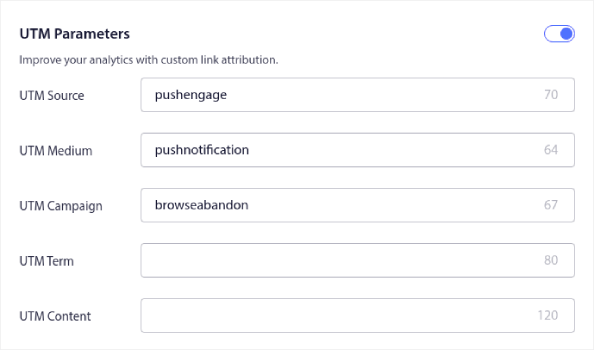
И включите отслеживание целей:
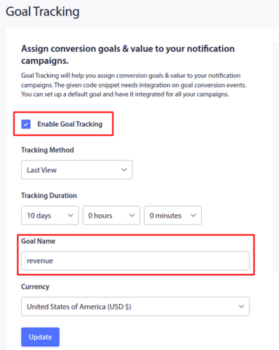
Если вы новичок в аналитике push-уведомлений, ознакомьтесь с нашим руководством по отслеживанию целей для push-уведомлений.
#4. Кросс-продажи push-уведомлений в электронной коммерции
Кросс-сейл (перекрестные продажи) — это продажа связанных или дополнительных товаров покупателю. Это один из самых эффективных методов маркетинга. Вы можете легко увеличить средний чек (AOV) с помощью кампаний кросс-сейла.
По данным Amazon, 35% их продаж приходится на кросс-сейл. Push-уведомления для кросс-сейла — это кампании, которые автоматически предлагают дополнительные товары вашим клиентам. Push-уведомления для кросс-сейла помогают увеличить продажи, поскольку вероятность продажи существующему клиенту на 60-70% выше.
Также очень легко настроить кампанию перекрестных продаж для вашего eCommerce-сайта с помощью push-уведомлений.
- Создавайте сегменты на основе категорий продуктов и добавляйте клиента в соответствующий сегмент, когда он совершает покупку
- Определите продукты для кросс-продвижения в каждом сегменте
- Создайте drip-уведомление для каждого сегмента и отправьте соответствующий продукт или список продуктов для кросс-продвижения
Все просто.
Вернитесь в свою панель PushEngage и перейдите в раздел Аудитория » Сегменты и создайте свои сегменты:

Вам нужно будет сегментировать посетителей, когда они просматривают продукт определенной категории:

Затем найдите продукт для кросс-продажи для каждого сегмента и создайте drip-автоответчик для его продвижения.
№5. Как увеличить членство в церкви с помощью повторяющихся продаж
Вы можете запланировать push-уведомления для повторения каждую неделю. Или каждые несколько дней. Многие клиенты PushEngage используют повторное планирование, и им очень нравится эта функция. Она особенно значительно помогла eCommerce-сайтам.
Зачем использовать планирование повторов?
Представьте, что у вас еженедельная распродажа на блошином рынке. Или распродажа в выходные. Или распродажа остатков. Или даже ежемесячная флеш-распродажа.
Это живые события, которые повторяются как по часам.
Неужели вы действительно хотите создавать новое push-уведомление каждую неделю? Особенно если вы заранее знаете, что эти распродажи станут важной частью вашей маркетинговой стратегии?
Или вы предпочтете создать уведомление один раз и запланировать его отправку каждую неделю в определенное время?
Именно это могут сделать для вас повторяющиеся push-уведомления. Это идеальный способ сэкономить много времени и сил. Вместо того чтобы тратить время на новые уведомления, вы можете просто продолжать оптимизировать существующую кампанию.
Это также очень просто сделать. Просто зайдите в панель управления PushEngage и создайте трансляцию в разделе Broadcast Push:

Затем создайте новое push-уведомление для отправки. Настройте контент во вкладке Content:
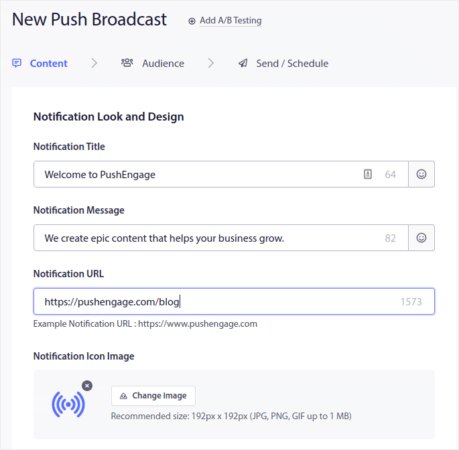
Далее выберите аудиторию в разделе Audience:
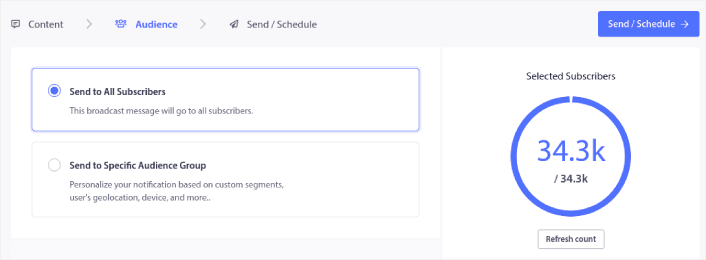
И, наконец, в разделе Send/Schedule вы можете запланировать уведомление как повторяющееся push-уведомление:
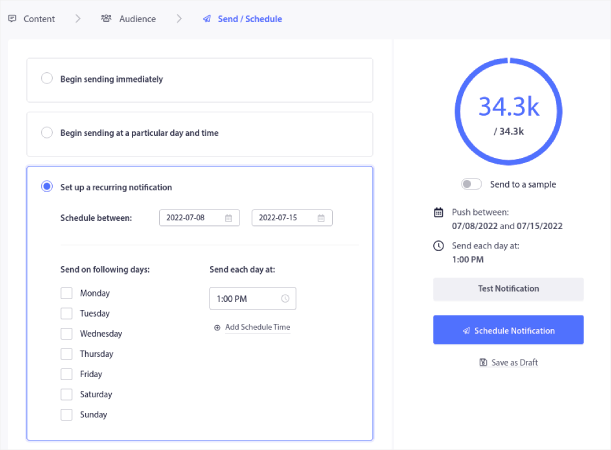
Вы можете легко создать любое расписание для ваших push-уведомлений, включая пользовательские дни, даты и время.
Что делать, когда вы знаете, как увеличить членство в церкви
Теперь, когда вы знаете, как увеличить членство в Церкви, вам следует немедленно заняться развитием своего бизнеса.
Знаете ли вы, что push-уведомления также поставляются с множеством автоматизированных кампаний? Взгляните на несколько, которые могут помочь вам быстро развить ваши членства:
- Кампании с отложенными письмами и автоответчики для веб-push-уведомлений
- 5 преимуществ использования кампании push-уведомлений о брошенных корзинах
- Как превратить подписчиков в покупателей с помощью push-уведомлений в браузере
- Как добавить плагин веб-уведомлений WordPress на ваш сайт
И если вы только начинаете работать с push-уведомлениями, мы рекомендуем использовать PushEngage. PushEngage — это программное обеспечение для push-уведомлений № 1 в мире. Так что ваши кампании будут в надежных руках.


