Примечание: Устаревшая документация для этого элемента отсутствует, поэтому вы видите текущую документацию.
Магазины WooCommerce отлично подходят для предложения разнообразных товаров, но часто сталкиваются с проблемами брошенных корзин и просмотров. PushEngage предлагает инновационное решение, позволяющее создавать кампании, которые напрямую взаимодействуют с вашим товарным фидом и превращают потенциальные потери в конверсии с помощью WPCode.
Ваши клиенты могут получать напоминания через push-уведомления после того, как они бросили корзину, и это может побудить их завершить оформление заказа.
Прежде чем начать
Вот несколько моментов, которые следует знать перед началом работы:
- Наша интеграция с WooCommerce требует подписки Growth от PushEngage для создания кампании брошенной корзины и просмотров с помощью нашей функции Trigger Campaign.
- Данное руководство предполагает, что у вас уже установлены плагины WooCommerce и WPCode на вашем сайте WordPress.
Создание триггерной кампании в панели управления PushEngage
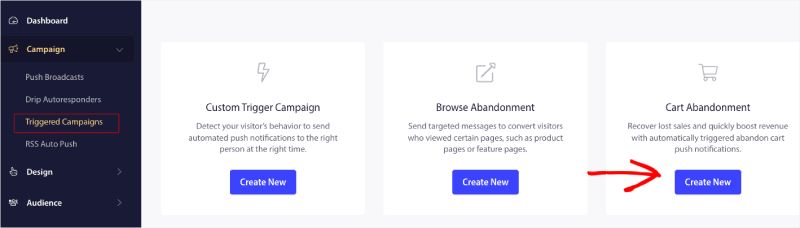
Вам нужно войти в свою панель управления и перейти в раздел Campaign » Triggered Campaigns.
Выберите «Кампания брошенной корзины/просмотров» (Cart/Browse Abandonment Campaign) и нажмите «Создать новую» (Create New).
Теперь вы можете ввести «Название кампании» (Campaign Name).
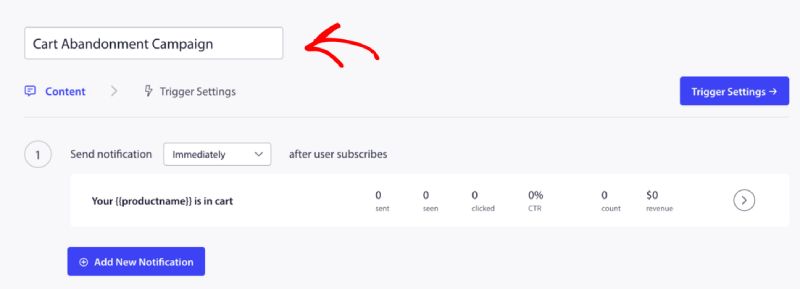
Добавление контента кампании
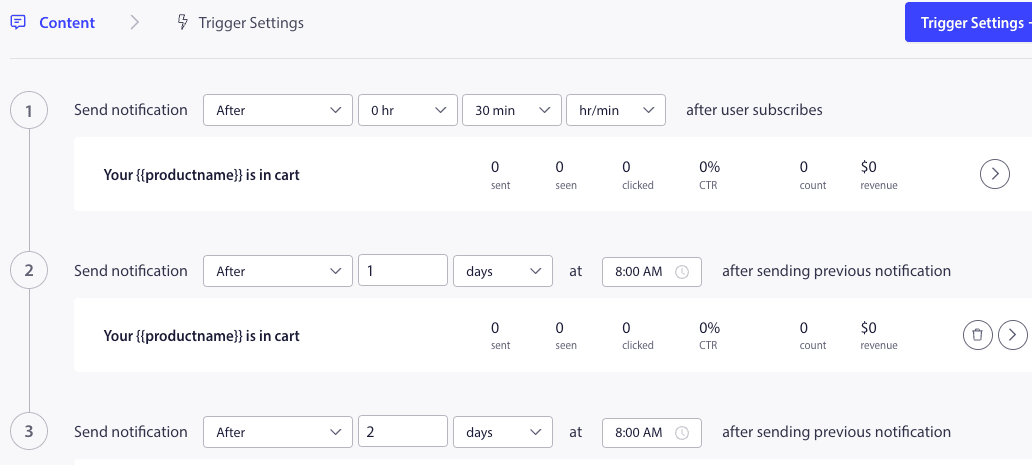
Следующий шаг — настройка расписания кампании. Вы можете выбрать один из вариантов: немедленно, через n часов и минут или через определенный день.
Обычно мы не рекомендуем устанавливать время немедленно. У вас должен быть интервал не менее 15 или 30 минут для первой кампании в серии.
При настройке серии вы можете создать как минимум три кампании. Вы можете настроить заголовок и сообщение для каждой кампании в серии. Пожалуйста, убедитесь, что вы не изменяете переменные, если собираетесь использовать их в кампании.
Переменные по умолчанию, которые добавляются в код в соответствии с кампанией: {{productname}}, {{price}} и {{notificationurl}}
Управление настройками триггера
После добавления контента уведомлений вы можете перейти к настройкам триггера (Trigger Settings).
Здесь триггеры предопределены. Кампания начинается, если человек добавляет товар в корзину и не завершает оформление заказа. Если он завершает оформление заказа, он не получит уведомление о брошенной корзине. Но это всего лишь определенные события; они не могут быть выполнены, если не размещены на веб-сайте.
Триггеры здесь: Начать кампанию, если — добавить в корзину, и Остановить кампанию, если — оформление заказа.
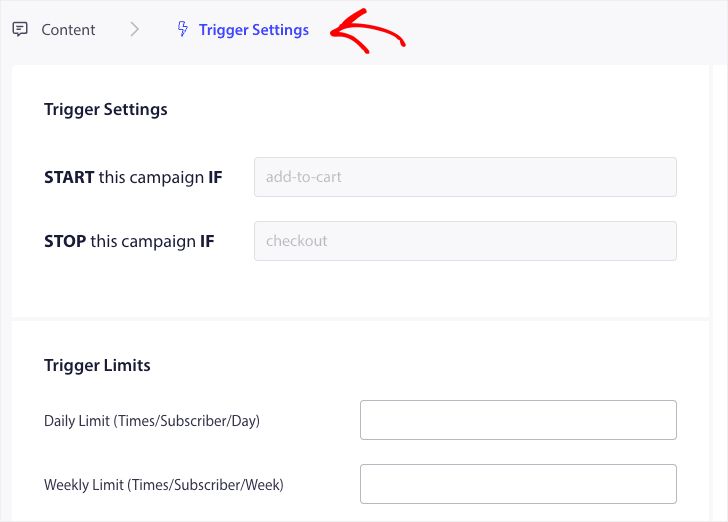
Следующий шаг — добавление дневных и недельных лимитов триггеров. Это определит общее количество уведомлений, которое подписчик может получать ежедневно и еженедельно. Например, если установлено 2 уведомления в день, то еженедельно их должно быть 14; таким образом, частота будет ограничена, даже если будет брошено более двух товаров.
Редактирование и активация сниппета в WPCode
Для начала посетите вкладку Фрагменты кода на вашей панели управления WordPress.
Здесь вам потребуется отредактировать два фрагмента кода в соответствии с вашей кампанией.
- Для кампании брошенной корзины — «При добавлении в корзину в WooCommerce» (On Add to Cart Event in WooCommerce) и «После оформления заказа в WooCommerce» (After Checkout Event In WooCommerce).
- Для кампании брошенных просмотров — «При просмотре товаров WooCommerce» (On Browsing WooCommerce Products) и «При добавлении в корзину в WooCommerce» (On Add to Cart Event in WooCommerce).
Выберите подходящий вариант для вашей кампании и нажмите «Использовать фрагмент» (Use Snippet). Как только фрагмент откроется в редакторе.
Добавление названия кампании
Убедитесь, что для обоих событий добавлено правильное название кампании. Вам не нужно изменять местоположение, позвольте фрагменту быть добавленным на весь сайт.
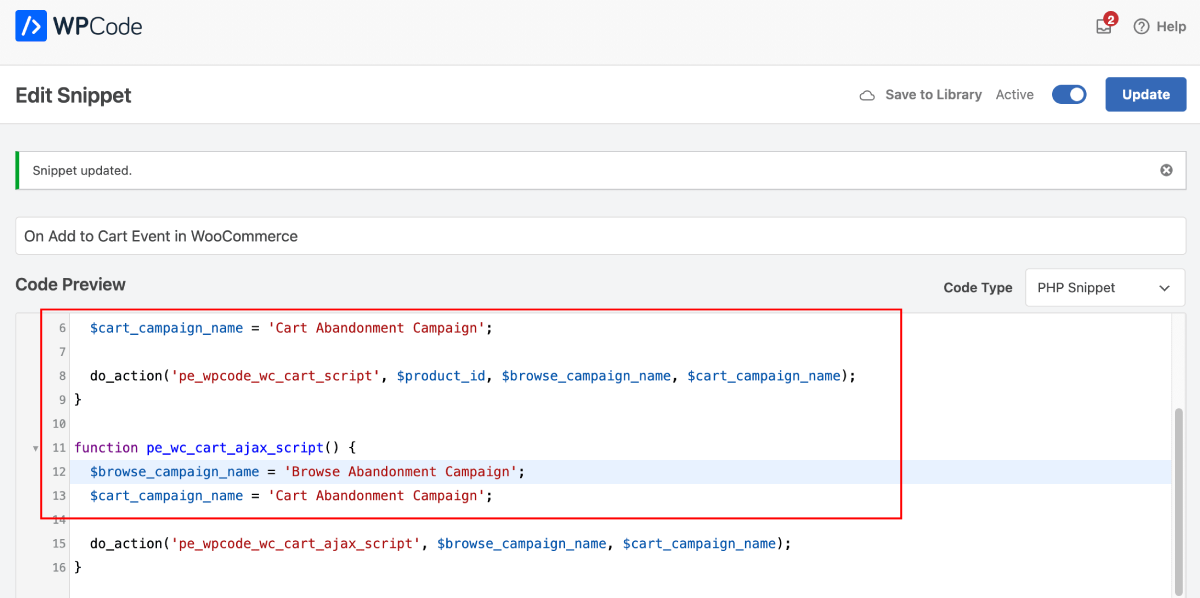
После завершения настройки фрагмента вы можете активировать его. Без активации фрагмент не будет работать.
Устранение неполадок с триггерными кампаниями
- Название кампании должно совпадать в коде и на панели управления PushEngage.
- Код установки PushEngage должен присутствовать там же, где и код кампании брошенной корзины, иначе кампании не будут запускаться без него.
- Убедитесь, что кампания активна на панели управления после того, как вы разместили код на своем веб-сайте.
- Вы должны быть подписчиком веб-push вашего веб-сайта, иначе вы не сможете проверить, получаете ли вы кампании по брошенной корзине в своей системе.
Вот и все! Вы активировали кампанию брошенной корзины/просмотров в вашем магазине WooCommerce с помощью WPCode.
Если у вас возникнут какие-либо проблемы, пожалуйста, не стесняйтесь связаться с нами , нажав здесь. Наша служба поддержки сможет вам помочь.


