PushEngage — это инструмент, который помогает отправлять push-уведомления пользователям вашего веб-сайта. Push-кампании — это короткие сообщения, которые могут быть отправлены на устройство пользователя независимо от того, находится ли он на вашем веб-сайте. Предположим, у вас есть веб-сайт WordPress, и вы хотите использовать push-уведомления для информирования пользователей о новом контенте, акциях или других обновлениях. В этом случае вы можете скачать плагин PushEngage и начать работу за четыре простых шага.
Как только вы закончите установку, сбор подписок должен начаться, поскольку плагин автоматически добавляет javascript-код и сервис-воркер на ваш веб-сайт.
1. Настройка автоматической отправки
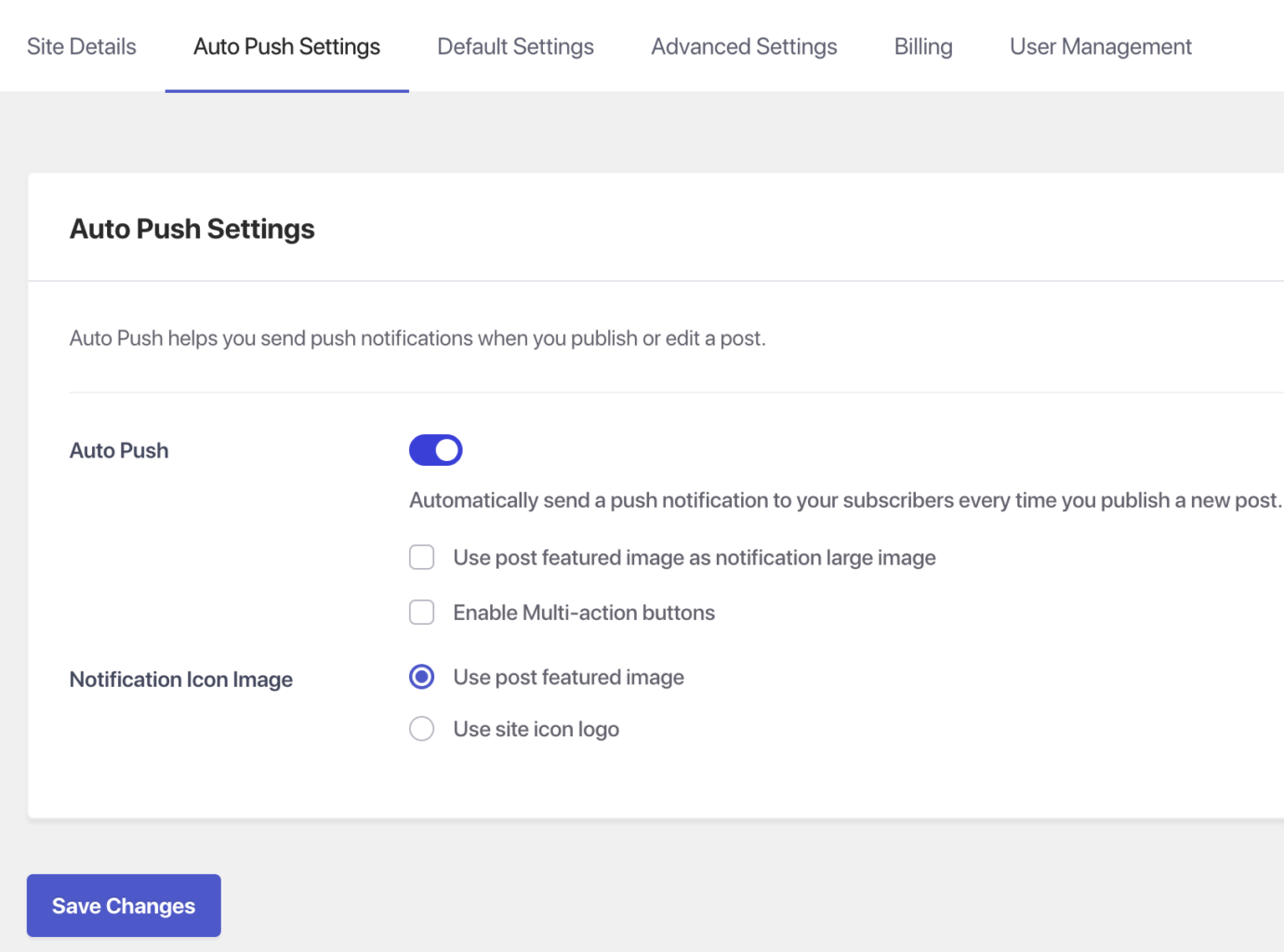
Выберите плагин PushEngage из вашей панели управления WordPress и перейдите в раздел Настройки > Настройки автоматической отправки
- Активируйте переключатель, чтобы автоматически отправлять push-уведомление вашим подписчикам каждый раз, когда вы публикуете новый пост, и выберите тип изображения уведомления, который вы хотите использовать для своих кампаний.
- После этого выберите Сохранить изменения
2. Настройка всплывающего окна подписки
Всплывающее окно подписки или модальное окно — это первое, что видит посетитель веб-сайта, когда заходит на ваш сайт. Вы можете настроить внешний вид всплывающего окна подписки, чтобы оно соответствовало теме вашего веб-сайта. Для всплывающего окна подписки доступно несколько различных стилей, а именно:
- Стиль Safari Box
- Плавающая панель
- Панель с колокольчиком
- Большой ящик в стиле Safari
- Большой стиль Safari с сегментом
- Одношаговая подписка.
Прежде чем вносить какие-либо изменения, важно подумать, какой стиль будет наиболее эффективным для вашего веб-сайта и его посетителей.
Чтобы получить доступ к параметрам дизайна модальных окон, перейдите в раздел Вкладка «Дизайн» > Модальные окна. Оттуда вы можете выбрать желаемый стиль и нажать «Редактировать всплывающее окно», чтобы настроить его внешний вид.
В разделе «Дизайн всплывающего окна» вы можете изменить размещение формы подписки, цвет фона и внешний вид кнопок разрешения и блокировки. Чтобы сделать всплывающее окно более соответствующим вашему бренду или теме веб-сайта, вы можете настроить эти элементы дизайна в соответствии с желаемой эстетикой.
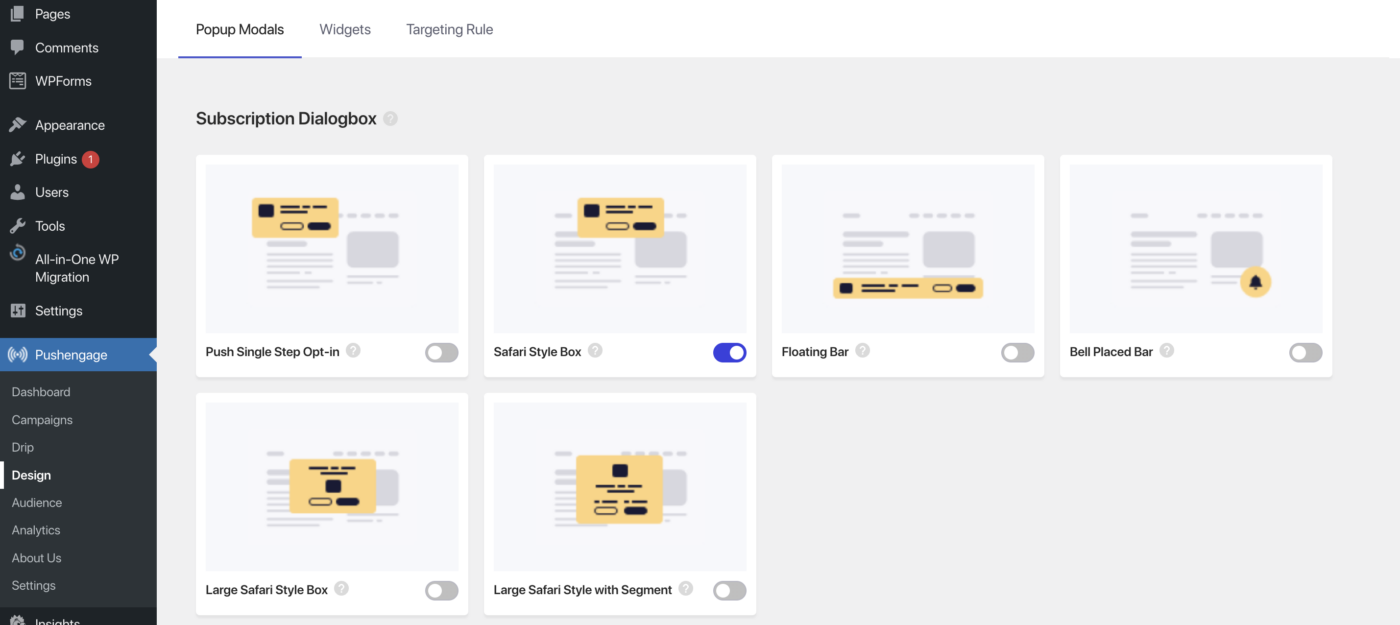
Активируйте переключатель модального окна и начните собирать подписчиков.
3. Включение приветственной серии
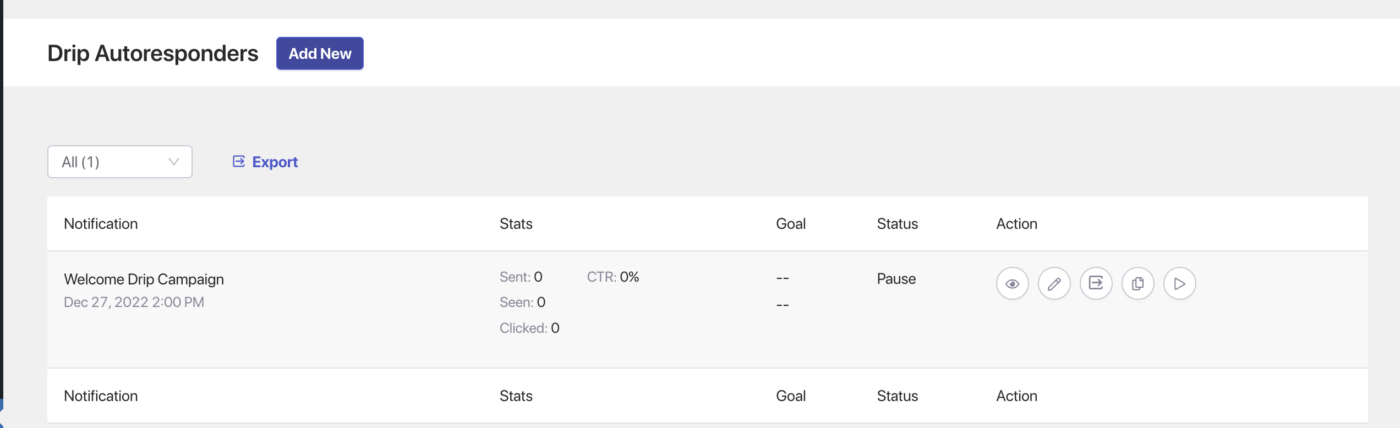
- Перейдите в раздел Серии и активируйте кампанию «Приветственная серия», нажав кнопку «Воспроизвести».
4. Создание первой кампании
Перейдите в раздел Кампании > Добавить новую, и теперь вы можете начать создавать свою первую push-кампанию.
При создании широковещательного сообщения вы можете включить сообщение длиной до 135 символов, включая эмодзи, и заголовок длиной до 85 символов. Вы также можете добавить изображение размером до 1 МБ и указать целевой URL, который будет открываться при нажатии на сообщение.
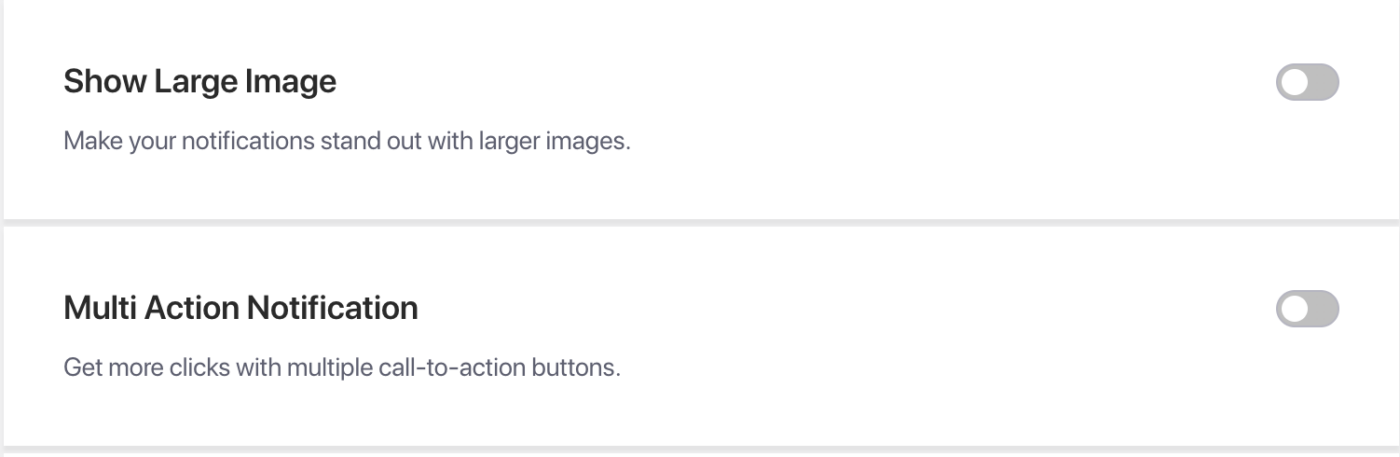
Кампания с несколькими действиями – В процессе создания кампании вы можете добавлять кнопки уведомлений с несколькими действиями, которые предоставляют дополнительные варианты призыва к действию для ваших кампаний. Обычно рекомендуется включать дополнительные кнопки призыва к действию, поскольку они могут повысить вовлеченность в ваши кампании.
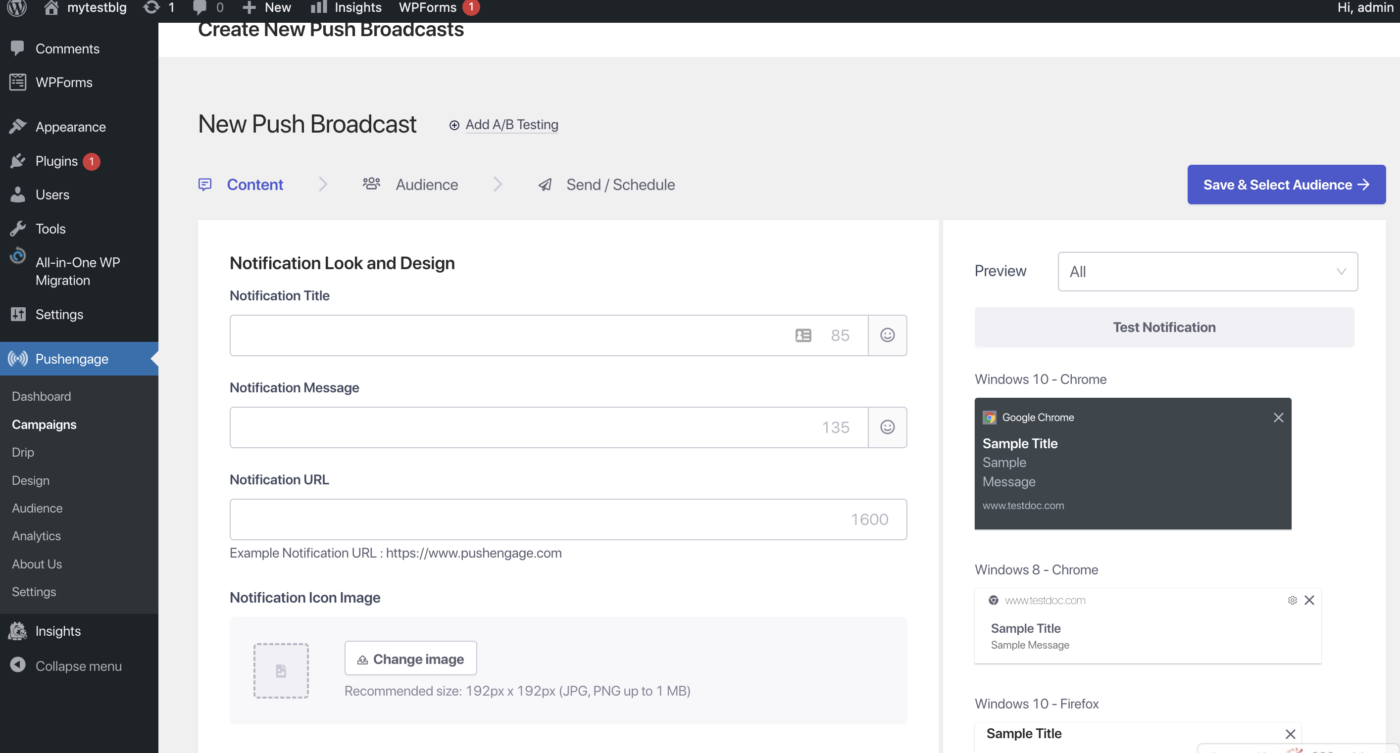
Большое изображение – Использование большого изображения в уведомлениях может помочь привлечь внимание аудитории и увеличить частоту кликов. При добавлении большого изображения в уведомления вы можете загрузить изображение максимальным размером 360 × 180 пикселей для настольных устройств и 360 × 80 пикселей для мобильных устройств.
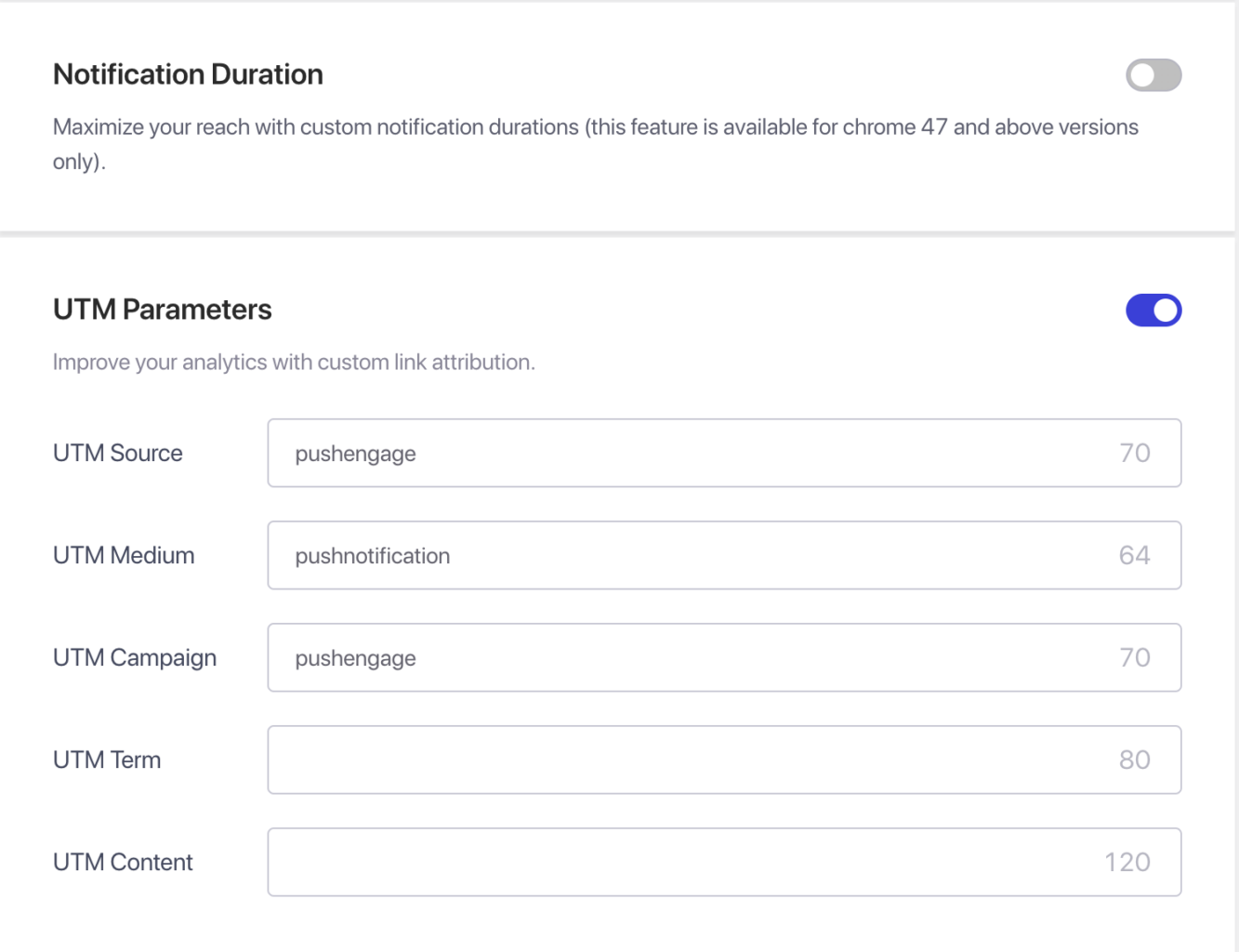
В настройках «Поведение кампании, отслеживание и аудитория» вы можете указать продолжительность ваших кампаний, чтобы не перегружать подписчиков. Максимальная продолжительность истечения срока действия уведомлений составляет 28 дней, однако лучшая практика — сократить ее в зависимости от следующей кампании, которую вы планируете отправить.
Вы также можете использовать UTM-параметры для отслеживания данных в Google Analytics и отправки целевых уведомлений конкретным аудиториям, увеличивая количество просмотров и кликов по отправленным уведомлениям. Эта функция доступна только в плане «Бизнес» и выше.
Планирование – С помощью функции планирования вы можете настроить отправку уведомлений на более позднее время, даже когда вас нет на месте или вы в отпуске. Вы также можете повторять планирование в определенные дни недели и устанавливать время отправки уведомлений. Для планирования доступны два фильтра: возможность планирования на определенный день и время и опция планирования повторяющейся кампании.
После создания кампании выберите вкладку «Сохранить и запланировать», а затем вы можете отправить кампанию вашим подписчикам.
Теперь вы успешно установили плагин PushEngage. Вы можете начать собирать подписчиков и отправлять push-кампании.
Если у вас возникнут какие-либо проблемы, пожалуйста, не стесняйтесь связаться с нами, нажав здесь. Наша служба поддержки сможет вам помочь.