PushEngage позволяет вам превращать посетителей вашего сайта в подписчиков веб-push. Подписчик — это любой, кто нажмет «Разрешить» во всплывающем окне подписки, которое вы настраиваете на своем сайте. Кампания веб-push не собирает личную информацию, такую как адрес электронной почты или номер телефона. Однако вы можете обращаться к своим подписчикам, даже когда они не находятся на вашем сайте.
Установка PushEngage
1. Чтобы завершить установку PushEngage, перейдите в раздел Настройки сайта » Сведения о сайте.
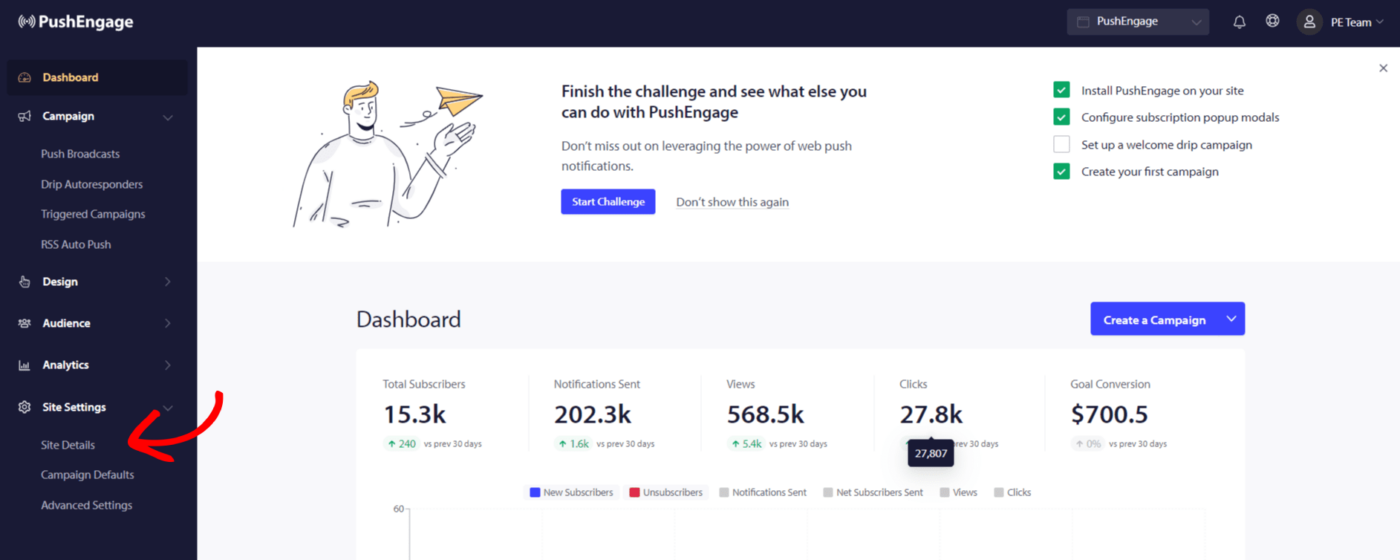
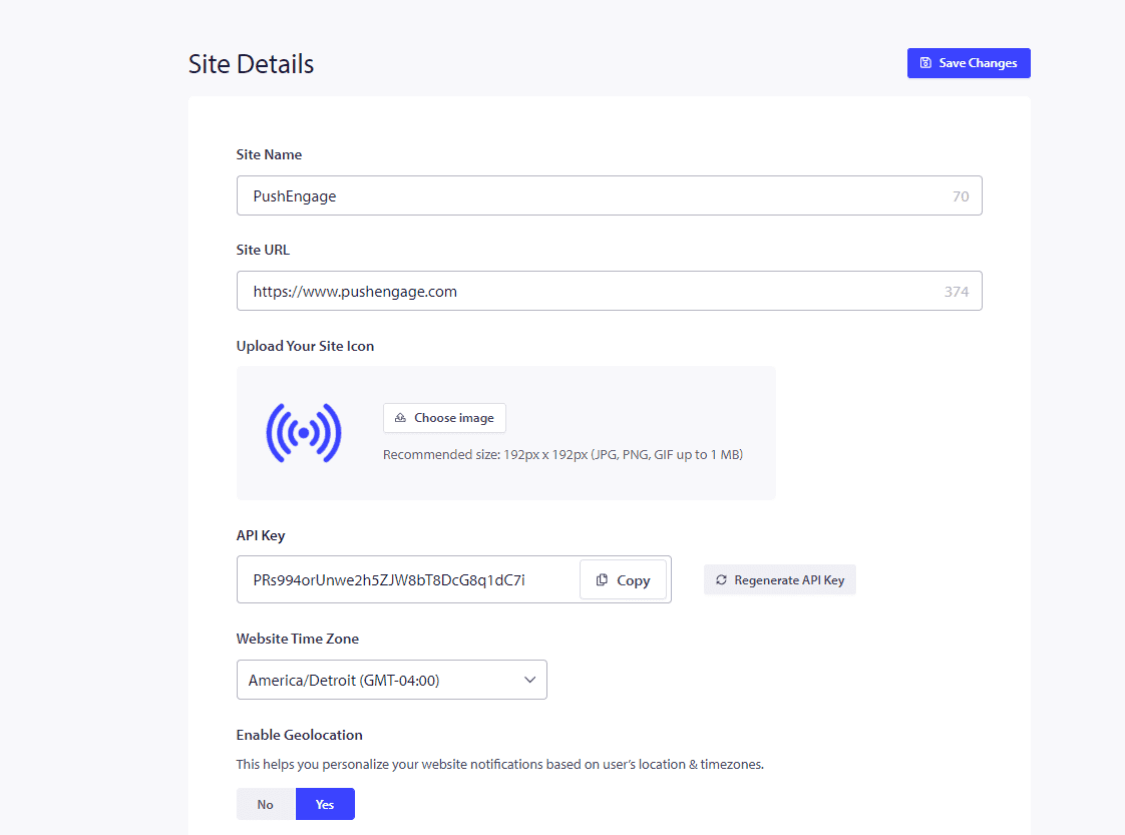
2. Вам необходимо ввести информацию о сайте – название сайта, логотип вашего бренда и убедиться, что URL сайта указан правильно.
Теперь вы можете перейти к обновлению правильного часового пояса, так как запланированная кампания будет использовать этот часовой пояс. Вам необходимо включить геолокацию.
Вы можете сгенерировать API-ключ, если планируете использовать интеграцию API в ближайшее время. Хотя это можно сделать и позже, это только необязательный шаг.
После завершения нажмите Нажмите здесь для инструкций по настройке.
3. Если у вас есть платные тарифы, убедитесь, что вы удалили Брендинг PushEngage. Вы можете установить этот флажок и сохранить изменения.

4. Выберите тип вашего сайта из предложенных вариантов и следуйте приведенным инструкциям, чтобы завершить установку.
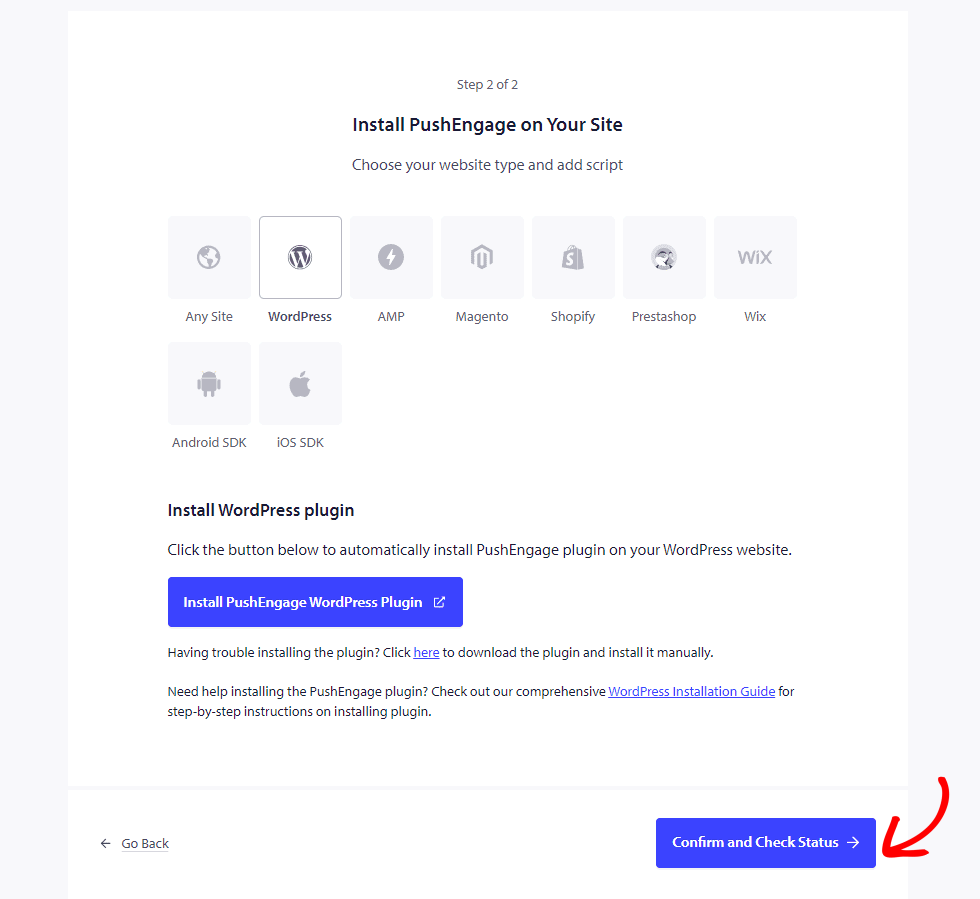
Если платформы, на которой размещен ваш сайт, нет в списке, скопируйте код установки и добавьте его в HTML вашего сайта. Если у вас есть доступ к корневому каталогу, пожалуйста, загрузите файл service-worker.js и добавьте его в корневой каталог, чтобы он был общедоступен.
Если у вас нет доступа к корневому каталогу, вы можете пропустить добавление файла service-worker.js. Вы можете добавить код и использовать любой двухэтапный выбор для сбора подписчиков.
После этого нажмите Подтвердить и проверить статус и сохраните настройки.
Выбор опции подписки
Теперь, когда вы закончили добавление кода, вы можете настроить опцию подписки.
Вы можете перейти в раздел Дизайн » Модальные окна.
Вы можете выбрать один из стилей диалогового окна подписки, включив кнопку переключения.
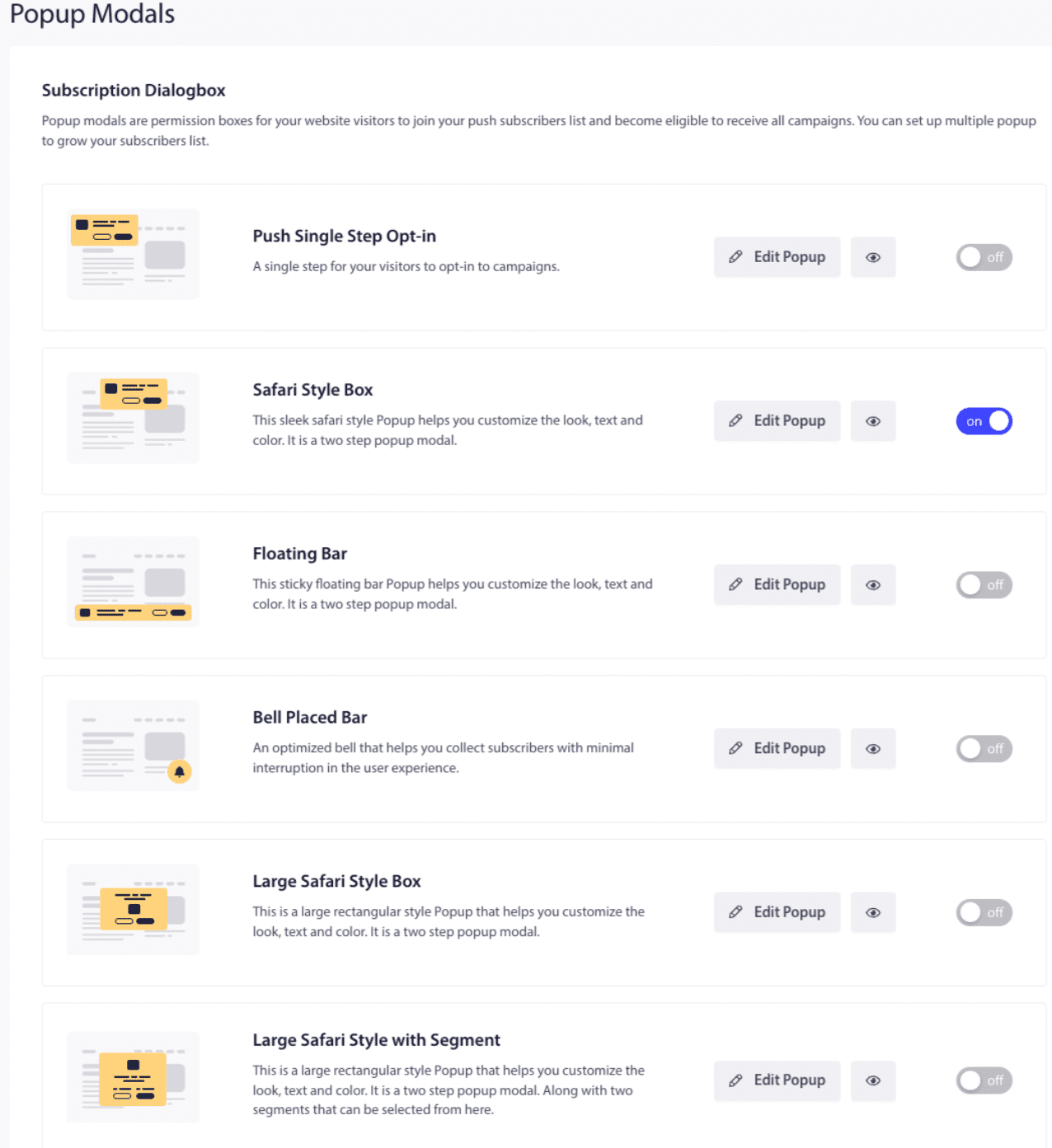
Затем вы можете настроить стили Opt-in в соответствии с требованиями вашего бизнеса. Одноэтапный выбор Push — это подписка в один шаг; остальные — двухэтапный выбор, который позволяет посетителям настраивать параметры, но требует двух шагов для становления подписчиками.
После завершения редактирования нажмите Сохранить.
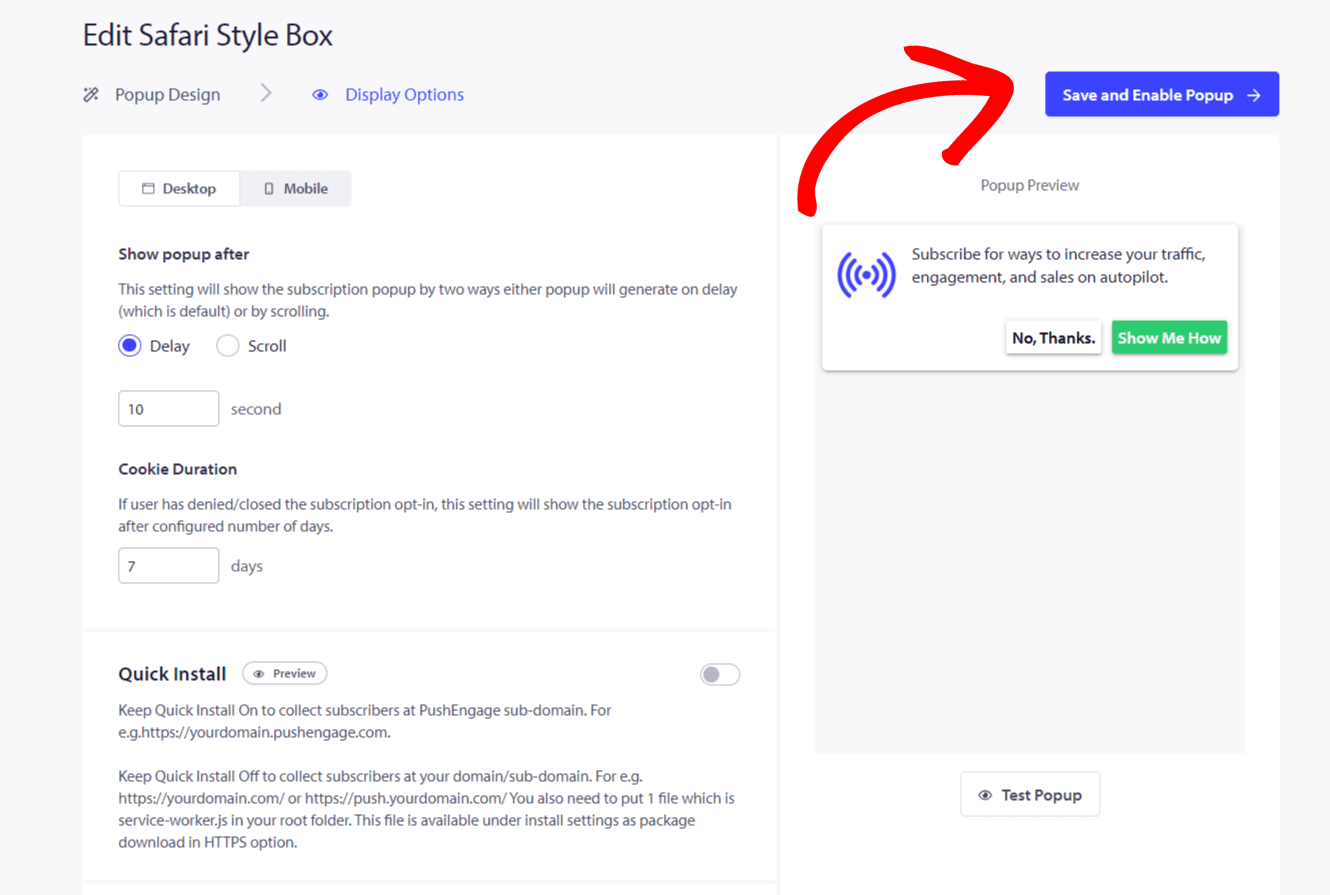
После стилизации всплывающего окна вы можете перейти на вкладку Выбрать параметры отображения . После настройки всех параметров вы можете Сохранить и включить всплывающее окно.
Теперь, когда все настроено, вы должны сами протестировать, как всплывающее окно выглядит на вашем сайте.
Добавление себя в качестве первого подписчика для тестирования
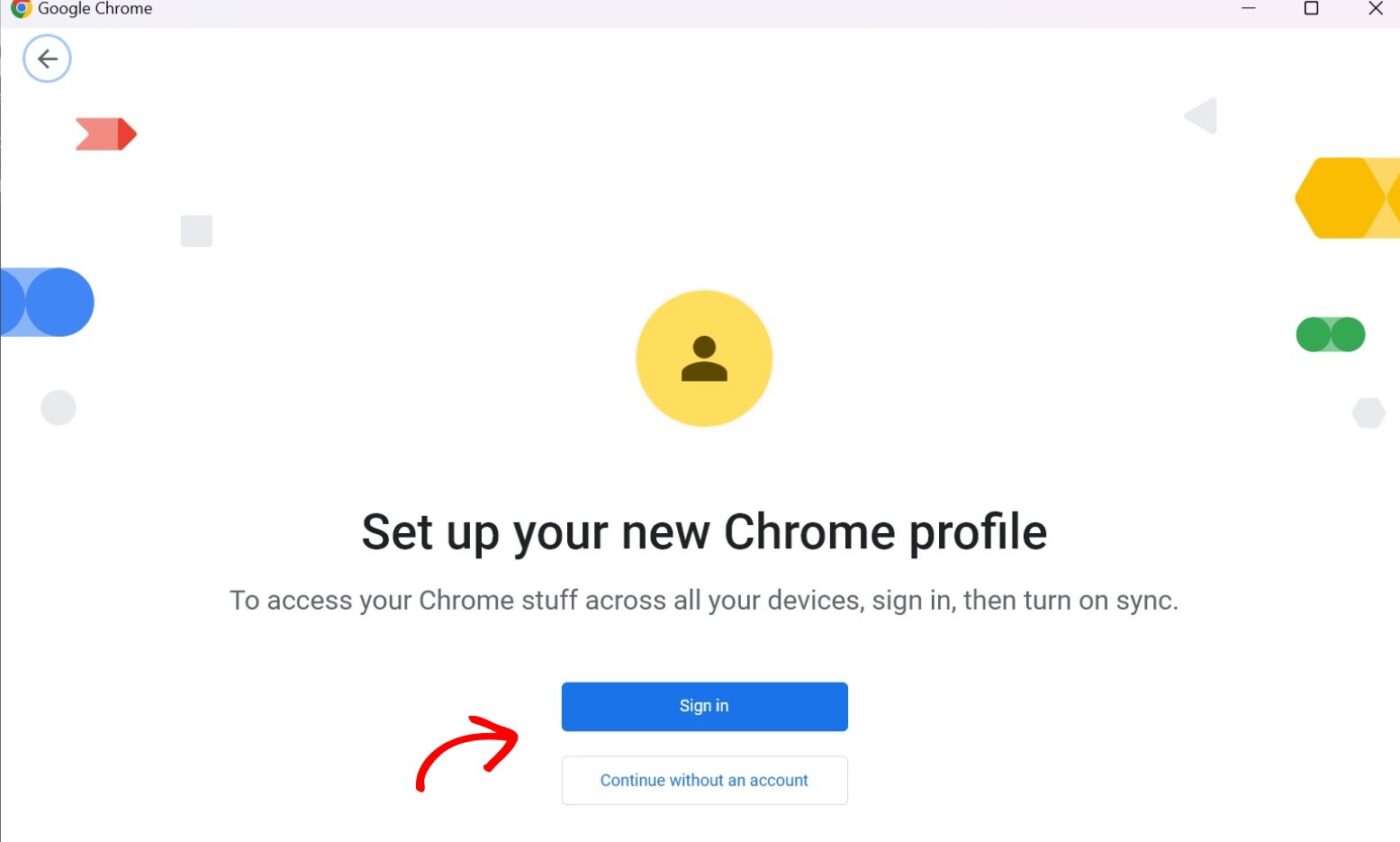
1. Добавление нового профиля в Chrome/любой другой браузер. Пожалуйста, перейдите к значку аватара/фотографии в Chrome и нажмите «Добавить». Ваш новый профиль откроется после того, как вы добавите имя и выберете значок.
2. Посетите свой веб-сайт в только что созданном профиле; вы должны увидеть выбранный вами вариант подписки (Subscriber Opt-in).
3. Вы можете нажать «Разрешить». Пожалуйста, убедитесь, что вы разрешили push-уведомления в настройках вашей операционной системы и браузера.
Как только вы увидите рост числа подписчиков на вашей панели управления, вы можете начать создавать кампании и обращаться к подписчикам.
Если у вас возникнут какие-либо проблемы, пожалуйста, свяжитесь с нами, нажав здесь. Наша служба поддержки поможет вам.