Интеграция с PushEngage позволяет отправлять веб- и мобильные push-уведомления вашим пользователям напрямую из HubSpot. Вы можете запускать уведомления на основе ваших рабочих процессов HubSpot, что позволяет автоматизировать push-кампании, связанные с действиями пользователей, сегментацией или этапами воронки. Хотите ли вы взаимодействовать с пользователями на основе их активности, привлекать потенциальных клиентов или отправлять своевременные обновления, PushEngage позволяет отправлять нужное сообщение в нужное время, не покидая панель управления HubSpot.
Прежде чем начать
- Учетная запись PushEngage с включенными функциями веб- и/или мобильных push-уведомлений. Вы даже можете интегрировать HubSpot с бесплатным планом PushEngage.
- Учетная запись HubSpot с соответствующими разрешениями, такими как Super Admin или разрешения на интеграцию с App Market.
Если вы еще не установили PushEngage на своем веб-сайте. Вот как вы можете настроить веб-push-уведомления и мобильные push-уведомления с помощью PushEngage. После установки push-уведомлений на вашем веб-сайте или в приложении вы можете рассмотреть возможность интеграции HubSpot для отправки push-кампаний.
Обратите внимание, что вам придется добавить код, чтобы собирать подписчиков на веб- или мобильные push-уведомления через PushEngage, но отправка будет автоматизирована через рабочие процессы HubSpot.
Сопоставление уникального идентификатора с вашими подписчиками PushEngage
В HubSpot вы можете использовать два типа идентификаторов сопоставления: Subscriber ID и Profile ID.
Вам нужно будет сопоставить уникальный идентификатор, который может быть любым свойством HubSpot, с вашими подписчиками PushEngage. Это гарантирует правильную синхронизацию данных подписчиков между PushEngage и HubSpot.
Получение Subscriber ID для добавления в качестве свойства HubSpot
Вы можете обратиться к документации по этому API, чтобы понять использование и детали получения и назначения в качестве любого из ваших контактных свойств.
getSubscriberId().then(successFunctionCallback).catch(errorFunctionCallback);
Вот как можно использовать приведенный выше фрагмент кода:
PushEngage.push(function () {
  PushEngage.getSubscriberId()
    .then(function (subscriberId) {
      console.log(subscriberId);
    })
    .catch(function (error) {
      console.log(error.message, error.details);
    });
});
Добавление свойства HubSpot в качестве Profile ID
Вы можете обратиться к документации по этому API, чтобы понять, как назначить свойство HubSpot в качестве Profile ID в PushEngage и использовать его для отправки push-уведомлений.
setProfileId(profileId)
  .then(successFunctionCallback)
  .catch(errorFunctionCallback);
Вот как можно использовать приведенный выше фрагмент кода:
var profileId = '[email protected]';

PushEngage.push(function () {
  PushEngage.setProfileId(profileId)
    .then(function (response) {
      console.log(response);
    })
    .catch(function (error) {
      console.log(error.message, error.details);
    });
});
Подключение PushEngage к HubSpot
Вам нужно установить PushEngage. Вы можете перейти к верхней панели навигации и выбрать значок HubSpot Marketplace.
Кроме того, вы можете найти PushEngage и нажать кнопку «Установить».
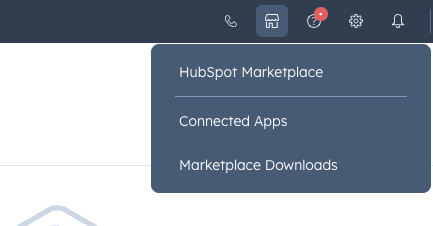
После активации и при наличии соответствующих разрешений вы увидите опцию для подключения вашего приложения HubSpot и учетной записи PushEngage.
Вы можете выбрать сайт, который хотите подключить к своей учетной записи HubSpot.
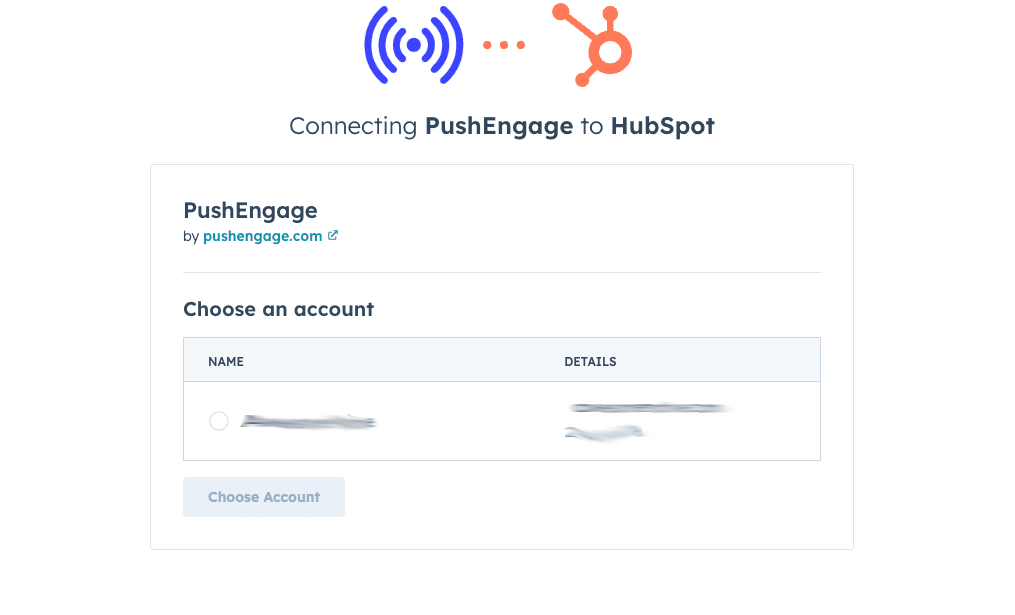
Вы можете выбрать, какой веб-сайт из вашей учетной записи PushEngage вы хотите подключить к HubSpot.
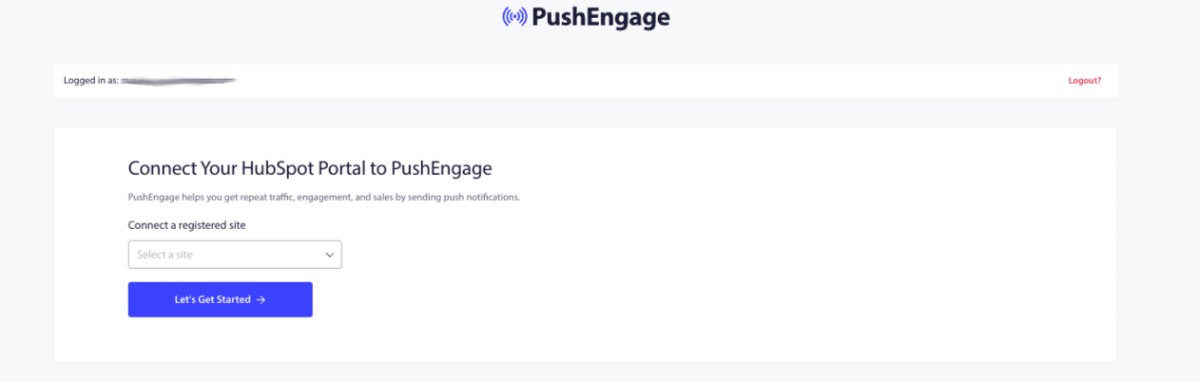
Подключить учетную запись PushEngage к рабочему процессу HubSpot очень просто. После подключения учетной записи вы будете перенаправлены на панель управления HubSpot.
Определение рабочего процесса в HubSpot
В HubSpot перейдите в раздел Автоматизация » Рабочие процессы.
Вы можете создать рабочий процесс с нуля или выбрать из шаблонов.
Выберите триггер: это может быть контакт, добавленный в список, изменение свойства или отправка формы.
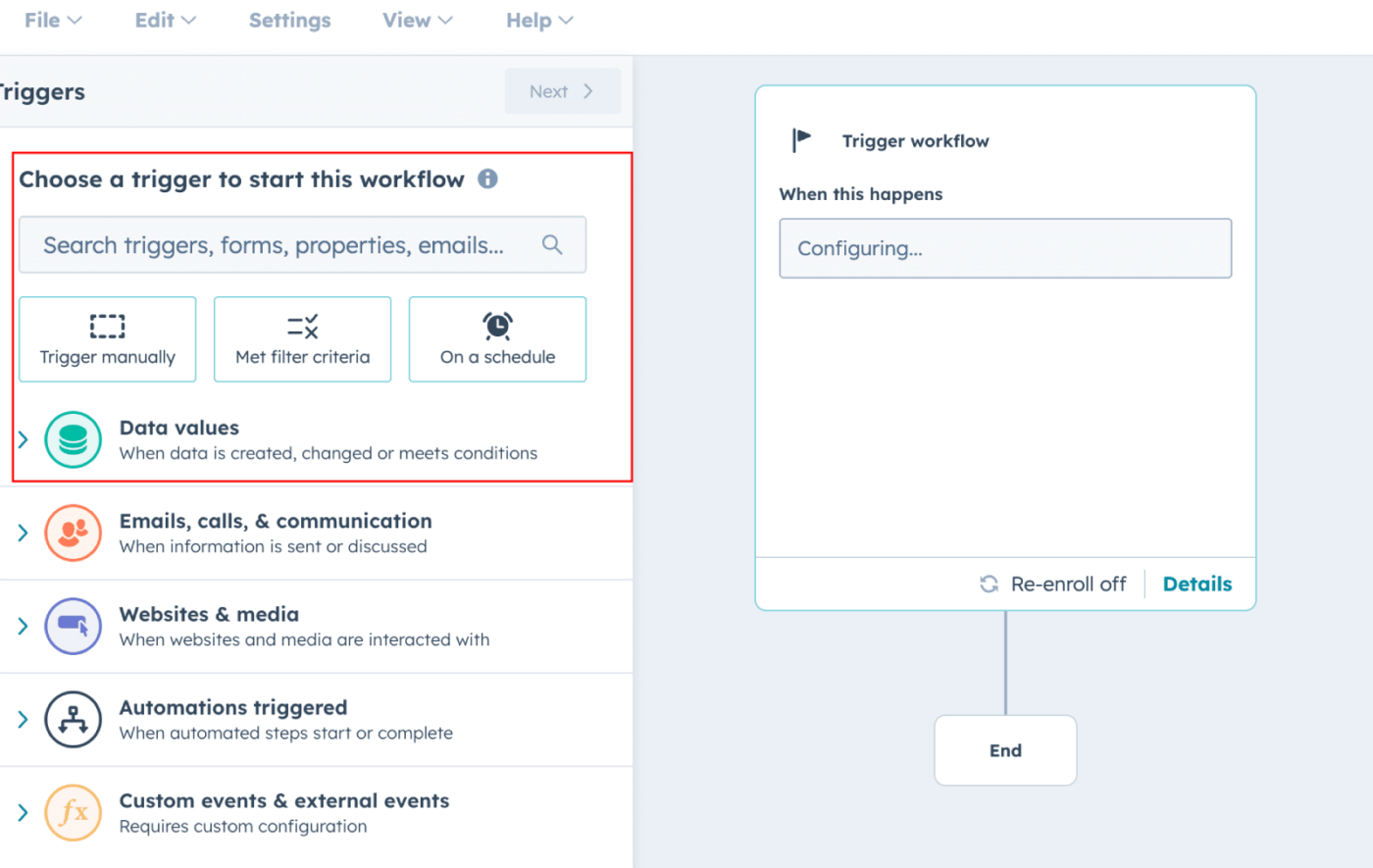
Вам придется определить триггерную точку и критерии. После настройки вы можете перейти к разделу Сохранить и активировать рабочий процесс.
После добавления триггера, на основе триггера вы должны выбрать Действие, которое необходимо предпринять.
Вы можете найти PushEngage в разделе «Интегрированные приложения». Вот как это должно выглядеть:
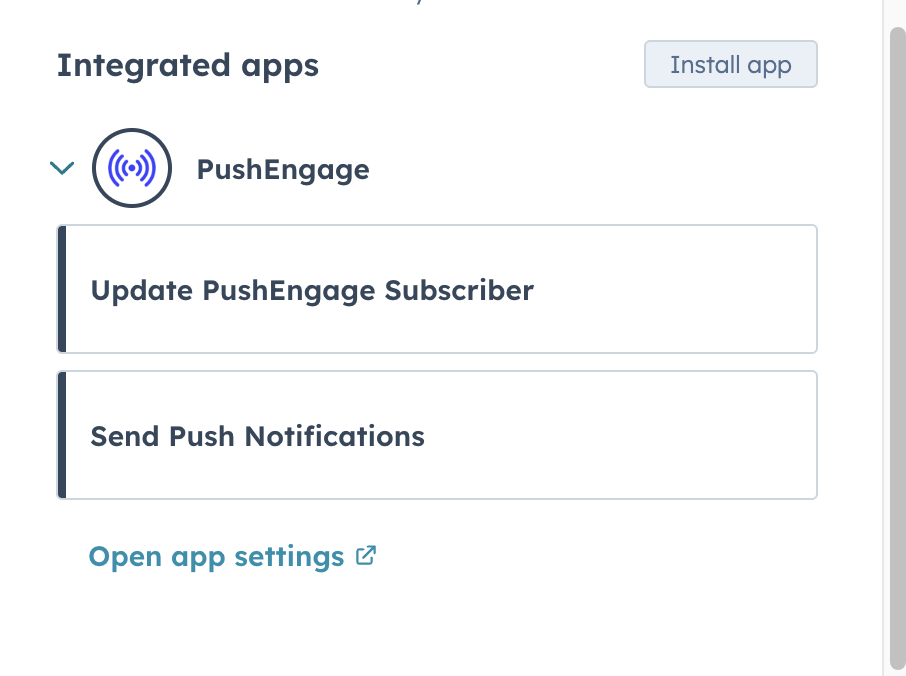
Вы можете добавить два действия к вашему триггеру HubSpot. Вы можете либо Обновить подписчика PushEngage, либо Отправить push-уведомление.
В качестве примера мы будем использовать «Отправить push-уведомление». После выбора любого действия вам будет предложено выбрать идентификатор сопоставления.
Доступны два идентификатора сопоставления: ID подписчика и ID профиля. Любой выбранный вами ID должен быть сопоставлен с любыми свойствами HubSpot.
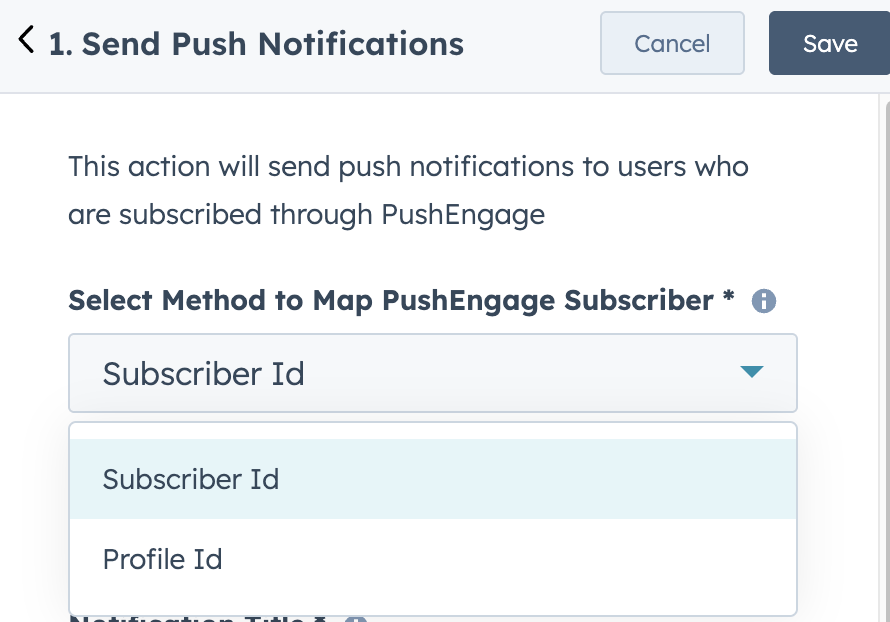
Здесь мы добавили «ID объединенных контактов» в качестве поля сопоставления. Если вы выбрали другое свойство, вы можете выбрать его в качестве идентификатора сопоставления.
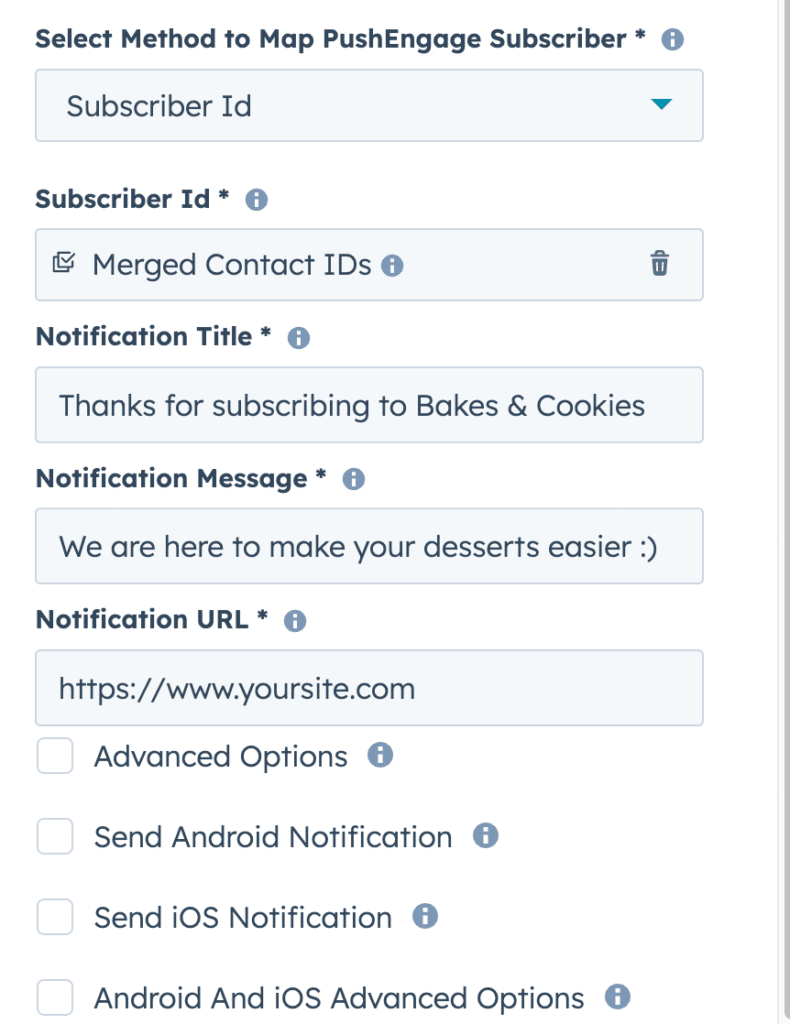
Здесь вы увидите список параметров отправки PushEngage, и вы можете выбрать любой из них для отправки кампаний push-уведомлений вашим веб-подписчикам или даже подписчикам мобильных приложений.
Отправка push-уведомления
При отправке в рамках рабочего процесса HubSpot у вас есть возможность выбирать пользовательские свойства в заголовке уведомления и тексте сообщения.
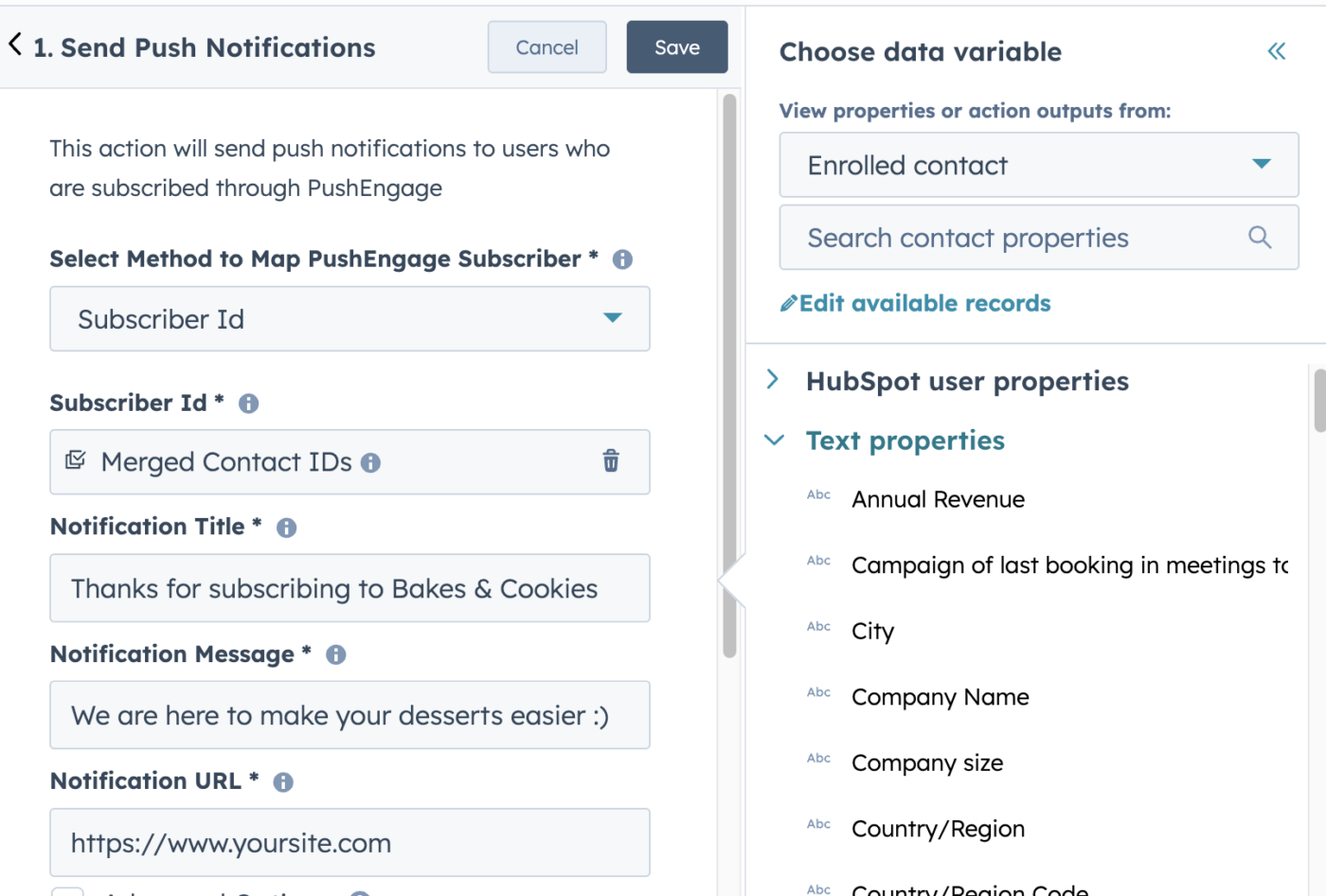
На данный момент мы использовали простое текстовое сообщение в заголовке и уведомлении, но вы также можете использовать переменные в этом сообщении.
У вас также есть возможность использовать Дополнительные параметры, где вы можете отправлять дополнительные изображения продуктов, чтобы сделать ваши push-кампании более насыщенными.
Также возможно отправить push-уведомление в один клик вашим подписчикам App Push. Вы можете добавить Deep Link, Priority и Collapse ID, а также определить каналы — все в рамках HubSpot.
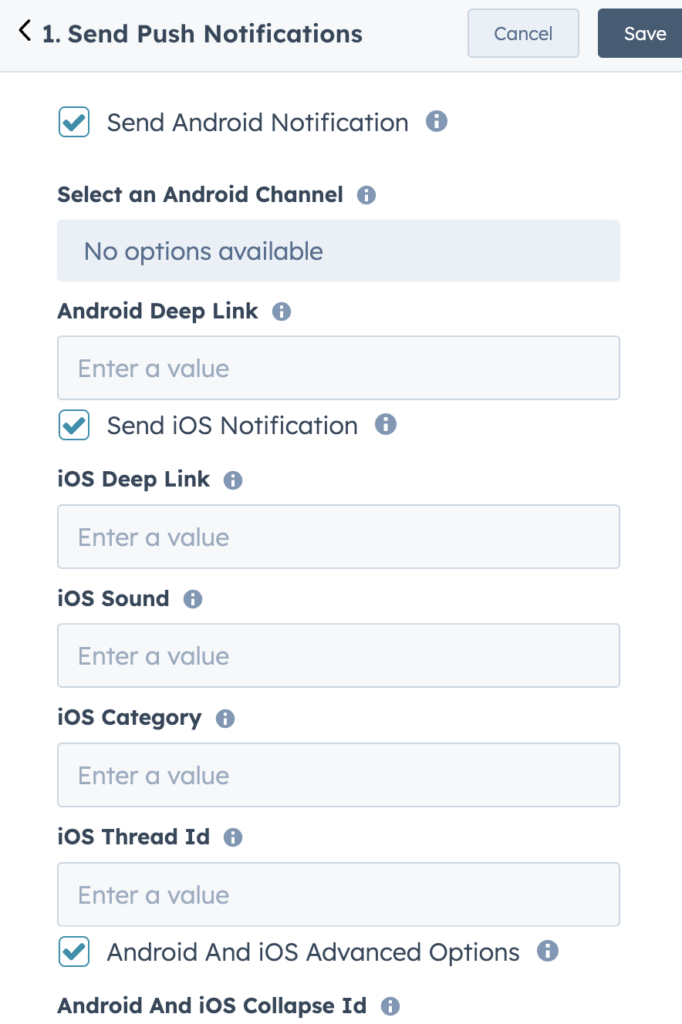
После того как вы составили кампанию, вы можете нажать кнопку Сохранить push-уведомления и включить рабочий процесс для отправки push-уведомления.
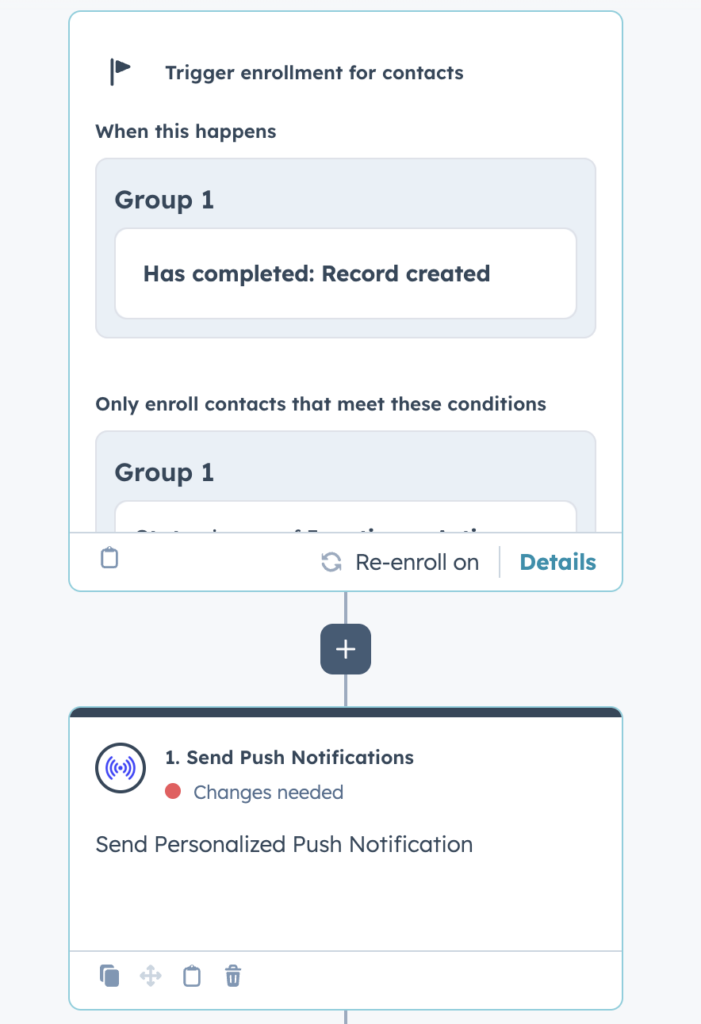
Вот как будет выглядеть ваш завершенный рабочий процесс для созданной записи и настроенного push-уведомления для отправки в панели управления HubSpot.
Если у вас возникнут какие-либо проблемы, пожалуйста, не стесняйтесь связаться с нами , нажав здесь. Наша служба поддержки сможет вам помочь.