Кампании по брошенным корзинам и просмотренным товарам автоматически возвращают покупателей, когда они оставляют товары или просматривают товары, не добавляя их в корзину. В приложении PushEngage Shopify это предварительно созданные триггерные кампании, поэтому вы редактируете готовую кампанию и активируете ее. В этом руководстве показано, как это сделать.
Прежде чем начать
- Это руководство предполагает, что у вас уже есть приложение PushEngage и магазин Shopify для вашего веб-сайта.
- Наша интеграция с Shopify требует подписки на Автоматизацию PushEngage для создания кампании по брошенным корзинам и просмотренным товарам с использованием нашей функции триггерных кампаний.
Кампании по брошенным корзинам и просмотренным товарам используют встроенные события начала и окончания, поэтому они работают сразу после активации. Вам не нужно добавлять какой-либо код.
Как работают кампании по брошенным корзинам и просмотренным товарам
Каждый тип представляет собой предварительно созданную триггерную кампанию со встроенным событием начала и окончания.
Каждый тип представляет собой предварительно созданную триггерную кампанию со встроенным событием начала и окончания.
| Тип | Начинается когда | Заканчивается когда |
|---|---|---|
| Брошенная корзина | Покупатель добавляет товар в корзину | Покупатель оформляет заказ |
| Просмотр брошенных товаров | Покупатель просматривает товар | Покупатель добавляет в корзину |
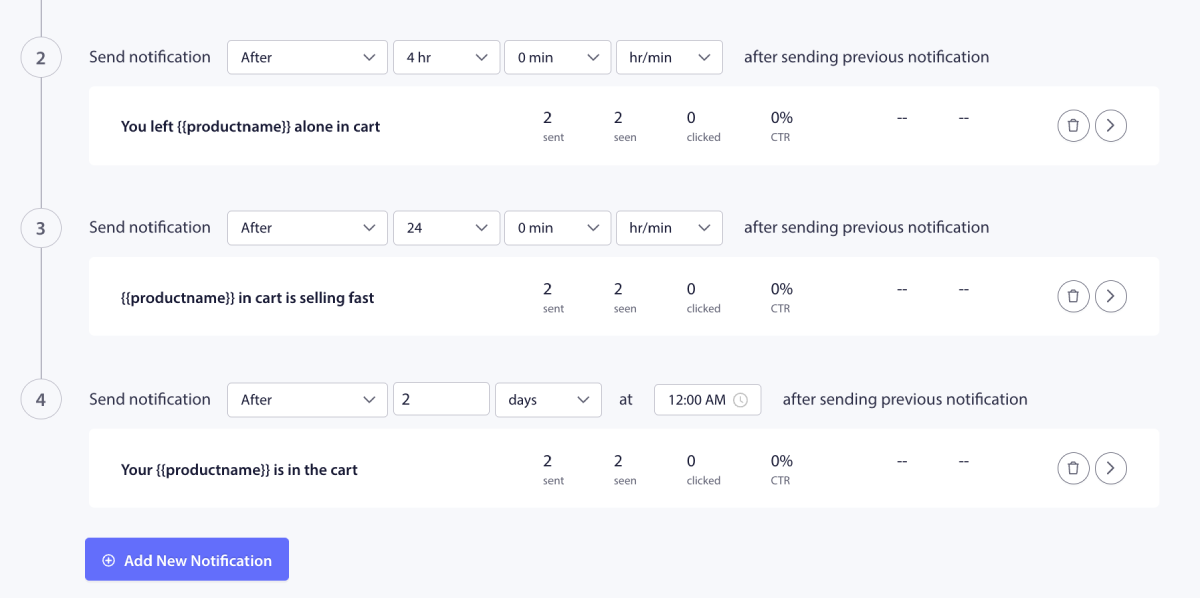
Первое уведомление отправляется при наступлении события начала. Если в кампании несколько уведомлений, каждый последующий шаг следует своему собственному интервалу до тех пор, пока не сработает событие окончания и не отменит остальные.
Активировать кампанию
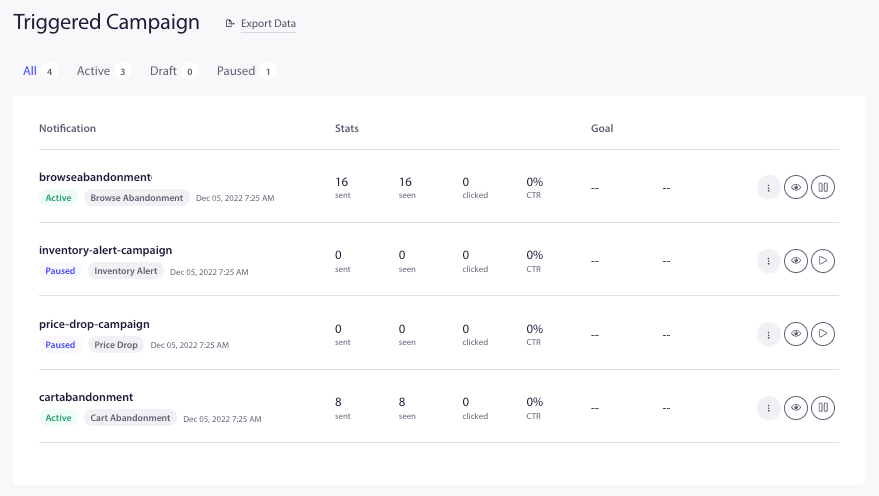
Перейдите в раздел Web Push » Campaigns » Trigger Campaigns
Найдите предварительно созданную кампанию Cart Abandonment или Browse Abandonment и нажмите Edit.
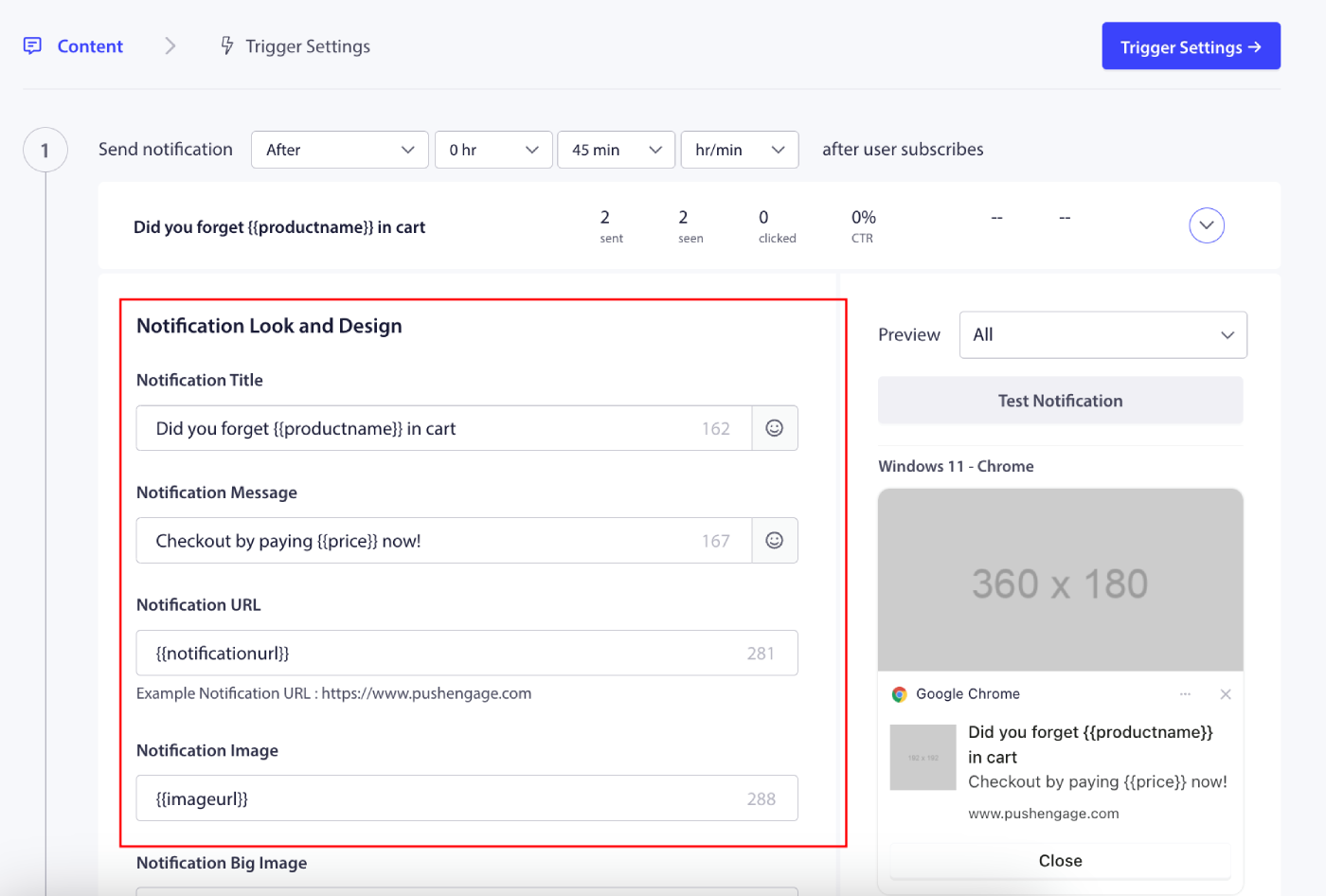
Эти кампании интегрируются напрямую с вашим фидом продуктов и получают все необходимые переменные.
Вы можете нажать кнопку Возобновить триггер.

Вы также можете редактировать уже созданные кампании; после нажатия кнопки «Редактировать» вы увидите несколько push-уведомлений, добавленных в кампанию.
Примечание: Пожалуйста, не удаляйте переменные для названия продукта, цены, изображения и URL-адреса, чтобы динамический контент отображался пользователям.
Переменные, доступные для использования в сообщениях:
- productname: Эта переменная получит продукт, который был оставлен после посещения или в корзине, в зависимости от кампании.
- price: Эта переменная получит указанную цену продукта.
- notificationurl: Это страница сведений о продукте для кампании брошенных просмотров и страница корзины для кампании брошенных корзин.
- imageurl: Для этой переменной используется логотип сайта.
- bigimageurl: Здесь используется изображение продукта.
У вас есть возможность планировать поток кампании для каждого уведомления. Вы можете добавлять новые/удалять кампании.
Оптимизация настроек уведомлений
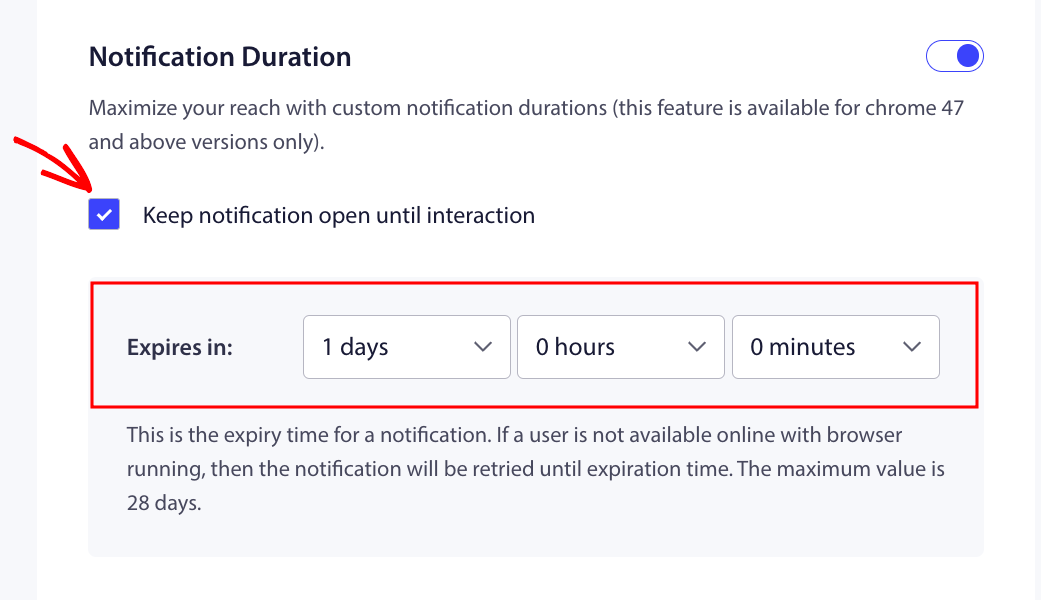
Длительность уведомления поможет установить продолжительность кампании, то есть как долго она будет активна. Лучшая практика — основывать ее на следующем запланированном уведомлении. Это означает, что если первое уведомление должно быть отправлено через 1 день, а второе — через 2 дня, то срок действия первого уведомления должен составлять 48 часов/2 дня.
Вы также всегда должны оставлять уведомление открытым до реакции, чтобы кампания не исчезала с экрана и оставалась в центре действий, если подписчик не предпринял никаких действий.
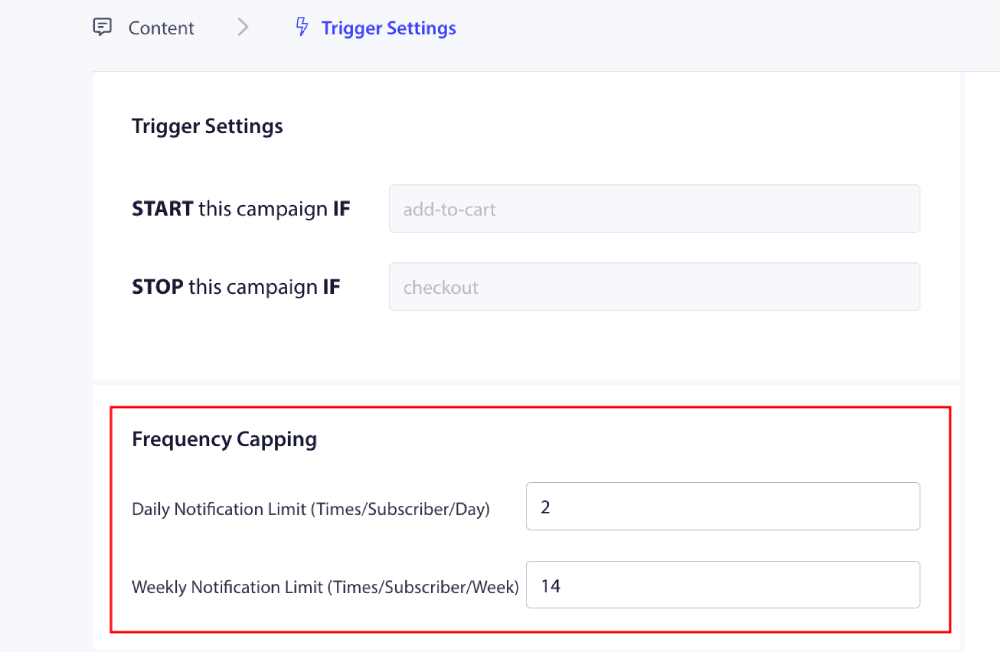
Установите ограничение частоты
Это очень важный фактор, чтобы избежать спама для пользователей, когда они добавили несколько уведомлений. Вы можете перейти в раздел Настройки триггера.
Вы можете установить еженедельный и ежемесячный лимит уведомлений. Например, если дневной лимит составляет 2, вы можете установить еженедельный лимит в 14. Это означает, что это ограничение для каждого подписчика в день.
Отслеживание эффективности кампаний
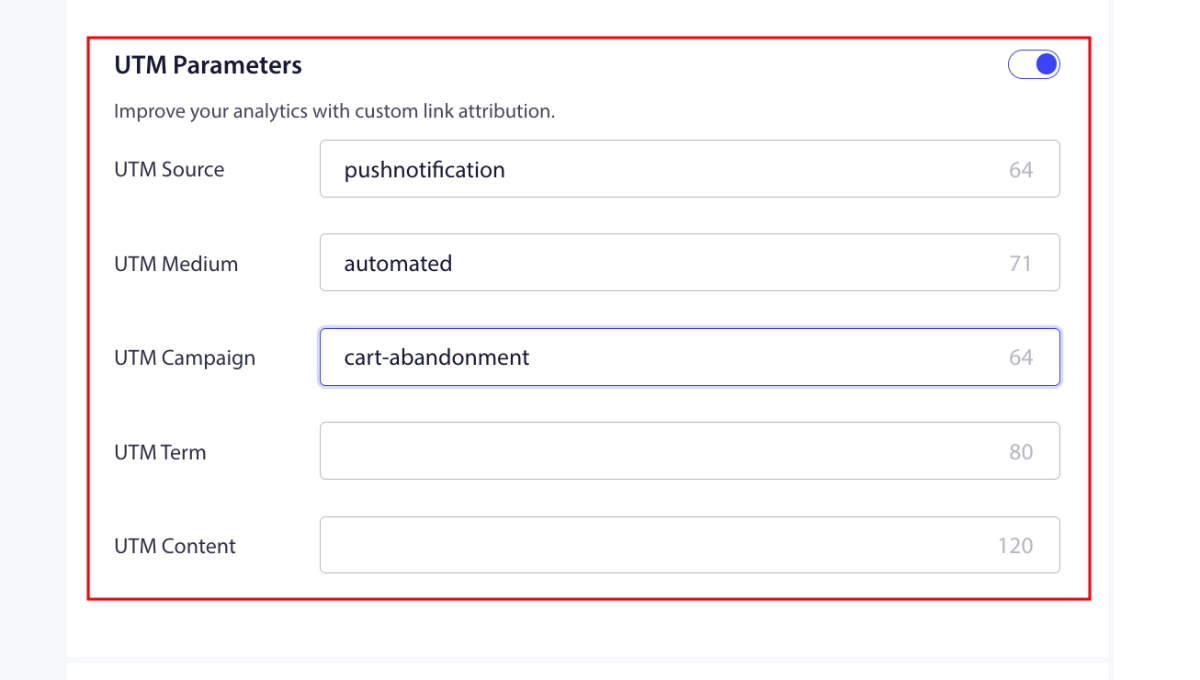
Вы можете использовать UTM-параметры и отслеживание целей для мониторинга эффективности ваших кампаний. Кроме того, мы можем включить отслеживание целей. Здесь находится руководство, которое поможет вам включить отслеживание целей.
Готово; вы включили кампании автоматизации Shopify для вашего магазина с помощью PushEngage.
Часто задаваемые вопросы
Нужно ли мне добавлять какой-либо код для этих кампаний?
Нет. Кампании по брошенным корзинам и просмотренным товарам используют встроенные события, поэтому они работают сразу после активации кампании.
Могу ли я изменить время начала или окончания кампании?
Нет. Для кампаний по брошенным корзинам и просмотренным товарам события начала и окончания встроены и не могут быть изменены. Если вам нужны пользовательские события начала и окончания, используйте вместо этого кампанию Custom Trigger.
Как прекратить отправку слишком большого количества уведомлений одному и тому же покупателю?
Установите ограничение частоты на шаге Settings, чтобы ограничить, как часто один и тот же подписчик повторно входит в кампанию.
Почему моя кампания не отправляется?
Убедитесь, что кампания активирована с помощью Resume, а не оставлена в режиме паузы, и что каждое уведомление имеет заголовок, сообщение и действительный URL.
Если у вас возникнут какие-либо проблемы, пожалуйста, не стесняйтесь связаться с нами, нажав здесь. Наша служба поддержки сможет вам помочь.