
Op zoek naar een WP Mail SMTP review om uw beslissing over de plugin te nemen?
U bent zeker op de juiste plek.
WP Mail SMTP kan u helpen spam-e-mails van uw WordPress-site te verminderen.
Maar is het echt de #1 WordPress SMTP-plugin? Waarom zou u überhaupt een SMTP-plugin nodig hebben? WordPress heeft zijn eigen PHP-mailer. Waarom investeren in een SMTP-plugin die u ook helpt e-mails te verzenden?
In dit artikel beantwoorden we al deze vragen en meer.
Het allerbelangrijkste is dat we WP Mail SMTP op de proef stellen en ontdekken of het de aanschaf echt waard is.
Laten we er meteen induiken.
Wat is WP Mail SMTP?
WP Mail SMTP is een plugin die u helpt de afleverbaarheid van uw WordPress-e-mails te verbeteren. De plugin omzeilt de standaard wp_mail()-functie en dwingt uw site om in plaats daarvan SMTP-instellingen te gebruiken.
In eenvoudige bewoordingen: U kunt elke e-mailafleverbaarheidsserviceprovider gebruiken, inclusief Gmail, om e-mails te verzenden. Maar daarover later meer.
Het gebruik van WP Mail SMTP lost enkele van de grootste problemen met e-mailafleverbaarheid in WordPress op. De standaardmethode voor WordPress-sites om e-mail te verzenden, kan als spam worden gemarkeerd. En dat is als ze überhaupt worden afgeleverd.
WP Mail SMTP kan ook van pas komen wanneer:
- je hosting de mail()-functie niet ondersteunt en WordPress geen e-mail kan verzenden
- je server niet correct is geconfigureerd om e-mail van je WordPress-site te bezorgen
- je je zakelijke e-mails wilt verzenden via Gmail of Google Apps
- aanvraagberichten van uw WordPress-formulieren nooit in uw inbox terechtkomen
En dit is het ding: Bijna ALLE WordPress-websites hebben last van hetzelfde probleem.
Dus, zelfs als u een persoonlijke blog runt en e-mails verzamelt om een nieuwsbrief te versturen, of als u een loodgieter bent die boekingen accepteert op een kleine bedrijfswebsite, zult u precies hetzelfde probleem hebben met e-mails op WordPress.
Als u al problemen heeft met de afleverbaarheid van e-mails van WordPress of WooCommerce en u weet waar we het over hebben, moet u zeker vandaag nog aan de slag met WP Mail SMTP.
Denk er niet eens over na. Ga de plugin nu meteen halen.
Maar als u het probleem dieper wilt begrijpen en een duidelijker beeld wilt krijgen van wat WP Mail SMTP te bieden heeft, lees dan verder.
Waarom WP Mail SMTP gebruiken?
De meeste WordPress-hostingproviders zijn niet echt correct geconfigureerd om e-mails te verzenden. Als gevolg hiervan ontvangt u mogelijk niet eens meldingen van inzendingen van contactformulieren. Het gebruik van WP Mail SMTP stelt u in staat de standaard wp_mail() functie te omzeilen en dwingt uw site om in plaats daarvan SMTP-instellingen te gebruiken.
Op deze manier, zelfs als uw webhost niet correct is geconfigureerd om e-mails te verzenden, kunt u nog steeds geautomatiseerde e-mails en e-mailmeldingen van uw site verzenden.
Laten we het niet eens hebben over wat een nachtmerrie dit is voor WooCommerce-winkels!
WordPress verwerkt e-mails voor gebruikersregistratie met behulp van de ingebouwde PHP-code, de wp_mail()-functie genaamd:

Dit is een groot probleem omdat niet alle WordPress-hosts servers aanbieden die correct zijn geconfigureerd voor het gebruik van PHP mail.
En zelfs als de servers correct zijn geconfigureerd, gebruiken Gmail en andere e-mailserviceproviders strikte spamfilters. Deze spamfilters proberen te authenticeren dat uw e-mail van uw bedrijf afkomstig is en niet van een frauduleuze derde partij. Daar worden de meeste van uw e-mails geblokkeerd of als spam gemarkeerd.
U kunt dit probleem omzeilen met WP Mail SMTP.
WP Mail SMTP instellen op uw site
In dit gedeelte laten we u zien hoe u een SMTP-service gebruikt om ervoor te zorgen dat uw e-mail wordt afgeleverd. We laten u ook zien welke SMTP-service we gebruiken, maar ongeacht welke SMTP-service u kiest, u moet de WP Mail SMTP-plugin installeren.
Dus, ga uw gang en installeer en activeer de plugin. Als u niet zeker weet hoe u dat moet doen, laat deze tutorial u zien hoe u een WordPress-plugin installeert.
Stap #1: Configureer de plugin
Zodra u de plug-in hebt geïnstalleerd, gaat u naar uw WordPress-dashboard en klikt u op WP Mail SMTP om de plug-in te configureren:

Nadat u uw licentiesleutel hebt ingevoerd, begint u met het invullen van de sectie E-mail:

LET OP: Zorg ervoor dat u hetzelfde e-mailadres invoert als degene die u voor uw SMTP-service gaat gebruiken. Als er conflicterende e-mails zijn, krijgt u steeds foutmeldingen van het SMTP-service dashboard.
Het beste aan deze plugin is dat, zelfs als uw andere WordPress-plugins zoals WP Forms andere e-mailadressen gebruiken, WP Mail SMTP ze kan dwingen om dit e-mailadres te gebruiken.
Dat is alles voor nu.
Vervolgens moet u een SMTP-e-mailservice voor uw site kiezen. We raden aan SMTP.com te gebruiken. Maar u kunt er veel verschillende services vinden.
Om de WP Mail SMTP-plugin in te stellen, moet u vervolgens een account aanmaken bij SMTP.com. Het is een zeer populaire SMTP-service waarmee u bulk-e-mails kunt verzenden met hoge afleveringspercentages.
Stap #2: Update de WP Mail SMTP-plugin
Ga naar de WP Mail SMTP-plugin en klik op WP Mail SMTP » Instellingen.
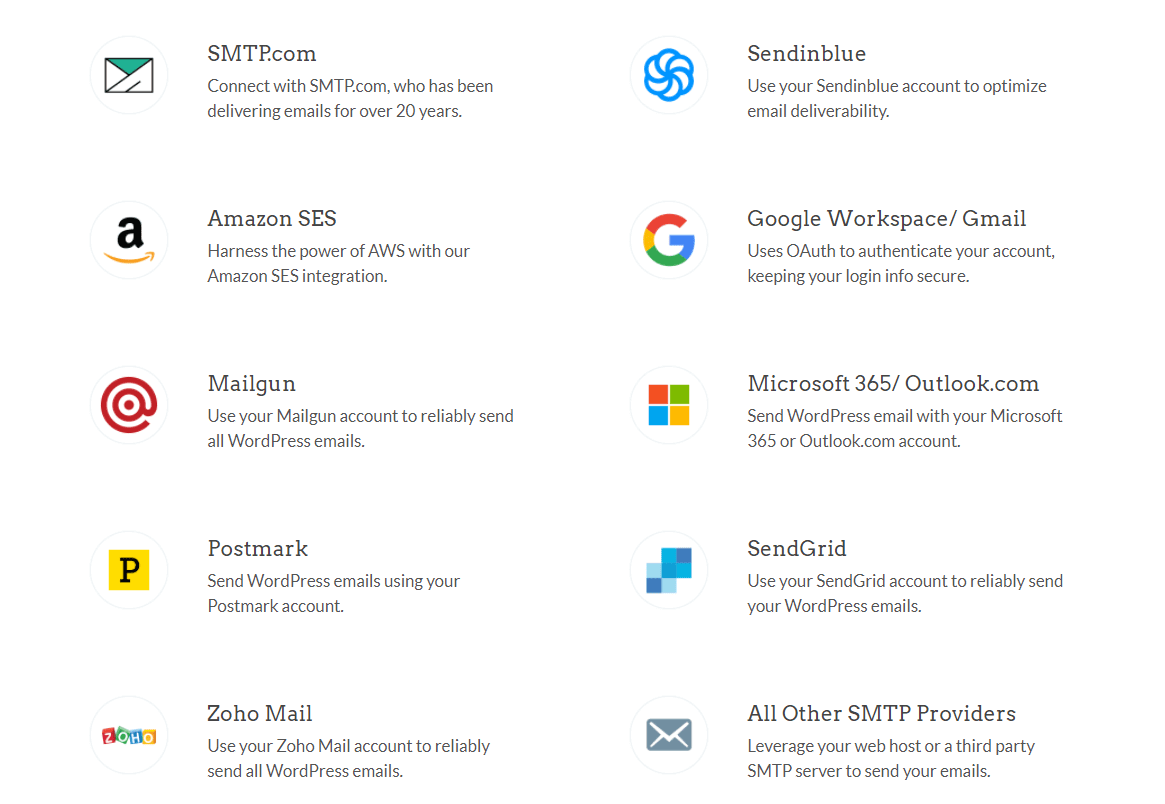
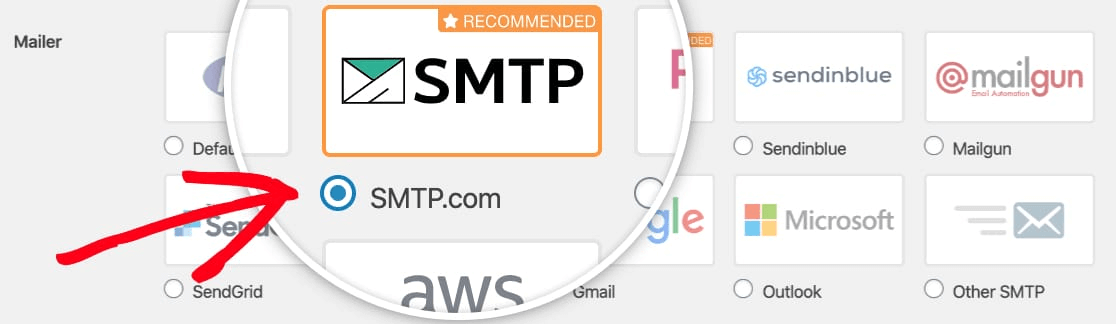
Selecteer vervolgens onder Mailer een serviceprovider. U kunt kiezen uit een hele reeks opties:
We raden aan SMTP.com te gebruiken:
Stap #3: Maak een SMTP-account aan
Maak een nieuw account aan:

Nadat u zich hebt aangemeld, wordt u gevraagd om op een activeringslink via e-mail te klikken en uw identiteit te bevestigen. Houd dus meerdere e-mails in de gaten.
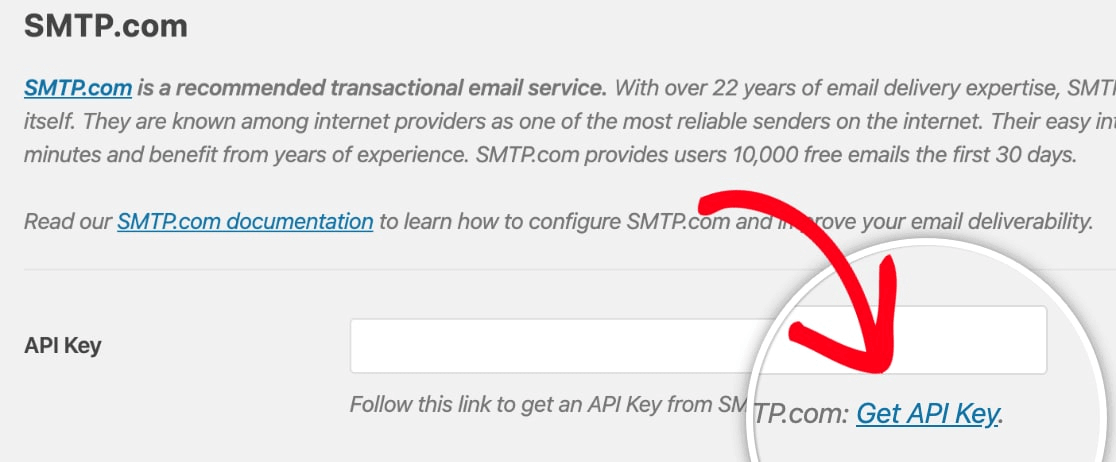
Ga vervolgens terug naar de WP Mail SMTP-plugin om uw SMTP-account met de plugin te verbinden.
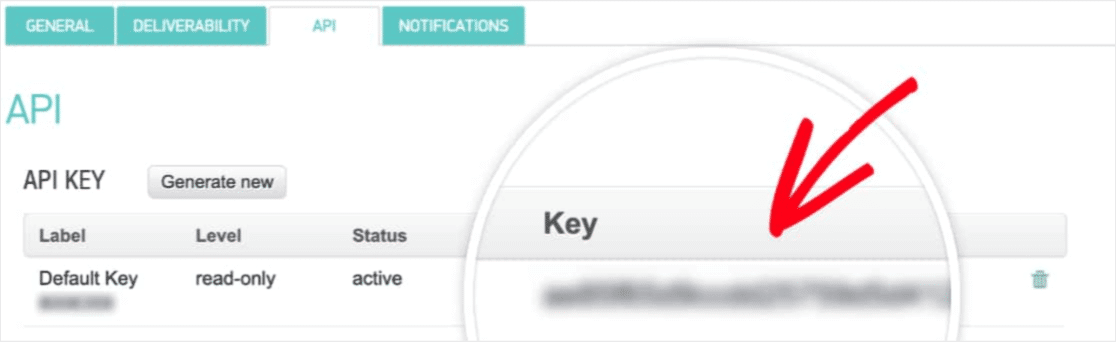
De pop-up vraagt om een API-sleutel die u kunt krijgen van uw SMTP.com-dashboard. Klik op de link API-sleutel ophalen (klik op deze link om er direct te komen):
U zou een tabel op deze pagina moeten zien. Kopieer de API-sleutel in de kolom Sleutel:
Plak vervolgens deze API-sleutel in WP Mail SMTP:
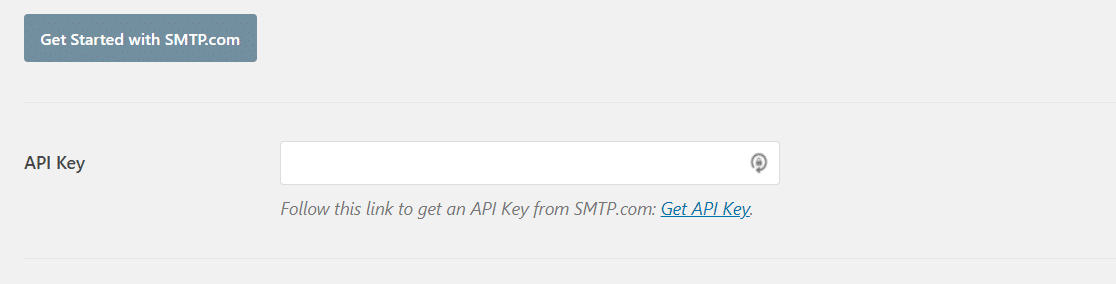
Klik ten slotte in het veld Verzendernaam op de link Verzendernaam ophalen:

Kopieer de naam in de kolom Naam:
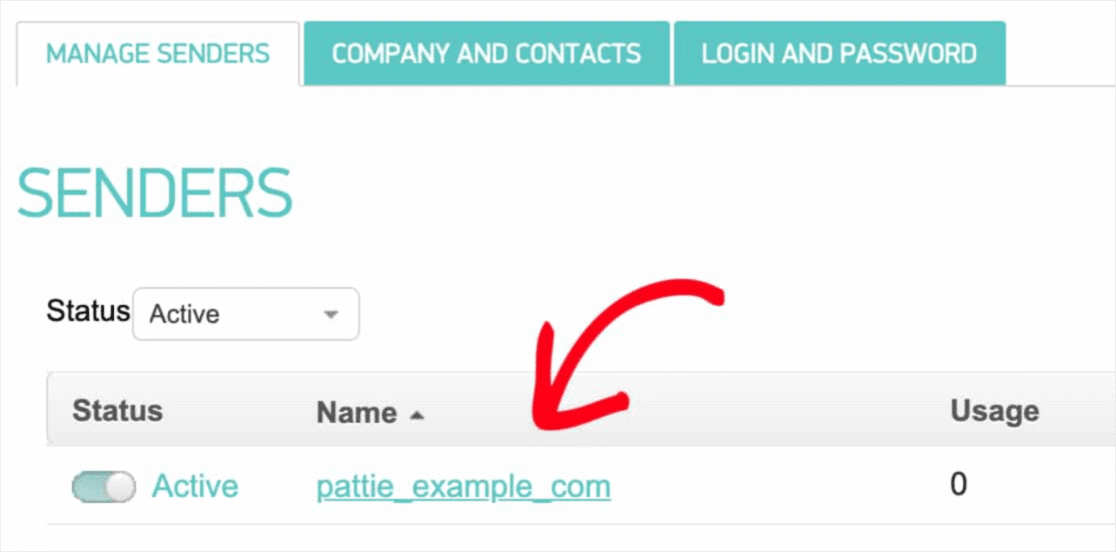
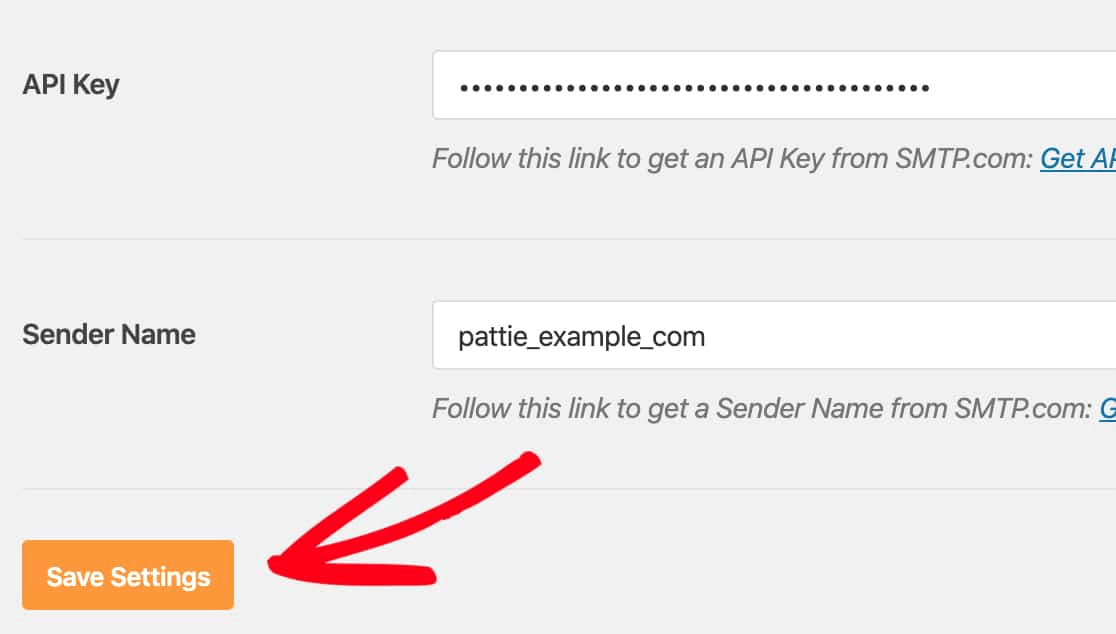
En plak deze in WP Mail SMTP.
Klik vervolgens op Instellingen opslaan:
Stap #4: Voeg het SPF-record toe aan uw DNS
Na de authenticatie begint uw belangrijkste taak: het toevoegen van het SPF-record aan uw DNS-records. Als dingen te technisch werden voor u, maak u geen zorgen. Het is een eenvoudig proces.
Sender Policy Framework (SPF) is hoe SMTP.com uw e-mails authenticeert. Het opnemen van deze stap zorgt ervoor dat uw e-mails niet in de spammap belanden.
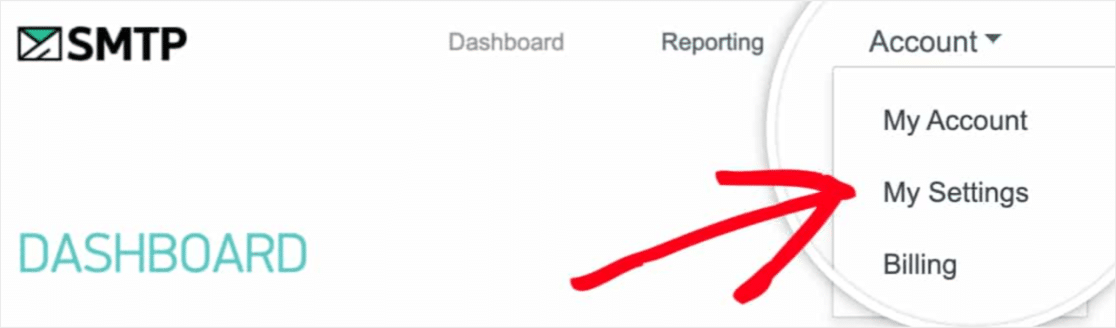
Ga naar het navigatiemenu van uw SMTP.com-account en klik op Account » Mijn instellingen:
Ga naar Algemene instellingen en kijk onder SPF-record:
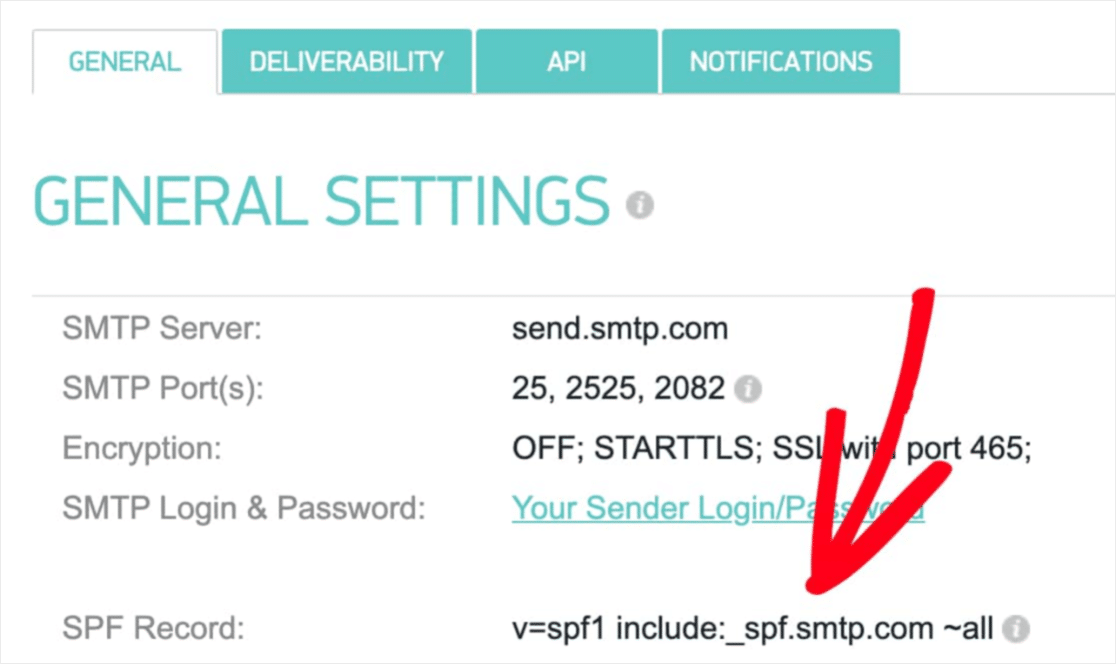
U moet deze SPF-record toevoegen aan de DNS-instellingen van uw site. Als u niet weet hoe u dit moet doen, bekijk dan dit artikel over hoe u SPF-records toevoegt.
OPMERKING: In de DNS-instellingen ziet u een veld genaamd TTL (Time To Live). De standaardwaarde is meestal 1 uur. Als u deze record kunt wijzigen, raden we aan deze te wijzigen in 1 dag of 86400 seconden. Hierdoor kan de server deze informatie een volledige dag cachen.
Stap #5: Valideer uw SPF-records
Als u het SPF-record hebt toegevoegd, is het tijd om te valideren dat de wijzigingen zijn bijgewerkt. Het kan tot 48 uur duren voordat de wijzigingen worden weergegeven. Het is dus een goed idee om de resultaten te valideren voordat u verdergaat met de volgende stap.
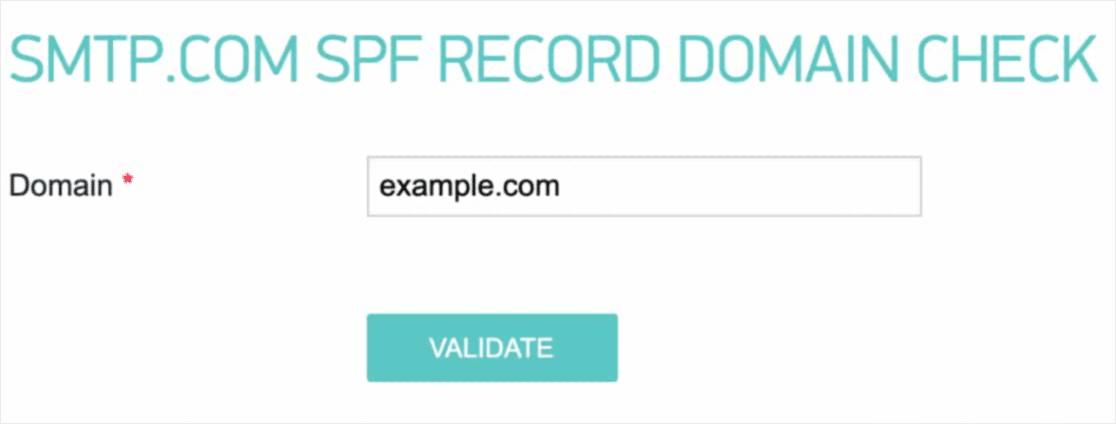
Klik op deze link en ga naar het gedeelte met de tekst SMTP.com SPF Record Domeincontrole.
Voer in het veld Domein de URL van uw website in en klik op Valideren:
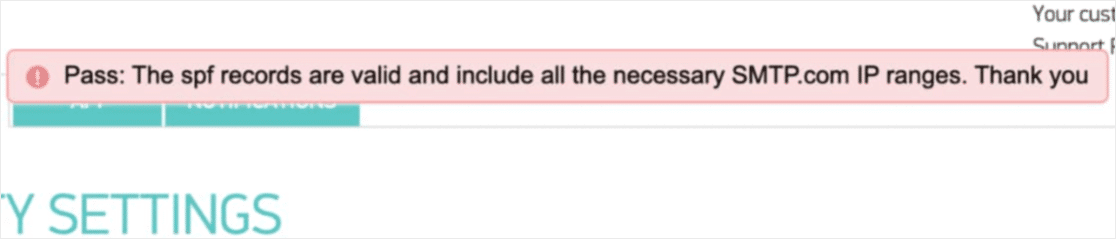
Als alles goed ging, zou u dit Geslaagd bericht moeten zien:
En je bent klaar!
Stap #6: Stuur een test-e-mail
U bent helemaal klaar. Dit is de laatste stap waarbij u verifieert dat alles naar behoren werkt. Gelukkig heeft WP Mail SMTP een ingebouwde 'Test-e-mail'-functie.
Ga naar WP Mail SMTP en klik op het tabblad Test-e-mail:
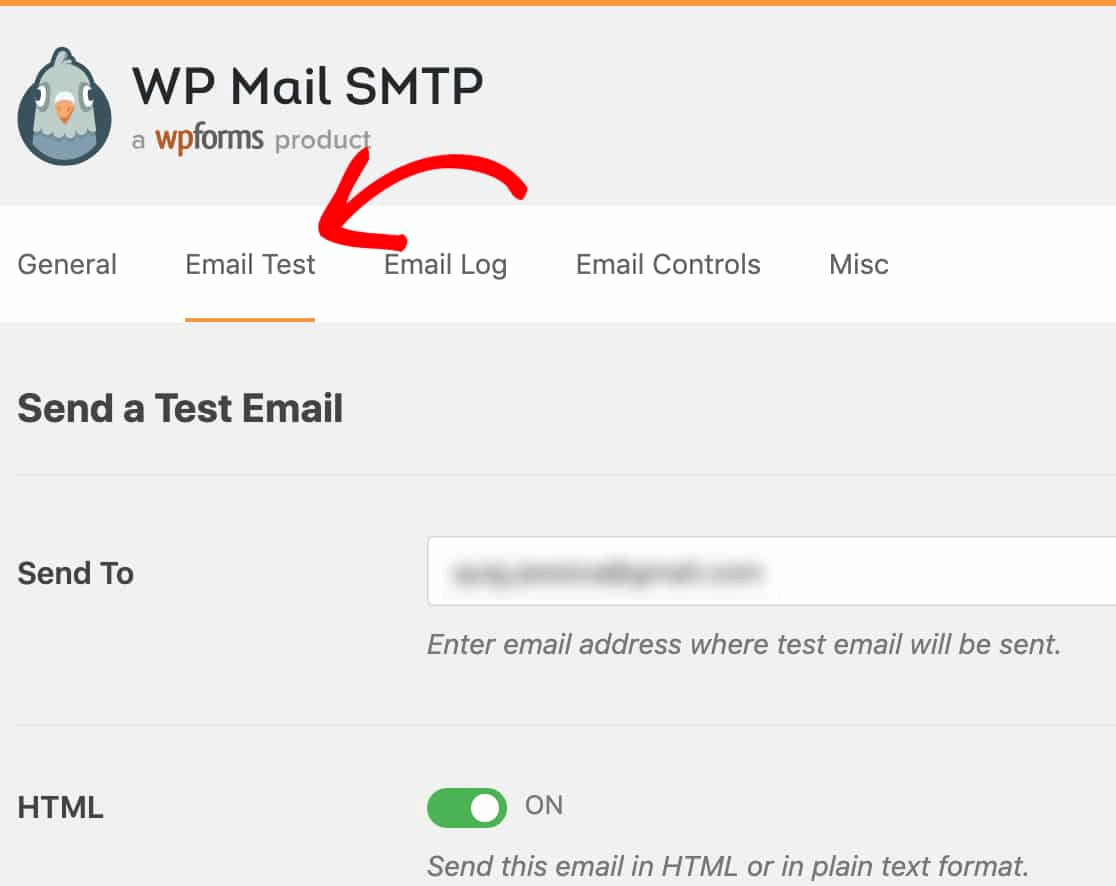
Voer een e-mailadres in waar je toegang toe hebt en verzend een test-e-mail. Als alles goed is gegaan, zie je dit succestbericht:
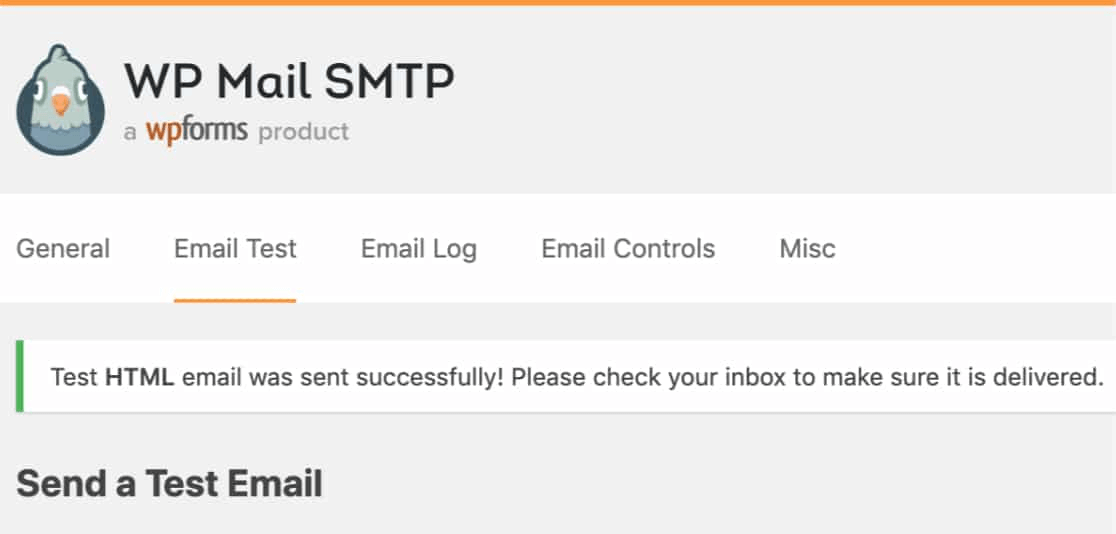
Controleer nu je inbox en bevestig dat je de e-mail in je Primaire inbox hebt ontvangen. We zijn er zeer van overtuigd dat je deze daar zult vinden.
Tot slot hoef je alleen nog maar te verifiëren of de e-mail via je SMTP.com-account is verzonden. Klik op deze link om naar de Bezorgbaarheidsinstellingen-pagina te gaan. Als je de 'Pass'-melding ziet zoals deze, heb je uitstekend werk geleverd:
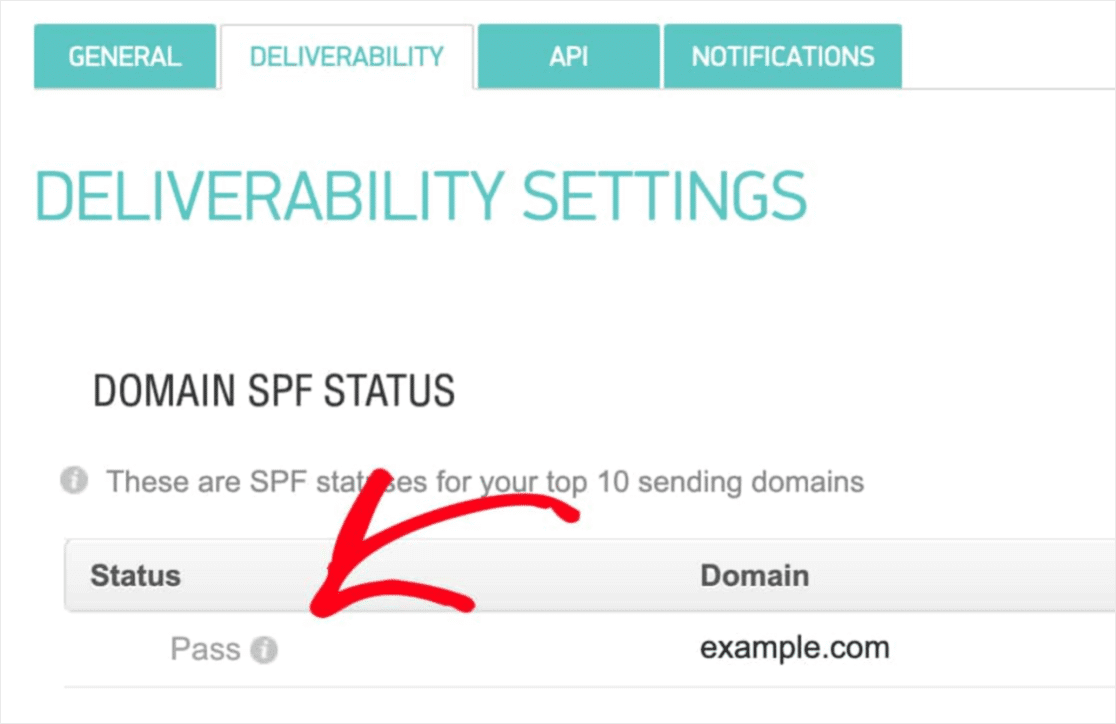
Als je geen 'Geslaagd'-status ziet, heb je een foutje gemaakt. Ga terug naar de vorige sectie en doorloop stappen 1-4 en zorg ervoor dat je niets hebt gemist.
Prijzen
De laatste overweging hier is de prijsstelling.
Het is vrij duidelijk dat WP Mail SMTP meer gericht is op het oplossen van een veelvoorkomend probleem zonder enige codering.
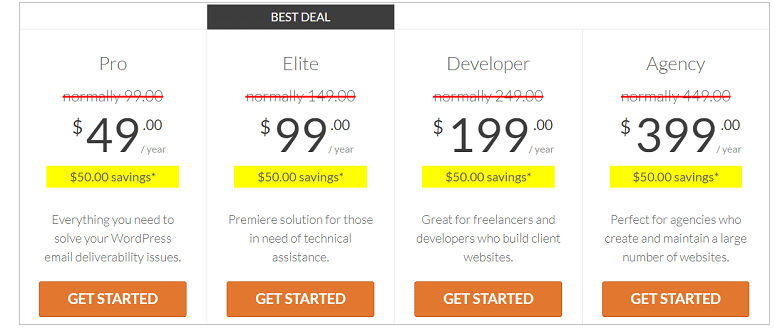
Naarmate je voor de hogere pakketten gaat, krijg je veel meer waarde van WP Mail SMTP.
WP Mail SMTP valt onder 4 verschillende prijsniveaus:
- Pro Plan: Verkrijgbaar voor €49/jaar. Het biedt een jaar lang gratis downloads, ondersteuning en updates.
- Elite Plan: Verkrijgbaar voor €99/jaar. Dit plan wordt geleverd met een gratis White Glove-installatie en prioriteitsondersteuning.
- Developer Plan: Verkrijgbaar voor €199/jaar. Je krijgt een jaar lang gratis downloads, ondersteuning en updates. Je kunt tot 20 verschillende websites toevoegen.
- Agency Plan: Verkrijgbaar voor €399/jaar. Deze licentie bevat alles van het Developer Plan en je kunt tot 100 websites toevoegen.
Welke is het meest geschikt voor jouw behoeften? Laat een reactie achter en laat het ons weten.
Afsluiting
Dat is alles voor deze keer, mensen!
Ons oordeel? WP Mail SMTP is zeker een goede investering voor groeiende bedrijven.
Zoals we al zeiden, elke WordPress-site kan potentieel last hebben van exact hetzelfde probleem met e-mails. Zelfs als je een heel klein bedrijf runt, zou je je inkomsten tot de grond kunnen zien dalen omdat je site je niet liet weten wanneer een klant een aanvraag deed.
Vergis je niet, het gemak waarmee je problemen met e-mailbezorging kunt oplossen met WP Mail SMTP is ongeëvenaard. En als je naar de prijs kijkt, is het nog aantrekkelijker.
Naar onze mening is WP Mail SMTP absoluut de beste SMTP-plugin voor WordPress. En als je klaar bent om het probleem op te lossen, moet je de plugin nu downloaden.
Als je nog niet klaar bent om dergelijke problemen op te lossen, moet je je meer richten op marketing. Een goede manier om meer verkeer, betrokkenheid en conversies te krijgen, is door pushmeldingen voor je site te gebruiken. We raden aan PushEngage te gebruiken om je pushmeldingscampagnes te maken.
PushEngage is de nummer 1 pushmeldingssoftware ter wereld. Dus, als u dat nog niet heeft gedaan, begin vandaag nog met PushEngage!


