
Op zoek naar een eenvoudige tutorial om WordPress Open Graph meta tags aan uw site toe te voegen?
Open Graph is hoe Facebook metagegevens afhandelt wanneer u uw bericht of pagina deelt op Facebook-posts. Het is hoe Facebook automatisch de uitgelichte afbeelding en metabeschrijving ophaalt, alleen van de URL.
Maar het handmatig toevoegen aan uw site kan een hele klus zijn.
Ten eerste moet u leren hoe gestructureerde Open Graph-gegevens worden geschreven. Vervolgens moet u deze in uw WordPress-themabestanden invoegen. En dat is erg riskant. U moet bestanden bewerken die ervoor zorgen dat uw hele site goed functioneert. Een enkele regel die verkeerd staat, kan uw hele site laten crashen.
In dit artikel voegen we WordPress Open Graph meta tags op de eenvoudige manier toe, zonder enige code.
Laten we beginnen.
Stap #1: Installeer All in One SEO
All in One SEO is de #1 WordPress SEO-plugin ter wereld. Het is de perfecte plugin om WordPress Open Graph meta tags aan uw site toe te voegen zonder enige code.

All in One SEO (AIOSEO) is een van de meest geprezen SEO-plugins in de WordPress-community. De originele versie is volledig opnieuw ontworpen met een heleboel nieuwe functies en add-ons. Dus, als je AIOSEO in het verleden hebt gebruikt, moet je de plugin opnieuw bekijken.
AIOSEO is niet alleen krachtig genoeg om de nieuwste SEO-best practices te implementeren, maar u krijgt ook geavanceerde opties om specifieke SEO-problemen direct op te lossen. Dit omvat:
- Lokale SEO-modules voor kleine bedrijven met een lokaal publiek
- WooCommerce SEO voor online winkels
- Een SEO-optimizer binnen je WordPress-editor
- Slimme Sitemaps voor directe indexering op zoekmachines
- Een Schema-plugin om je content te laten ranken in de Rich Snippets
En nog veel meer! Voor een volledige lijst met functies van All in One SEO, bekijk onze review van de plugin.
Het eerste wat u moet doen, is de All in One SEO-plugin installeren en activeren. Als u niet zeker weet hoe u dat moet doen, bekijk dan deze gids over hoe u WordPress-plugins installeert.
Nadat u de plugin hebt gedownload en geïnstalleerd, krijgt u een installatiewizard:
En het installatieproces duurt minder dan 10 minuten.
Maar wat als je migreert van een andere SEO-plugin? Elke plugin gaat anders om met metadata. Dus moet je alles vanaf nul doen? Is al je vorige inspanning verspild?
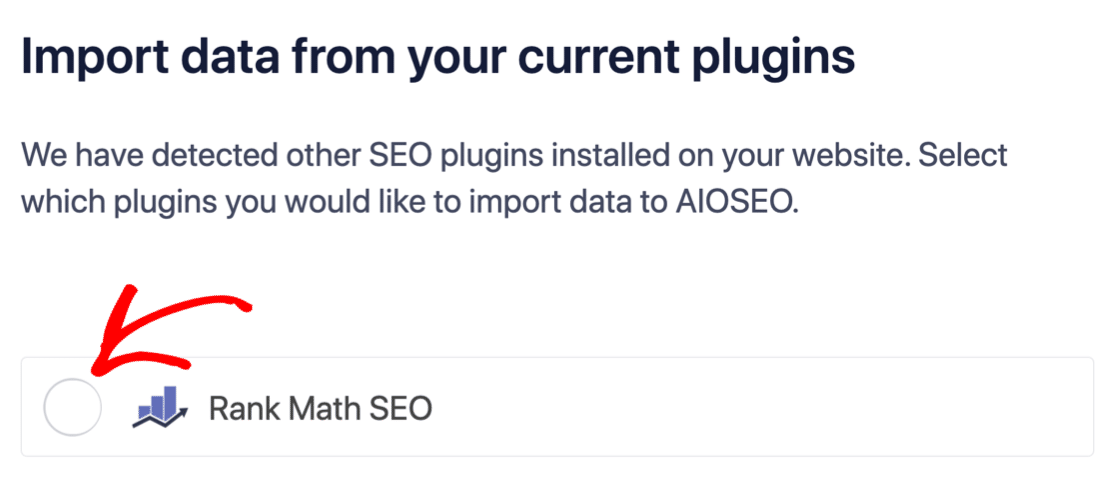
Nee! Als All in One SEO een andere SEO-plugin detecteert tijdens de Setup Wizard, biedt het aan om de basisinstellingen voor je over te nemen:
Aan het einde van de installatie zal de Setup Wizard je vragen om ook je oude SEO-plugin te deactiveren. Op deze manier zijn er geen pluginconflicten en fouten:
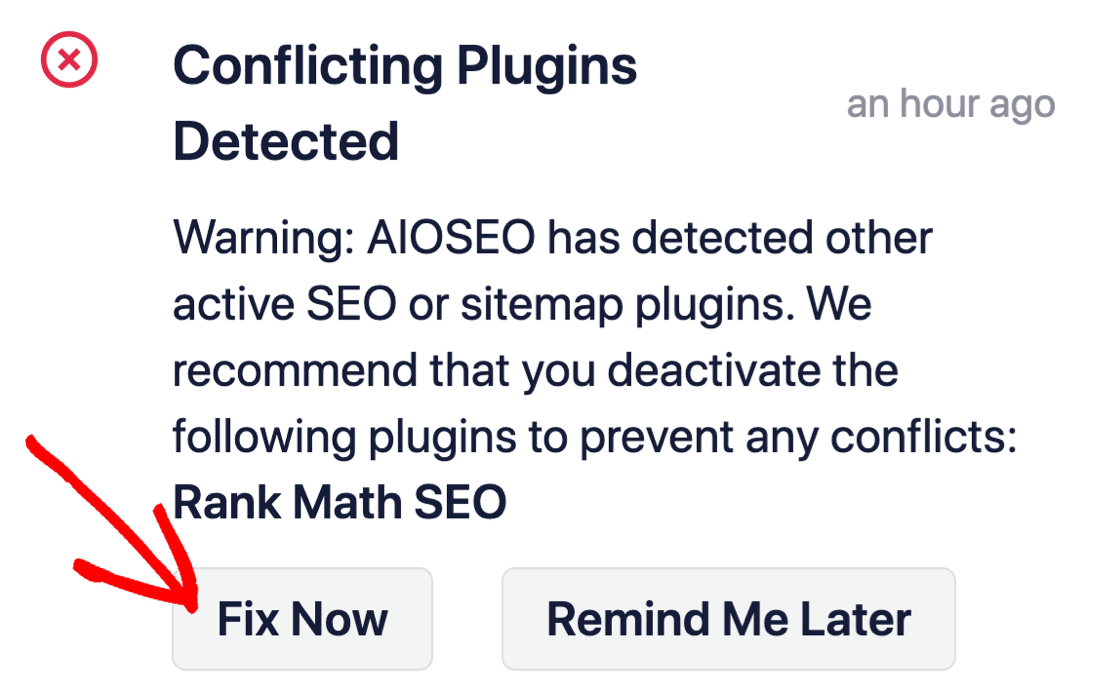
Als u op Nu herstellen klikt, worden de instellingen van uw oude SEO-plugin niet verwijderd. Het deactiveert de plugin alleen om conflicten te voorkomen.
Stap #2: Configureer Social Media-instellingen
Ga in uw WordPress-dashboard naar All in One SEO » Social Networks » Social Profiles en voeg uw sociale profielen toe aan de site:
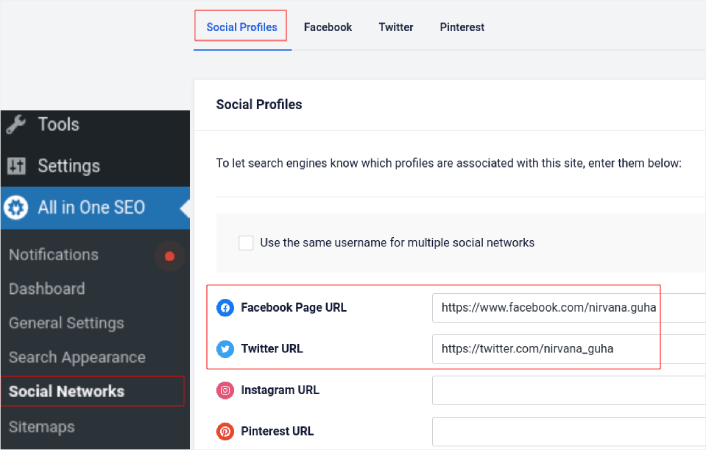
Deze stap zorgt ervoor dat zoekmachines zoals Google en Bing weten welke sociale mediaprofielen aan uw site zijn gekoppeld. Tegelijkertijd helpt dit u ook met uw instellingen voor het delen op sociale media. Dat komt hierna.
Stap #3: Bewerk Algemene Facebook-instellingen
Ga naar All in One SEO » Social Networks en klik op het tabblad Facebook. Hier kunt u uw Algemene Facebook-instellingen configureren:
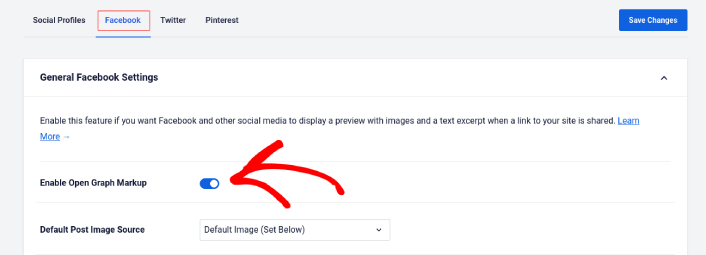
Schakel de schakelaar Open Graph Markup inschakelen in om deze te activeren.
Hier kunt u de Standaard Post Afbeeldingsbron en een Standaard Post Facebook-afbeelding instellen:
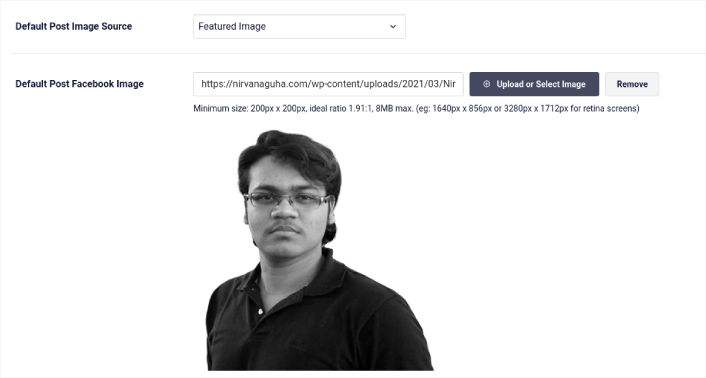
We raden aan om de optie Uitgelichte afbeelding te gebruiken als afbeeldingsbron voor uw berichten. Maar u moet ook de andere opties bekijken:
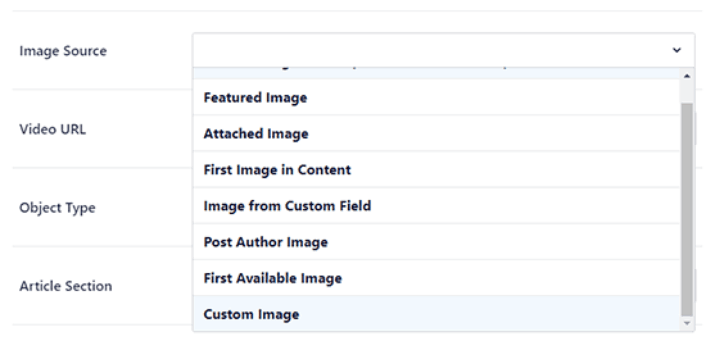
U kunt de standaard Facebook-afbeelding instellen op uw logo of iets dat uw merk vertegenwoordigt. Klik op de knop Afbeelding uploaden of selecteren om de standaardafbeelding te wijzigen. In ons voorbeeld gebruiken we een persoonlijk merk. Dus de standaard Facebook-afbeelding is een foto van de auteur.
Als u klaar bent, klikt u op de knop Opslaan.
En dat is alles! U bent klaar. Nadat u de wijzigingen hebt opgeslagen, kunt u proberen een bericht op uw site te delen met uw Facebook-pagina of profiel.
Wat te doen nadat u WordPress Open Graph Meta Tags hebt toegevoegd
Dat is alles voor deze keer, mensen!
Vervolgens moet u nadenken over manieren om het verkeer dat u via uw socialemedia-accounts genereert, te betrekken en te converteren. Een goede manier om dit te doen is door pushmeldingen te gebruiken. Pushmeldingen kunnen een krachtig marketinginstrument zijn om verkeer, betrokkenheid en directe verkopen voor uw bedrijf te genereren.
Als u niet 100% overtuigd bent, bekijk dan deze bronnen over hoe u pushmeldingen effectief kunt gebruiken:
- 7 slimme strategieën om klantbetrokkenheid te vergroten
- Zijn pushmeldingen effectief? 7 statistieken + 3 expert tips
- Hoe verlaten winkelwagen pushmeldingen in te stellen (eenvoudige tutorial)
- Hoe voeg je een WordPress-plugin voor webmeldingen toe aan je site
We raden aan PushEngage te gebruiken om uw pushmeldingscampagnes te maken. PushEngage is de nummer 1 pushmeldingssoftware ter wereld. Dus, als u dat nog niet hebt gedaan, begin vandaag nog met PushEngage!


