
Op zoek naar een eenvoudige manier om een WordPress-blogabonnementsplug-in toe te voegen?
U wilt het voor uw lezers zo eenvoudig mogelijk maken om zich op uw blog te abonneren. Door mensen zich op uw blog te laten abonneren, kunt u terugkerend verkeer, betrokkenheid en verkopen genereren. En de beste manier om dit te doen, is door een widget te gebruiken om meer abonnees te krijgen.
Maar hoe voeg je een WordPress-blogabonnementsplug-in toe?
In dit artikel laten we je enkele van de eenvoudigste manieren zien om een WordPress-blogabonnementsplug-in toe te voegen. En er komt geen code aan te pas.
Laten we beginnen.
Een web push WordPress-blogabonnementsplug-in toevoegen
Pushmeldingen behoren tot de beste manieren om terugkerend verkeer, betrokkenheid en verkopen op je site te genereren. Maar de traditionele manier om pushmeldingsabonnees te krijgen, is door een eenvoudige pushmeldingsopt-in te gebruiken.
We raden aan om een pushmeldingsabonnement-widget te gebruiken. Het enige probleem is dat er maar één pushmeldingsservice is waarmee je een pushmeldingsabonnement-widget kunt maken in WordPress.
Web push wint hier omdat WordPress pushmeldingen lezers met één klik laten abonneren — geen e-mailformulier, geen inboxconcurrentie, geen spammap.
Stap #1: Selecteer een Pushmeldingenservice
Als je nieuw bent met pushmeldingen, moet je beginnen met PushEngage.

PushEngage is de #1 pushmeldingsplugin ter wereld.
Pushmeldingen helpen je om je websiteverkeer en betrokkenheid automatisch te laten groeien. En als je een online winkel runt, helpt PushEngage je ook om je verkopen te verhogen door je te helpen bij het maken van geautomatiseerde e-commerce pushmeldingen.
Je kunt gratis beginnen, maar als je serieus bent over het laten groeien van je bedrijf, moet je een betaald abonnement kopen. Controleer ook, voordat je een pushmeldingsservice koopt, deze gids voor kosten van pushmeldingen.
Hier is een snel overzicht van wat je krijgt met PushEngage:
- Hoog converterende geautomatiseerde campagnes
- Meerdere targeting- en campagneplanningsopties
- Doeltracking en geavanceerde analyses
- Slimme A/B-tests
- Een toegewijde succescoach
Je zult zien dat PushEngage zonder twijfel de beste keuze is als je verkeer, betrokkenheid en verkopen voor je bedrijf wilt opbouwen. En als je een beperkt budget hebt, kun je altijd een beetje creatief zijn met je pushmeldingen.
Het beste is dat je PushEngage kunt gebruiken om een abonnementswidget in WordPress te maken.
Stap #2: Maak een WordPress-blogabonnementswidget
Ga naar het PushEngage-dashboard en ga naar Ontwerp » Widgets en schakel de Abonnementsbeheerwidget in:
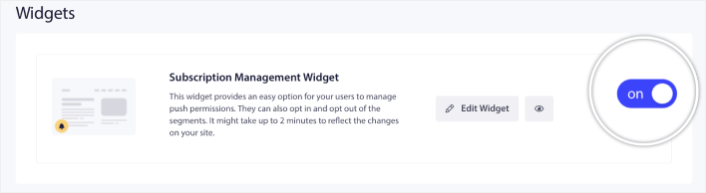
Klik op de knop Widget bewerken om uw widget aan te passen. Begin met het aanpassen van het uiterlijk van uw widget zodat deze overeenkomt met de design taal van uw merk onder Uiterlijk en ontwerp:

U kunt een volledig aangepaste popup modal maken die blijft bestaan, zelfs als uw bezoekers zich niet abonneren via uw standaard popup modal. Als de grootte van de popup trigger knop niet goed aanvoelt, kunt u die ook aanpassen onder Trigger Button:

Stap #3: Selecteer waar je de WordPress-blogabonnementsplug-in wilt weergeven
En het coolste is dat u ook specifieke pagina's kunt selecteren om de widget weer te geven onder Trigger Button Display Rules:

Standaard wordt de knop op alle pagina's weergegeven. Maar u kunt aangepaste targetingregels maken om specifieke versies van de widget weer te geven door te targeten op specifieke:
Locaties:

Apparaten:

En URL's op uw site:

Stap #4: Sta abonnees toe om voorkeuren voor pushmeldingen in te stellen
Om het naar een hoger niveau te tillen, kunt u uw abonnees ook laten selecteren welke soorten meldingen ze willen ontvangen onder Segment Preferences:

Als u Selecteer alle segmenten inschakelt, worden uw abonnees standaard automatisch toegevoegd aan alle geselecteerde segmenten:

Dit is een ongelooflijk krachtige functie voor nieuws- en blogwebsites.
Stap #5: Vraag toestemming om gepersonaliseerde pushmeldingen te verzenden
Als u e-commerce pushmeldingen op uw site uitvoert, zullen veel daarvan getriggerde pushmeldingen zijn. Dit omvat:
- Browse Abandonment Pushmeldingen
- Cart Abandonment Pushmeldingen
- Prijsdaler-meldingen
- Alerts voor weer op voorraad
En zelfs aangepaste getriggerde pushmeldingcampagnes.
Met onze nieuwe Abonnementsbeheer Widget kun je je abonnees nu laten kiezen of ze gepersonaliseerde meldingen willen zien:

Schakel gewoon de optie in onder Gepersonaliseerde Melding Instellingen:

Een e-mail WordPress-blogabonnementsplug-in toevoegen
E-mails zijn een beproefde manier om je verkeer en verkopen te verhogen. Tot op heden blijft e-mailmarketing een van de meest betaalbare en effectieve marketingmethoden. Het coole is dat je een e-mailabonnementswidget in WordPress kunt maken met een van de beste e-maildiensten.
Laten we er meteen induiken.
Stap #1: Selecteer een e-mailmarketingdienst
Zonder twijfel is de allerbeste service voor snelgroeiende bedrijven Constant Contact. Het heeft alle functies die je nodig hebt, wordt geleverd met flexibele prijzen en is super eenvoudig te gebruiken. Je kunt je ook richten op de belangrijkste statistieken. om je bedrijf direct vanuit het analyse-dashboard te laten groeien.

Constant Contact is de beste e-mailmarketingdienst om autoresponders voor uw bedrijf in te stellen. Het is supergemakkelijk te gebruiken en biedt tal van automatiseringsfuncties om uw e-mailcampagnes te verbeteren.
Dit is wat Constant Contact zo'n geweldige keuze maakt voor het instellen van e-mailautoresponders:
- Eenvoudige drag-and-drop builder om e-mails te maken
- Honderden vooraf ontworpen e-mailsjablonen
- Welkomstberichten, verjaardagsaanbiedingen en autoresponders voor verlaten winkelwagens
- Tools voor het opbouwen van lijsten en aanmeldingsformulieren om uw publiek te laten groeien
- Gesplitste tests voor gerichte e-mails
- Integraties met CRM's en externe services
- Uitstekende ondersteuning via livechat en telefoon
Om nog maar te zwijgen van het feit dat Constant Contact een formulierenplug-in voor WordPress heeft die u kunt gebruiken om leads te verzamelen en te koesteren met autoresponders.
Stap #2: Maak je e-mailabonnementslijst
Nadat je je account hebt aangemaakt, is het tijd om je e-maillijst in te stellen. Ga naar je Constant Contact-account en klik op de knop Contacten en vervolgens op de knop Lijst maken.

Er opent nu een pop-upvenster. Je wordt gevraagd om een naam op te geven voor je e-maillijst. Het kan alles zijn wat je wilt, maar laten we het voor dit voorbeeld Nieuwsbrief noemen.
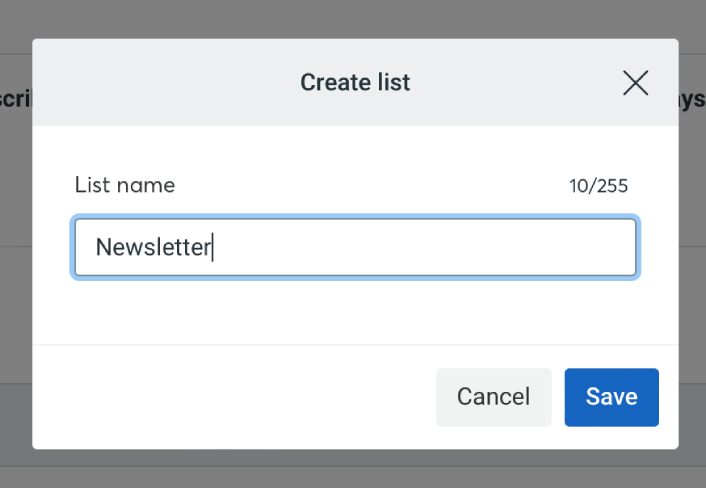
Vergeet niet op de knop 'Opslaan' te klikken als je klaar bent. Nu heb je een nieuwe lijst waar mensen zich op kunnen abonneren.
Stap #3: Een contactformulier maken in WordPress
We raden aan om WPForms te gebruiken om contactformulieren op uw WordPress-site te maken.
WPForms is de #1 WordPress-formulierbouwer-plugin met meer dan 3 miljoen gebruikers. U krijgt een drag-and-drop formulierbouwer, wat betekent dat u WordPress-formulieren met ongelooflijke functies in een paar minuten kunt maken.
U kunt ook WPForms Lite gebruiken, wat de gratis versie van WPForms is. Dus, als u op zoek bent naar een gratis formulierbouwer om mee te beginnen, kunt u de Lite-versie gebruiken. Later, wanneer u krachtigere functies voor uw formulieren nodig heeft, kunt u upgraden naar de betaalde abonnementen.
Als je niet zeker weet hoe je een formulier maakt, bekijk dan dit artikel over hoe je een WordPress-formulier maakt voor gedetailleerde instructies.
Zodra uw aanmeldingsformulier klaar is, koppelt u het aan Constant Contact. Klik gewoon op het tabblad Marketing en selecteer Constant Contact.
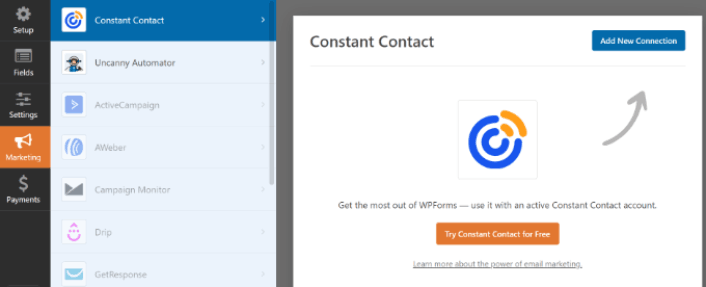
Klik op Nieuwe verbinding toevoegen om de verbinding te maken. Klik vervolgens op de link met de tekst Klik hier om u te registreren bij Constant Contact.
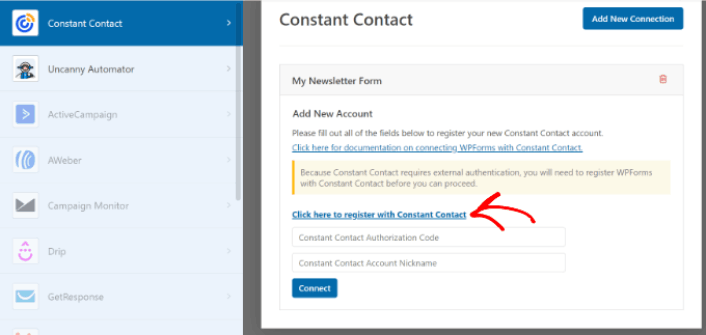
Zodra u op de link klikt, wordt u in een pop-up gevraagd om u aan te melden bij uw Constant Contact-account. Meld u aan. U krijgt een lange autorisatiecode om uw formulier te registreren. Zorg ervoor dat u de autorisatiecode kopieert.
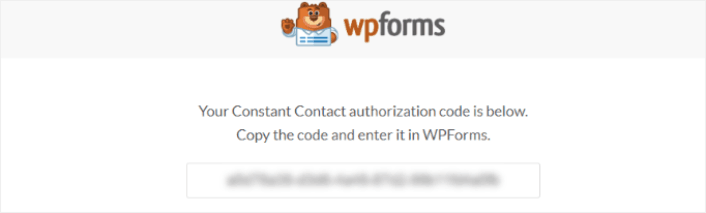
Plak de autorisatiecode in de WPForms-instellingen en klik op de knop Verbinden om door te gaan.
Stap #4: Voeg uw abonnementswidget toe aan uw WordPress-site
Ga naar de pagina Weergave » Widgets en sleep de WPForms-widgetblok naar uw zijbalk.

En je bent klaar!
Wat te doen nadat u WordPress blog abonnementsplugins hebt toegevoegd
Dat is alles voor deze keer, mensen!
Inmiddels hebt u uw eerste WordPress blog abonnementsplugin gemaakt.
Nu hoeft u alleen nog maar verkeer naar uw site te genereren, zodat uw plugins aan het werk kunnen. Een eenvoudige manier om dat te doen is door pushmeldingen te gaan gebruiken.
Het verzenden van pushmeldingen is een geweldige manier om terugkerend verkeer voor uw site te genereren. Als dat iets is waar u geïnteresseerd in bent, moet u ook deze artikelen bekijken:
- Pushmeldingkosten: Is het echt gratis? (Prijsanalyse)
- Meer verkeer naar je WordPress blog krijgen (9 eenvoudige manieren)
- Hoe je je opt-in-percentage voor web pushmeldingen kunt verhogen (7 manieren)
- Hoe voeg je een WordPress-plugin voor webmeldingen toe aan je site
We raden aan PushEngage te gebruiken om uw pushmeldingen te verzenden. PushEngage is de nummer 1 pushmeldingsoftware ter wereld. Dus, als u dat nog niet hebt gedaan, begin vandaag nog met PushEngage.


