Op zoek naar een tutorial over hoe je een WooCommerce zijwagen toevoegt aan je online winkel?
Een zijwagen geeft je klanten snelle toegang tot hun winkelwagen vanaf elke pagina terwijl ze door je producten bladeren. Hiermee kunnen ze gemakkelijk de artikelen in hun winkelwagen bekijken, toevoegen of verwijderen, en kortingscodes toepassen, allemaal zonder naar een aparte winkelwagenpagina te hoeven navigeren.
In dit artikel leiden we je door de eenvoudige stappen om een WooCommerce zijwagen aan je site toe te voegen.
Het beste is dat je geen ervaring nodig hebt met webontwikkeling, conversieoptimalisatie of geautomatiseerde verkoopfunnels. Je kunt eenvoudig de stappen in dit artikel volgen en binnen enkele minuten een hoog converterende zijwagen maken.
Laten we beginnen.
Wat is een WooCommerce Zijwagen?
Een schuifbare zijwagen is een dynamisch paneel dat handig verschijnt wanneer een klant een artikel aan zijn winkelmandje toevoegt. Bovendien hebben klanten de flexibiliteit om dit winkelwagenpaneel op elk moment te openen door simpelweg op het winkelwagenpictogram te klikken, waardoor de noodzaak om naar een aparte WooCommerce winkelwagenpagina te navigeren vervalt.
Afhankelijk van de configuratie van de winkelwagen, hebben shoppers mogelijk ook de mogelijkheid om naadloos de inhoud van hun winkelwagen te beheren, inclusief het toevoegen of verwijderen van artikelen en het toepassen van kortingscodes, rechtstreeks vanuit het schuifbare paneel. Het is ook mogelijk om call-to-action knoppen op te nemen, zoals een link naar je WooCommerce afrekenpagina.
PushEngage is de #1 push notificatie plugin ter wereld. Download hem gratis!
Het toevoegen van een WooCommerce zijwagen verbetert de klantervaring aanzienlijk door het winkelproces te stroomlijnen en shoppers in staat te stellen hun verwachte kosten op het moment van afrekenen nauwlettend in de gaten te houden. Om nog maar te zwijgen van het feit dat het een geweldige manier is om het achterlaten van winkelwagens te verminderen.
Laten we nu verder gaan met hoe je een schuifbare zijwagen kunt integreren in je WooCommerce-installatie.
Hoe maak je een WooCommerce Zijwagen (Snel & Makkelijk)
Nu je begrijpt wat een WooCommerce zijwinkelwagen is, is het tijd om er een te bouwen voor je site. Deze tutorial is voor een WooCommerce-site. Dus, als je dat nog niet hebt gedaan, moet je eerst een WooCommerce-site maken.
Zodra je WooCommerce hebt geïnstalleerd, wil je ook de FunnelKit-plugin installeren. FunnelKit is een WordPress-plugin die je helpt een aangepaste verkooptrechter te maken voor WooCommerce-sites met behulp van bewezen sjablonen.
FunnelKit maakt automatisch krachtige verkoopspagina's door vooraf gebouwde sjablonen te importeren. De sjablonen zijn echter slechts het startpunt. Je kunt alles aan de pagina's aanpassen wat je wilt met behulp van een visuele builder.
Ga je gang en installeer FunnelKit op je WooCommerce-site. Als je niet weet hoe je dat moet doen, bekijk dan dit artikel over hoe je een WordPress-plugin installeert. Voor deze tutorial helpen we je een verkooptrechter met vier stappen te maken.
Stap #1: Installeer en Activeer FunnelKit
Het eerste wat je moet doen, is je FunnelKit-plugin activeren:
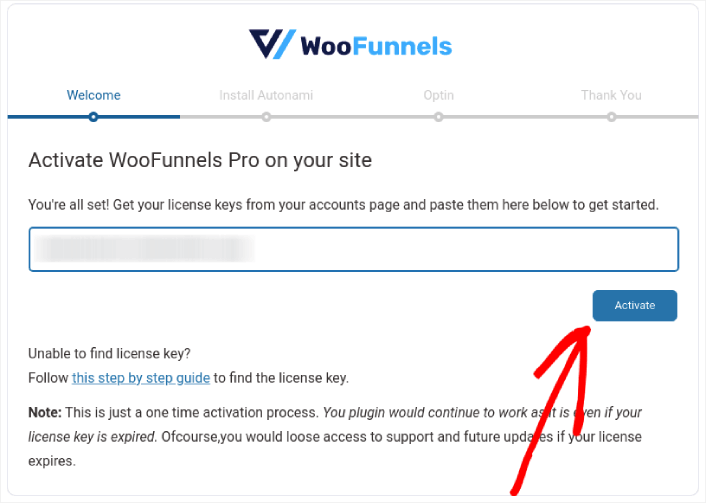
Als dat eenmaal gedaan is, ben je klaar om je eerste WooCommerce zijwagen te maken en meer verkopen te genereren.
Stap #2: Selecteer Waar Je Je WooCommerce Zijwagen Wilt Tonen
Ga in je WordPress-dashboard naar FunnelKit » Cart. Je ziet een voorbeeld van de schuifbare zijwagen aan de rechterkant van het scherm.
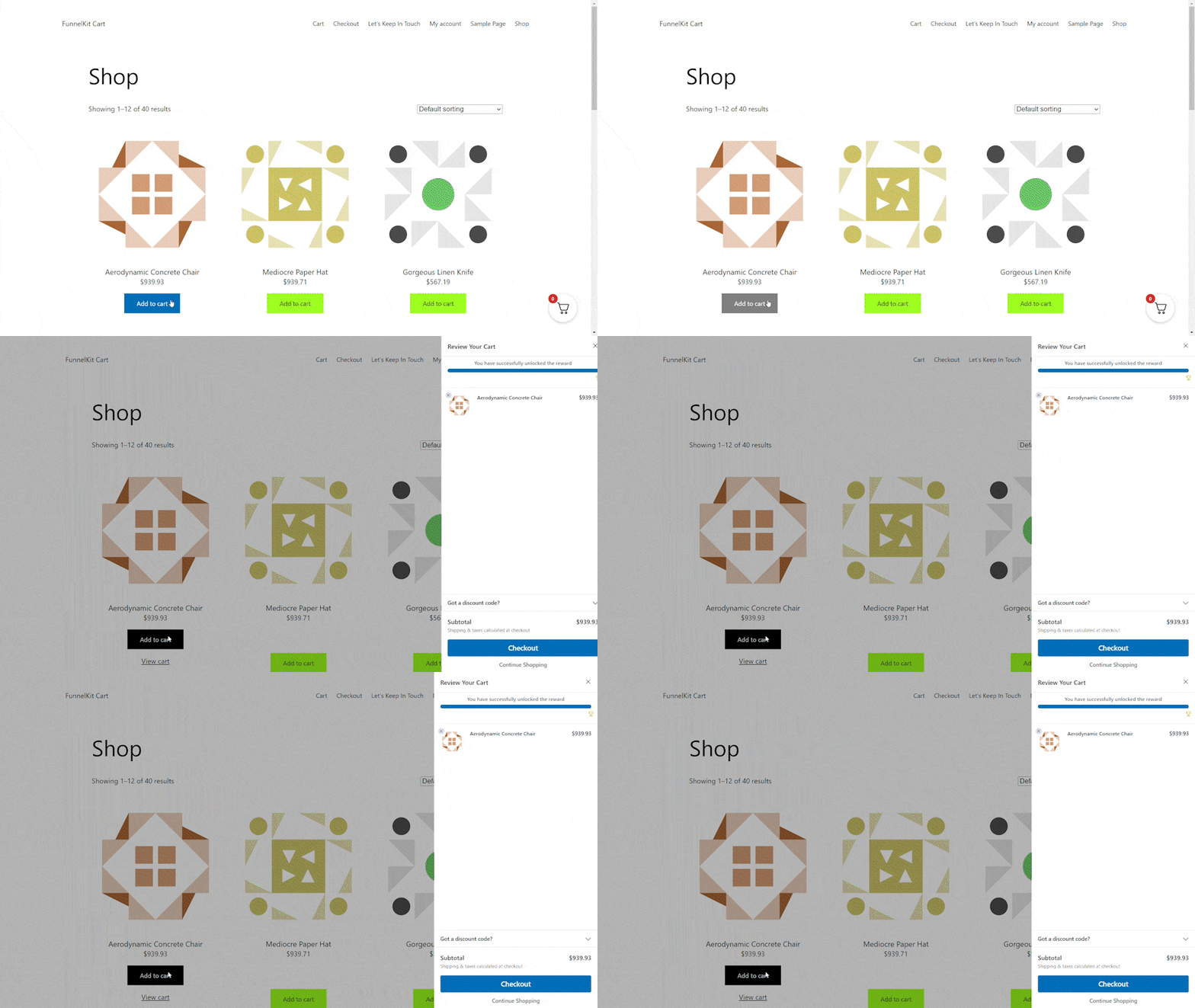
Je kunt de winkelwagenknop op je hele site tonen, deze beperken tot alleen WooCommerce-pagina's, of de knop toevoegen aan specifieke pagina's en berichten met behulp van een shortcode.
Allereerst heb je de optie om te kiezen of je het winkelwagenpictogram op je hele website wilt weergeven of uitsluitend op WooCommerce-gerelateerde pagina's.
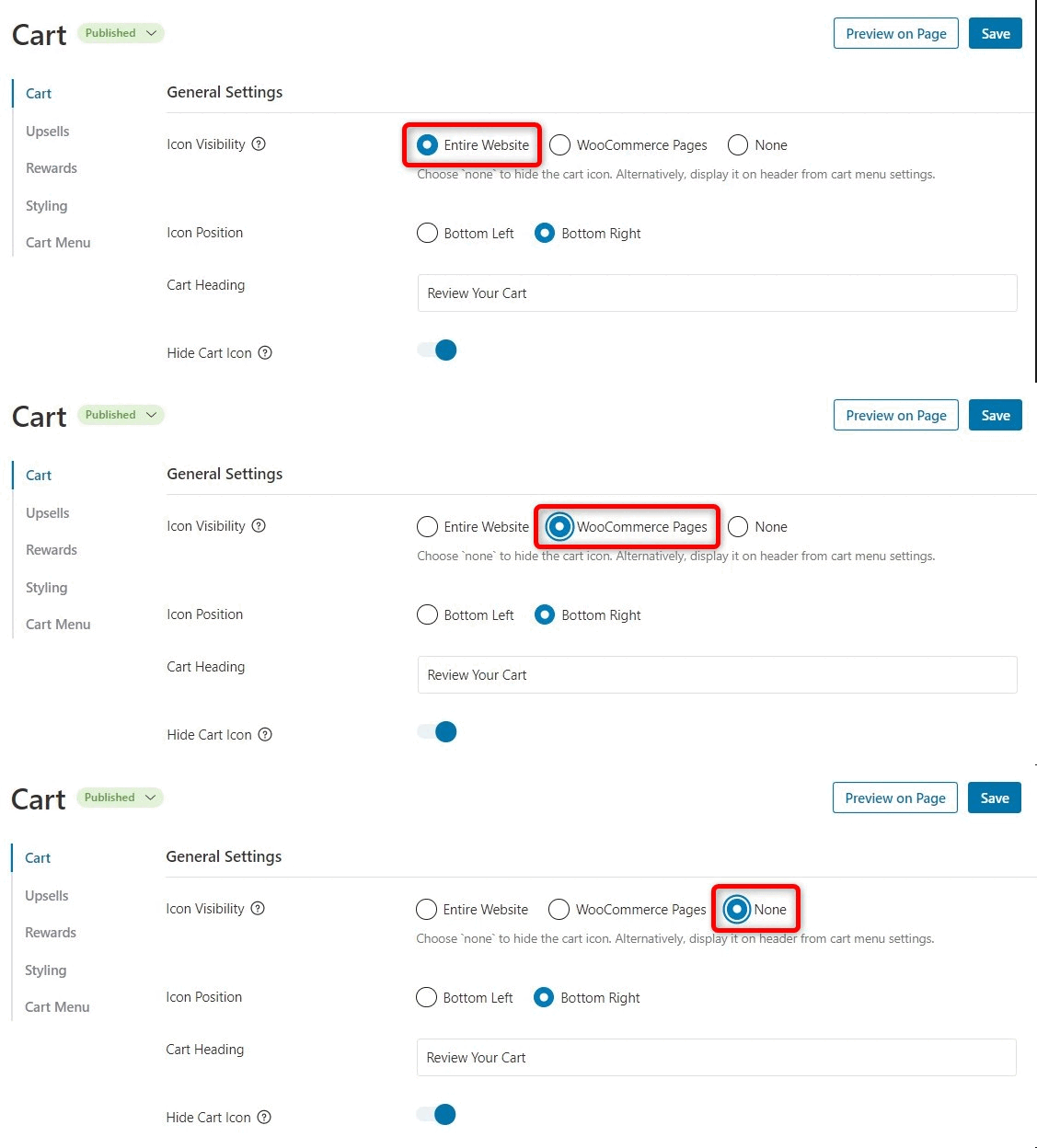
Kiezen voor Hele website betekent dat klanten het schuifwinkelwagentje vanaf elke pagina van uw site kunnen openen. Dit is bijzonder geschikt voor online marktplaatsen en winkels met een breed scala aan producten en categorieën.
Het is echter belangrijk om te bedenken dat uw website mogelijk veel niet-ecommerce-inhoud bevat. U kunt bijvoorbeeld een populaire WordPress-blog hebben en tegelijkertijd WooCommerce gebruiken om merchandise aan uw trouwe fans aan te bieden.
Een winkelwagenknop op elke individuele blogpost kan potentieel opdringerig of vervelend worden voor uw lezers. In dergelijke scenario's kunt u de radiobutton WooCommerce-pagina's kiezen.
Een ander alternatief is om voor Geen te kiezen. Deze optie verbergt het winkelwagen-icoon. Gebruik het om de flexibiliteit te behouden om het icoon handmatig op specifieke pagina's, berichten of widget-ready gebieden in te voegen met behulp van een shortcode.
Natuurlijk kunt u het winkelwagen-icoon ook in uw navigatiemenu invoegen.
Stap #3: Schakel Kortingen In Je Zijwagen In
Kortingsbonnen zijn een zeer effectief middel om de verkoop te stimuleren en klantloyaliteit te bevorderen.
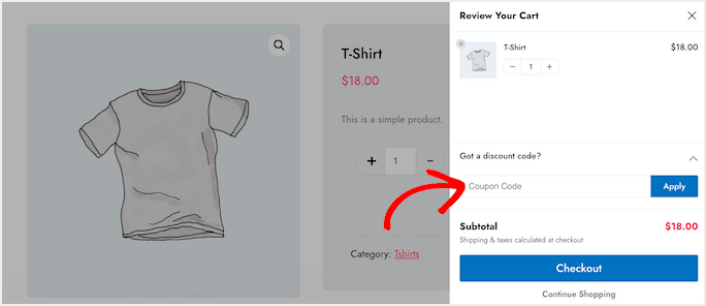
Wanneer een klant op de knop Toepassen klikt, toont het schuifwinkelwagentje direct het bedrag dat ze hebben bespaard met de kortingsbon.
Wanneer u uw klanten de korting laat zien, verlaagt u niet alleen het aantal verlaten winkelwagentjes, maar motiveert u hen ook om meer artikelen in hun winkelmandje te doen.
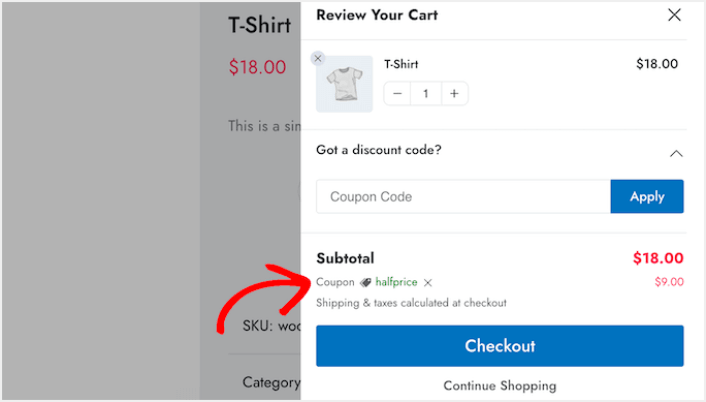
Om het kortingsbonnenveld op te nemen, klikt u eenvoudig op de schakelaar Kortingsbonnenveld inschakelen en u bent klaar!
Stap #4: Pas de Call To Action voor Je WooCommerce Zijwagen Aan
Het schuifbare zijwinkelwagentje wordt geleverd met een standaard afrekenknop, maar u kunt deze actieknop aanpassen om uw conversies te verhogen. Om te beginnen kunt u een afrekenicoon toevoegen met behulp van de schakelaar Afrekenicoon inschakelen.
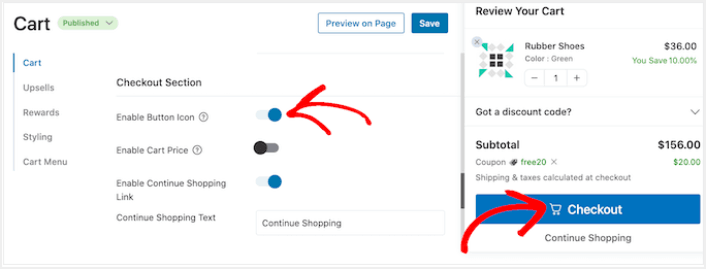
U kunt de afrekenknop een boost geven door de winkelwagenprijs op te nemen via de schakelaar Winkelwagenprijs inschakelen.
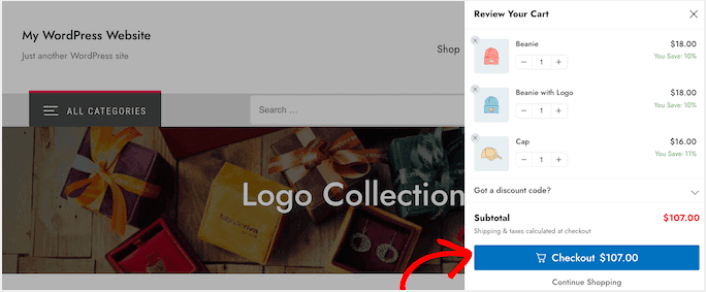
Deze functie helpt klanten te zien hoeveel hun winkelwagen zal kosten, vooral als u het subtotaal uit de samenvattingssectie van de winkelwagen hebt verwijderd.
Standaard bevat FunnelKit een link Verder winkelen onderaan het schuifbare zijwinkelwagentje. U kunt deze tekst wijzigen in uw eigen bericht door in het veld Verder winkelen tekst te typen.
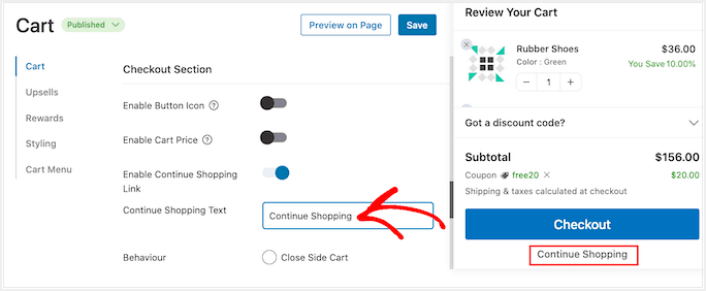
Beslis daarna of deze link alleen het zijwinkelwagentje moet sluiten of de klant naar uw WooCommerce-winkelpagina moet leiden.
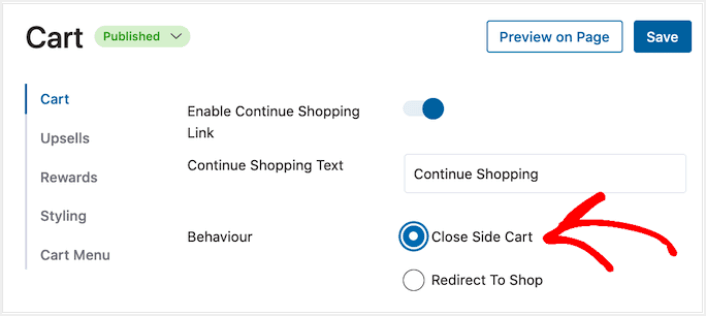
De meeste klanten willen meestal het schuifwinkelwagentje sluiten, dus we raden aan de optie Zijwinkelwagentje sluiten te selecteren.
Wat te doen Nadat Je een WooCommerce Zijwagen Hebt Toegevoegd
Nu u weet hoe u een WooCommerce-zijwinkelwagentje maakt, is het tijd om verkeer naar uw bestemmingspagina te leiden. Uw bestemmingspagina is het begin van uw gehele funnel. Dus dat moet het doelwit zijn van uw marketingcampagnes.
We raden aan om pushmeldingen te gebruiken om terugkerend verkeer naar je landingspagina's te sturen. Pushmeldingen zijn super betaalbare en extreem krachtige marketingtools die je kunnen helpen je bedrijf te laten groeien.
Als u niet 100% overtuigd bent, bekijk dan deze bronnen over hoe u pushmeldingen effectief kunt gebruiken:
- 7 slimme strategieën om klantbetrokkenheid te vergroten
- Zijn pushmeldingen effectief? 7 statistieken + 3 expert tips
- Hoe verlaten winkelwagen pushmeldingen in te stellen (eenvoudige tutorial)
We raden aan PushEngage te gebruiken om uw pushmeldingscampagnes te maken. PushEngage is de nummer 1 pushmeldingssoftware ter wereld. Dus, als u dat nog niet hebt gedaan, begin vandaag nog met PushEngage!


