Op zoek naar een tutorial over hoe je een welkomst-pushmelding voor je website maakt?
Een welkomst-pushcampagne is een perfecte manier om opnieuw contact te leggen met je publiek zonder opdringerig te zijn. Je abonnees WILLEN een manier om te bevestigen dat ze zich echt hebben aangemeld voor je e-mails en pushmeldingen.
Het maken van een geautomatiseerde reeks welkomst-pushmeldingen is de perfecte manier om websitebezoekers te onboarden.
In dit artikel laten we je zien hoe je een welkomst-pushmeldingscampagne maakt in minder dan 10 minuten.
Klinkt goed? Laten we beginnen.
Waarom je een welkomst-pushmelding zou moeten gebruiken
Pushcampagnes zijn een krachtige manier om in realtime contact te leggen met je klanten. Door gepersonaliseerde berichten te leveren die zijn afgestemd op hun interesses en gedrag, kun je hen op de automatische piloot betrekken.
Eén type geautomatiseerde pushcampagne dat je moet gaan gebruiken, is een welkomst-pushmelding.
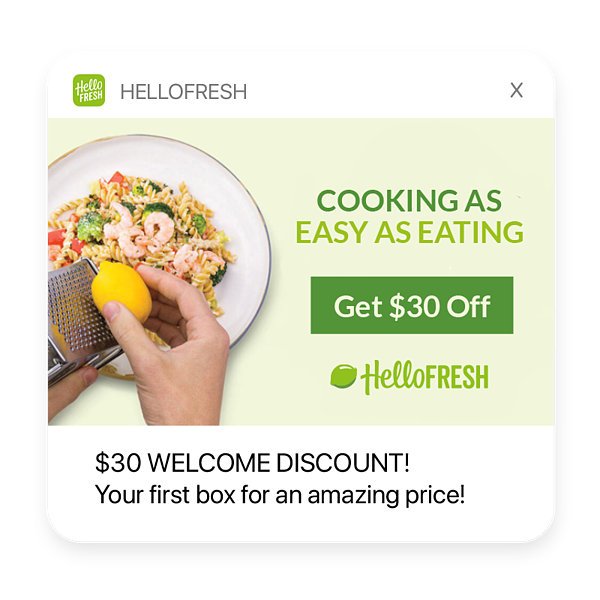
Een welkomst-pushmelding is een geautomatiseerd bericht dat naar gebruikers wordt verzonden wanneer ze zich voor het eerst aanmelden voor je pushmeldingsprogramma. Het biedt hen belangrijke informatie over je merk en wat ze van je pushmeldingen kunnen verwachten.
Hier is waarom je een welkomst-pushmelding zou moeten gebruiken:
- Creëer een blijvende indruk: Een welkomst-pushmelding is het eerste bericht dat je klanten van je merk ontvangen. Het is je kans om een geweldige eerste indruk te maken en de toon te zetten voor de rest van je communicatie.
- Bouw merkloyaliteit op: Een welkomst-pushmelding kan je helpen om vanaf het begin een sterke relatie met je klanten op te bouwen. Door hen waardevolle informatie te verstrekken en verwachtingen te scheppen, kun je een gevoel van vertrouwen en loyaliteit creëren.
- Verhoog de betrokkenheid: Een welkomst-pushmelding kan ook worden gebruikt om je klanten aan te moedigen actie te ondernemen. Je kunt een knop met een oproep tot actie toevoegen die hen naar een specifieke pagina op je website leidt of hen aanmoedigt een aankoop te doen.
- Bied een gepersonaliseerde ervaring: Ten slotte kun je met een welkomst-pushmelding de ervaring voor elke klant personaliseren. Door gegevens en inzichten over hun gedrag en voorkeuren te gebruiken, kun je een bericht maken dat is afgestemd op hun behoeften en interesses.
Een welkomst-pushmelding is een cruciaal hulpmiddel voor het opbouwen van een sterke relatie met je klanten. Door dit type melding te gebruiken, kun je een geweldige eerste indruk maken, merkloyaliteit opbouwen, de betrokkenheid vergroten en de ervaring voor elke klant personaliseren.
Hoe maak je een welkomst-pushmeldingscampagne
Voordat je een welkomstcampagne voor pushmeldingen maakt, moet je een pushmeldingenservice selecteren. Een pushmeldingenservice is software waarmee je pushcampagnes kunt maken zonder enige codering.
We raden aan om PushEngage te gebruiken.

PushEngage is de nummer 1 pushmeldingsplugin ter wereld.
Pushmeldingen helpen je om je websiteverkeer en betrokkenheid automatisch te laten groeien. En als je een online winkel runt, helpt PushEngage je ook om je verkopen te verhogen door je te helpen bij het maken van geautomatiseerde e-commerce pushmeldingen.
Je kunt gratis beginnen, maar als je serieus bent over het laten groeien van je bedrijf, moet je een betaald abonnement kopen. Controleer ook, voordat je een pushmeldingsservice koopt, deze gids voor kosten van pushmeldingen.
Hier is een snel overzicht van wat je krijgt met PushEngage:
- Hoog converterende geautomatiseerde campagnes
- Meerdere targeting- en campagneplanningsopties
- Doeltracking en geavanceerde analyses
- Slimme A/B-tests
- Een toegewijde succescoach
Je zult zien dat PushEngage zonder twijfel de beste keuze is als je verkeer, betrokkenheid en verkopen voor je bedrijf wilt opbouwen. En als je een beperkt budget hebt, kun je altijd een beetje creatief zijn met je pushmeldingen.
LET OP: Als je een WordPress-site runt, moet je de PushEngage WordPress-plugin installeren en activeren.
Stap #1: Maak een gratis PushEngage-account aan
Ga naar PushEngage en klik op Nu gratis aan de slag:
Je kunt beginnen met het gratis abonnement. Maar als je op zoek bent naar de krachtigste browsermeldingen, moet je een betaald abonnement selecteren op basis van je bedrijfsbehoeften. Zodra je weet welk abonnement je wilt, klik je op Aan de slag om je PushEngage-account aan te maken.
Stap #2: Meld je aan voor PushEngage
Nu is het tijd om je PushEngage-account aan te maken. Begin met aanmelden via een e-mailadres of een Gmail-ID:

Vul vervolgens je accountgegevens in:

En voeg je creditcardgegevens toe om je abonnement te kopen:

Als u het gratis account hebt geselecteerd, wordt uw creditcard nooit belast totdat u ervoor kiest uw abonnement te upgraden. En nu bent u helemaal klaar om toegang te krijgen tot uw PushEngage-dashboard. Klik gewoon op Registratie voltooien en directe toegang krijgen.
Als je eerder OneSignal of PushAlert hebt gebruikt, zul je zien dat PushEngage je een veel duidelijkere ervaring biedt vanuit het dashboard. Het OneSignal-dashboard is niet bedoeld voor geavanceerde campagnes. Daarvoor heb je de API meer nodig dan de OneSignal-plugin.
Stap #3: Installeer de WordPress-plugin voor webmeldingen
OPMERKING: Als u geen WordPress-site runt, moet u onze installatiehandleidingen bekijken om aan de slag te gaan.
U hebt uw account aangemaakt. Ga dus naar het PushEngage-dashboard en volg mee:

Klik op Site-instellingen » Sitegegevens en klik op de knop Klik hier voor installatie-instructies:

Klik op het tabblad WordPress en klik op de knop Installeer PushEngage WordPress Plugin om de plugin op uw website te installeren.

Hier is het coole gedeelte: Toen u uw PushEngage-account aanmaakte, hebt u uw website al gesynchroniseerd met uw PushEngage-account. Klik dus op de installatielink in het PushEngage-dashboard om de PushEngage WordPress-plugin automatisch op uw website te installeren.
Stap #4: Verbind je WordPress-website met PushEngage
Wanneer je de PushEngage WordPress-plugin hebt geïnstalleerd en geactiveerd, zie je de PushEngage-wizard:

De wizard is vrij eenvoudig. Als je een nieuwe gebruiker bent, klik dan op Nieuw? Claim je gratis account. En als je je al hebt aangemeld, klik dan op Verbind je bestaande account.
Vervolgens kun je je site selecteren in de Selecteer een site dropdown onder Registreer een site als je al een site hebt geregistreerd tijdens het aanmelden:

Of je kunt klikken op Registreer een nieuwe site om een nieuwe site toe te voegen als je een Premium prijsplan of hoger hebt. In de volgende stap zal de onboarding wizard je vragen om andere essentiële WordPress plugins te installeren.

Als u elke stap correct hebt gevolgd, ziet u dit succestbericht van de wizard:

U bent nu klaar om campagnes en pop-upmodals voor pushmeldingen te maken.
Stap #5: Maak een nieuwe drip-campagne
Ga naar het PushEngage dashboard en ga naar Campaign » Drip Autoresponders en klik op Create New Drip Autoresponder:

Geef vervolgens uw campagne een naam (we stellen iets voor als "Welcome Drip") en selecteer onder Content de optie "Send notification immediately after user subscribes“:

Op dit punt kun je op de pijl naast de melding klikken om de inhoud van je melding te bewerken.
Stap #6: Stel je welkomst-pushmeldingscampagne samen
Als je een Premium- of Enterprise-abonnement hebt bij PushEngage, kun je meer dan één melding toevoegen om een reeks geautomatiseerde welkomstberichten te maken. Klik gewoon op Add New Notification en bewerk de inhoud.
Als u klaar bent, klikt u op Drip Settings en selecteert u de optie om uw welkomstcampagne naar alle abonnees te sturen:

Scroll vervolgens naar beneden om uw eigen UTM-parameters in te stellen om de pushmeldingen te volgen:

En als u klaar bent, scrollt u terug naar boven en klikt u op de knop Activate Autoresponder:

En je bent klaar!
Stap #7: Configureer de PushEngage Popup Modals
Ga nu terug naar je WordPress-dashboard. Ga naar PushEngage » Design:

En u kunt zoveel popup-modales instellen als u wilt. Natuurlijk kunt u ervoor zorgen dat ze op verschillende tijdstippen worden geactiveerd onder Weergaveopties voor elke popup-modale.

Het idee hier is om uw bezoekers een goede reden te geven om zich te abonneren. Als u daarbij hulp nodig heeft, bekijk dan ons artikel over hoe u een aangepaste opt-in voor pushmeldingen maakt.

En als u meer gerichte popup-modales wilt maken, kunt u de targetingregels gebruiken onder het tabblad Targeting Rule :

Dit zijn globale targetingregels en krijgen voorrang boven targetingregels voor individuele popup-modales. Maar als u wilt, kunt u robuuste targetingregels voor elke modale maken door ze te bewerken.

U kunt bijvoorbeeld pop-upmodals in verschillende talen maken om bezoekers uit verschillende landen te targeten.
En als u templates met een hoge doorklikratio wilt om te beginnen, moet u dit artikel bekijken over opt-ins voor pushmeldingen met hoge conversie.
Bonusstap: Maak segmenten en doelgroepen voor betere personalisatie
Niets kan tippen aan het niveau van personalisatie dat je kunt bereiken door segmenten en doelgroepen te maken voor je pushmeldingsabonnees. Ga naar PushEngage » Audience en begin meteen met het maken van segmenten en doelgroepen.
Onder het tabblad Segments kun je nieuwe segmenten maken of bestaande bewerken:

En als je nog diepere personalisatie nodig hebt, maak dan een doelgroep aan in het tabblad Audience Groups:

Als je nieuw bent met pushmeldingssegmenten en gepersonaliseerde pushmeldingen, moet je ons artikel over hoe je segmenten maakt en onze aankondiging over geavanceerde doelgroepering bekijken.
Met segmenten en doelgroepen kun je eenvoudig meerdere welkomst-pushmeldingscampagnes maken voor verschillende soorten abonnees.
Wat te doen nadat u een welkomst-pushmelding hebt gemaakt
Dat is alles voor deze keer, mensen!
Vond je onze voorbeelden leuk? Heb je ooit nog betere welkomstberichten voor websites ontvangen? Laat een reactie achter hieronder en laat het ons weten.
Ook, wat voor soort welkomstberichten voor websites ben je van plan in te stellen?
Onze persoonlijke aanbeveling is om te beginnen met pushmeldingen. Pushmeldingen zijn echt geweldige hulpmiddelen om uw betrokkenheid en conversies te vergroten.
Nog niet overtuigd? Bekijk dan deze bronnen:
- 7 slimme strategieën om klantbetrokkenheid te vergroten
- Zijn pushmeldingen effectief? 7 statistieken + 3 expert tips
- Hoe verlaten winkelwagen pushmeldingen in te stellen (eenvoudige tutorial)
We raden aan PushEngage te gebruiken om uw pushmeldingen te verzenden.
PushEngage is de nummer 1 pushmeldingsoftware ter wereld. Dus, als u dat nog niet hebt gedaan, begin vandaag nog met PushEngage!


