U hebt Web Pushmeldingen op uw website geconfigureerd. Een abonnementsvak voor Pushmeldingen is ook live. Bezoekers die uw website bezoeken, abonneren zich op uw pushmeldingen door op "Toestaan" te klikken.
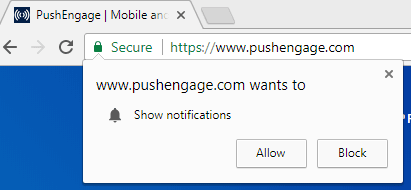
Zodra ze op Toestaan klikken, zijn ze geabonneerd op uw pushmeldingen. Er zijn echter veel mensen die op "Weigeren" of "Blokkeren" hebben geklikt. Wat gebeurt er dus met deze groep bezoekers? Ontvangen zij uw pushmeldingen?
Het antwoord is Nee; zij ontvangen uw pushmeldingen niet. En zij zien ook de opt-in voor pushabonnementen niet. Aangezien zij op "Blokkeren" hebben geklikt, zien zij het abonnementsvak niet wanneer zij uw website opnieuw bezoeken.
Mensen hebben mogelijk eerder op "Blokkeren" geklikt, maar willen zich nu abonneren op uw pushmeldingservice. Ze willen updates ontvangen over uw product, nieuwe blogposts, updates over uw website. Ze kunnen dit echter niet doen, aangezien de opt-in niet op hun browser verschijnt.
Met PushEngage kunt u dergelijke bezoekers nu echter toestaan zich te abonneren op uw Pushmeldingservice. Een van de manieren om tarieven voor pushabonnementen te optimaliseren is het gebruik van de "Get Notification Widget".
Wat is de Get Notification Widget?
De Get Notification Widget laat de gebruiker de abonnementsopt-in opnieuw op hun browser verschijnen. Hierdoor kunnen ze zich abonneren op uw Web Pushmeldingen. Wanneer een gebruiker op "Weigeren" klikt, verschijnt het push abonnementsvenster niet wanneer de gebruiker uw website opnieuw bezoekt. Om de gebruiker toe te staan zich te abonneren op uw Pushmeldingen, schakelt u "Get Notification Widget" in.
Hoe werkt de Get Notification Widget?
U hebt de Get Notification Widget ingeschakeld vanuit uw account. Nu, wanneer een bezoeker uw website bezoekt en op "Weigeren" of "Nee" klikt, wordt de Get Notification Widget geactiveerd. Zie de onderstaande stappen voor meer duidelijkheid:
- In de onderstaande schermafbeelding verscheen de opt-in voor pushmeldingen en de gebruiker klikte op "Nee".
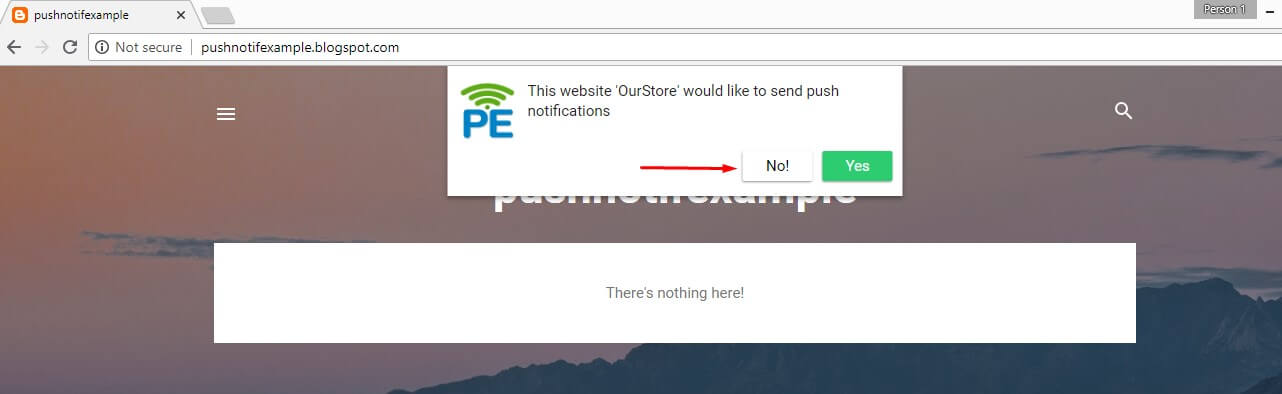
- Bij het klikken op Nu wordt de Get Notification Widget geactiveerd. Het zal op de website verschijnen.
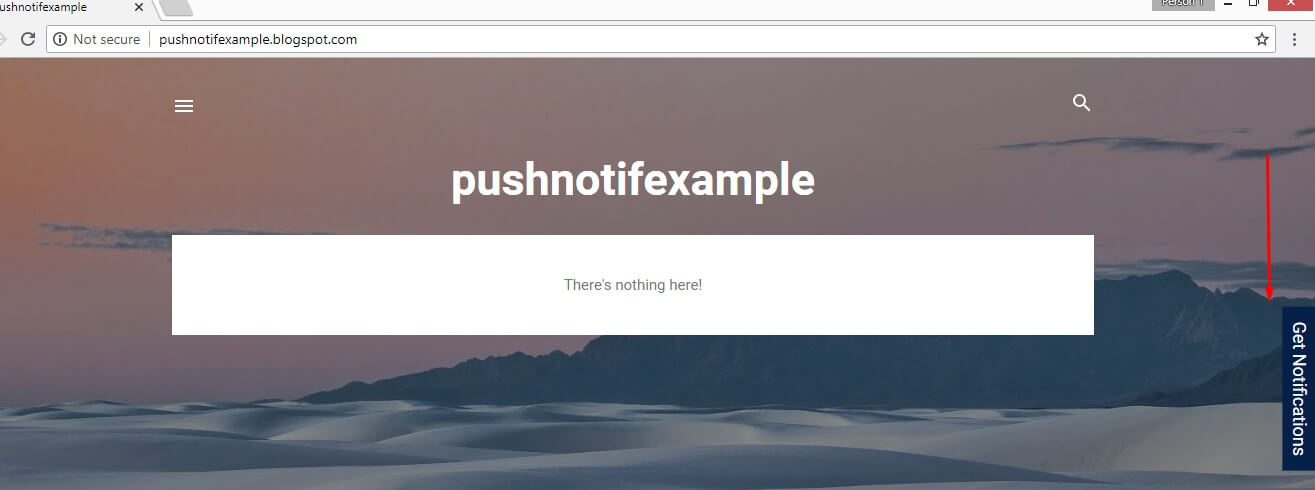
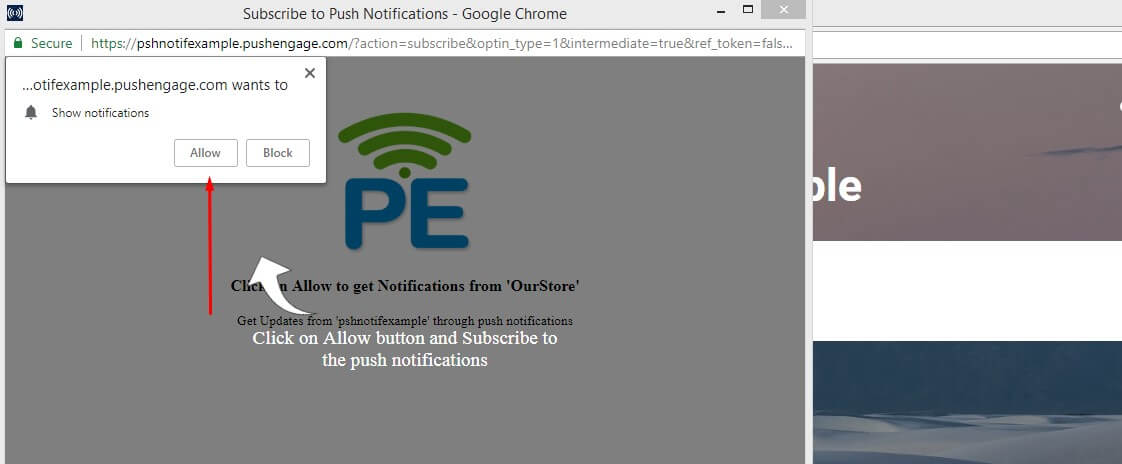
- Klik op de Get Notification Widget en het toont de abonnementsopt-in. De gebruiker kan nu op "Toestaan" klikken om zich te abonneren op Pushmeldingen.
Hoe de Get Notification Widget in te schakelen?
Volg de onderstaande stappen om de Get Notification Widget in te schakelen:
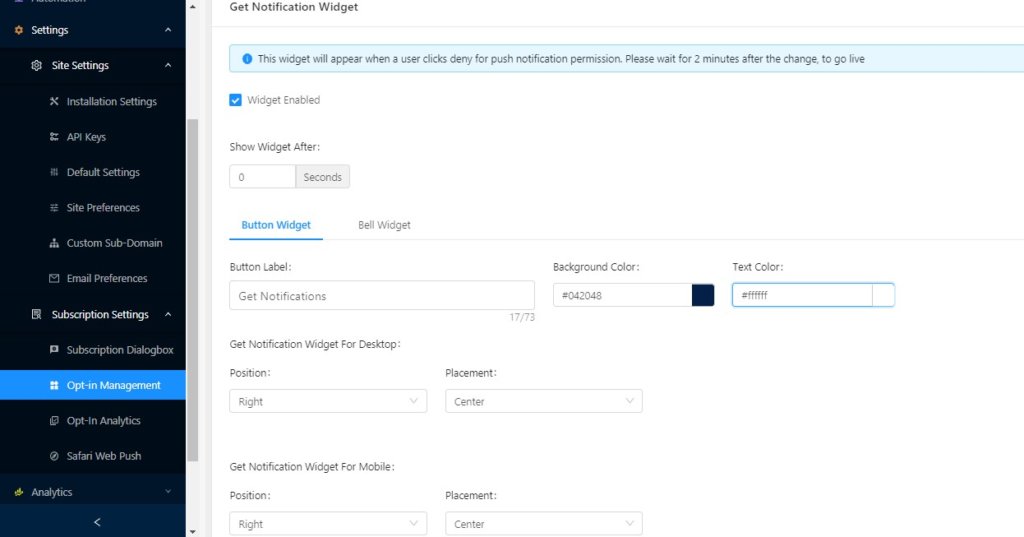
Ga vanuit het PushEngage Dashboard naar Instellingen -> Abonnementsinstellingen -> Opt-in Management. U ziet de "Get Notification Widget". Vink het vakje aan om in te schakelen.
Hoe de Get Notification Widget te configureren?
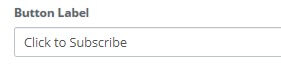
Wijzig de tekst: U kunt de tekst van de widget wijzigen. In plaats van "Meld je aan voor meldingen", kunt u "Klik om u te abonneren" schrijven

Verschillende achtergrondkleur & tekstkleur: U kunt ook de achtergrondkleur van de Widget aanpassen aan uw kleurenpalet. U kunt zelfs de tekstkleur veranderen. De standaardinstelling is een blauwe achtergrond en witte tekstkleur. U kunt dit wijzigen in elke andere combinatie, zoals een zwarte achtergrond en rode tekstkleur.

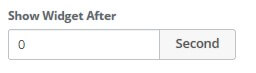
Vertraging toevoegen: U kunt vertraging toevoegen aan de Notificatie Widget. Als u bijvoorbeeld een vertraging van 10 seconden toevoegt, verschijnt de Notificatie Widget 10 seconden nadat de gebruiker op "Blokkeren" of "Nee" heeft geklikt.
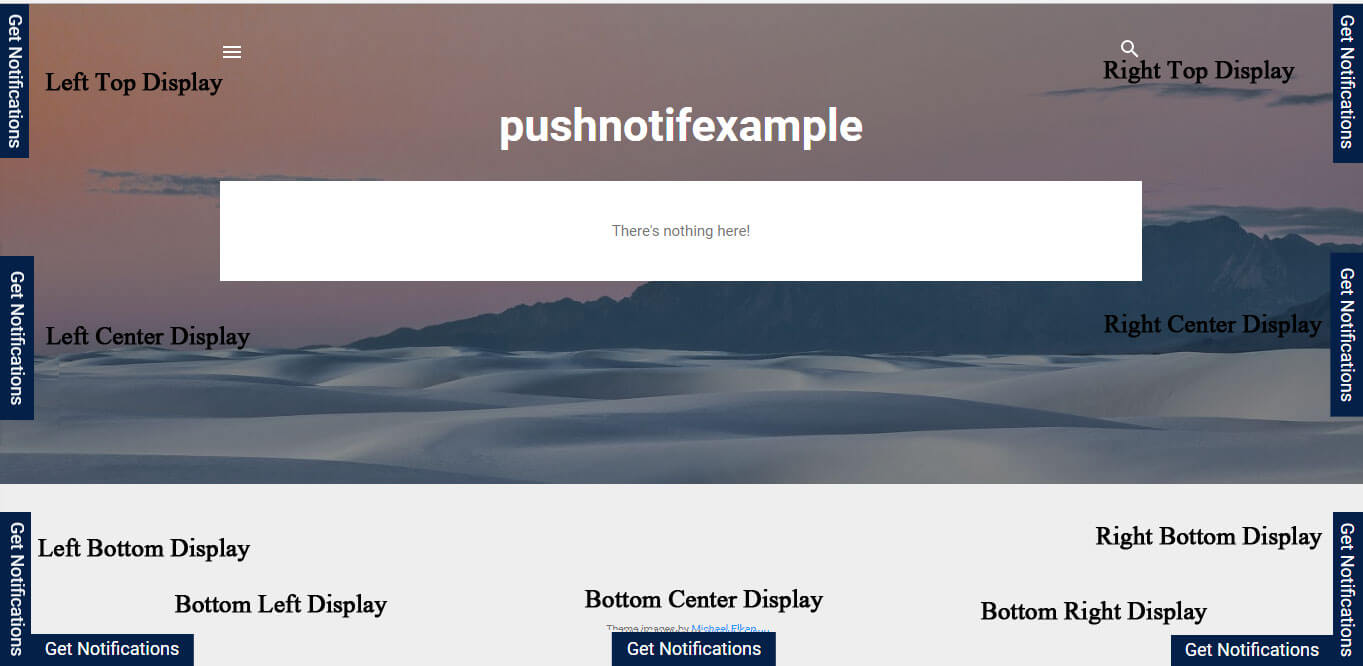
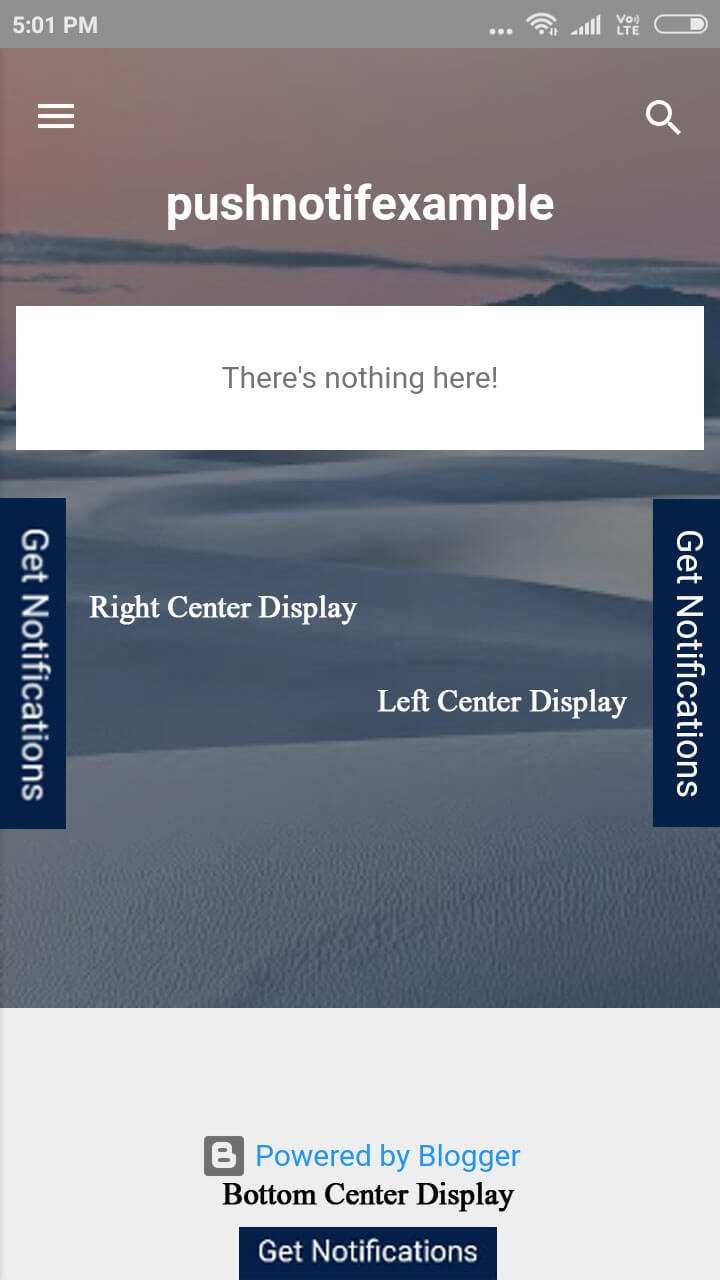
Weergave-instellingen: Er zijn twee weergave-instellingen voor "Notificatie Widget Ophalen".
- Positie: Aan welke kant van uw browser u de widget wilt weergeven: Links, Rechts of Onderkant
- Plaatsing: Waar u uw widget wilt plaatsen: Midden, Bovenkant of Onderkant.
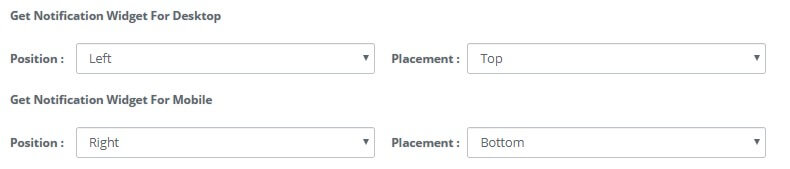
U kunt de weergave-instellingen afzonderlijk instellen voor Desktop & Mobiel.
Hieronder staan de verschillende combinaties van de instellingen en hoe deze zullen verschijnen:
Op desktop:
Op mobiel:
Begin met het gebruiken van de Notificatie Widget en geef uw bezoeker de kans om zich te abonneren op uw Pushmeldingen.

Voordat u zich aanmeldt bij een leverancier, controleer altijd de verschillende functies van de serviceprovider en ook recensies op top review sites. U kunt altijd om een proefversie vragen en zodra u tevreden bent, kunt u kiezen voor het betaalde abonnement. Zorg ervoor dat de serviceprovider altijd uw push-abonnees migreert van andere leveranciers.


Goed gedaan