Wist je dat je Shopify RSS-feed pushmeldingen automatisch kon verzenden?
Constant content creëren en een Shopify-winkel beheren is hard werken. Maar als je een serieuze onderneming runt, weet je dat alleen content creëren niet genoeg is. Je moet je content ook kunnen promoten.
En pushmeldingen zijn een geweldige manier om op kosteneffectieve wijze abonnees te werven. Wat pushmeldingen zo goed maakt als marketingtool, is dat ze volledig geautomatiseerd kunnen worden.
Dat is waar RSS-pushmeldingen in beeld komen.
Hier is het probleem: Shopify wordt niet standaard geleverd met RSS-feeds. Maar er is een oplossing.
En als je RSS-pushmeldingen op de juiste manier instelt, krijgen je abonnees elke keer dat je content op je site publiceert automatisch een pushmelding die hen naar je content leidt.
In dit artikel laten we je precies zien hoe je Shopify RSS-feed auto-push op je site instelt.
Verzend Vandaag Nog Shopify RSS-Feed Pushmelding Campagnes!
Pushmeldingen zijn een super effectief, goedkoop marketinginstrument om je terugkerende verkeer, betrokkenheid en verkopen op de automatische piloot te laten groeien.
- Hoe een Shopify RSS-Feed voor Producten In te Schakelen
- Hoe Shopify RSS-Feed Pushmeldingen In te Schakelen
- Stap #1: Installeer PushEngage
- Stap #2: Maak een nieuwe RSS-pushmeldingscampagne
- Stap #3: RSS-meldingsinstellingen instellen
- Stap #4: Selecteer berichten om te promoten
- Stap #5: Stel een pictogram voor RSS-pushmeldingen in
- Stap #6: Selecteer een grote afbeelding voor RSS-feedmeldingen
- Stap #7: Stel de duur van de pushmelding in
- Stap #8: Stel UTM-parameters in
- Stap #9: Selecteer Doelgroep
- Wat te Doen Nadat Je Shopify RSS-Feed Meldingen Hebt Ingesteld
Hoe een Shopify RSS-Feed voor Producten In te Schakelen
Je hebt een app van derden nodig om een Shopify RSS-feed op je site in te schakelen. Er zijn veel opties, maar ik raad aan om Mulwi Shopping Feeds te gebruiken.
Mulwi stelt je in staat om aangepaste XML-feeds voor je Shopify-winkel te maken. Je kunt eenvoudig een XML Shopify RSS-feed maken. Installeer de app in je Shopify-winkel en maak een XML-feed voor je producten.
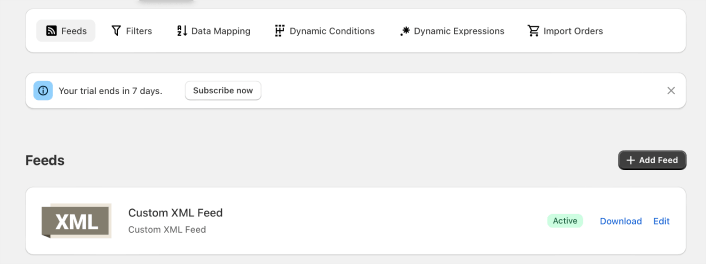
Wanneer je een XML-feed maakt, krijg je een link naar de feed.
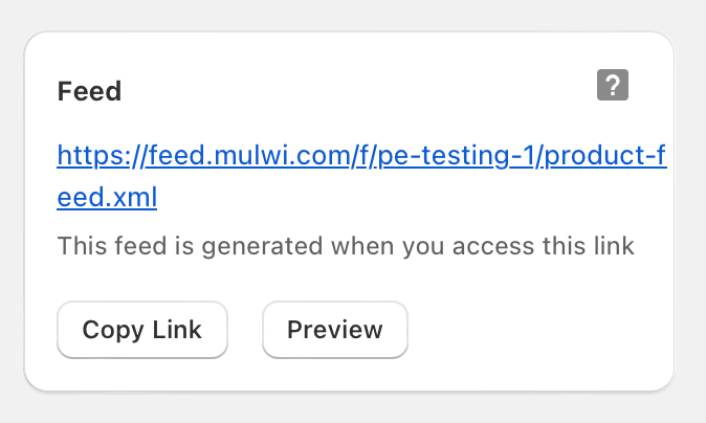
Klik op de knop Link Kopiëren om de Shopify RSS-feed URL te kopiëren. Je hebt dit later nodig.
Hoe Shopify RSS-Feed Pushmeldingen In te Schakelen
Je kunt Shopify RSS-feed pushmeldingen instellen voor elk type website, zolang deze een RSS-feed heeft. Nu heb je de link naar je RSS-feed. Je bent dus al half klaar.
En om RSS-pushmeldingen te verzenden, heeft u ook een leverancier van pushmeldingen nodig. Voor dit artikel laten we u zien hoe u PushEngage gebruikt om RSS-autopush te verzenden. PushEngage is de nummer 1 pushmelding-software ter wereld. Uw campagnes zijn dus in veilige handen.
Laten we beginnen.
Stap #1: Installeer PushEngage
Je kunt de PushEngage Shopify-app installeren zoals elke andere app.
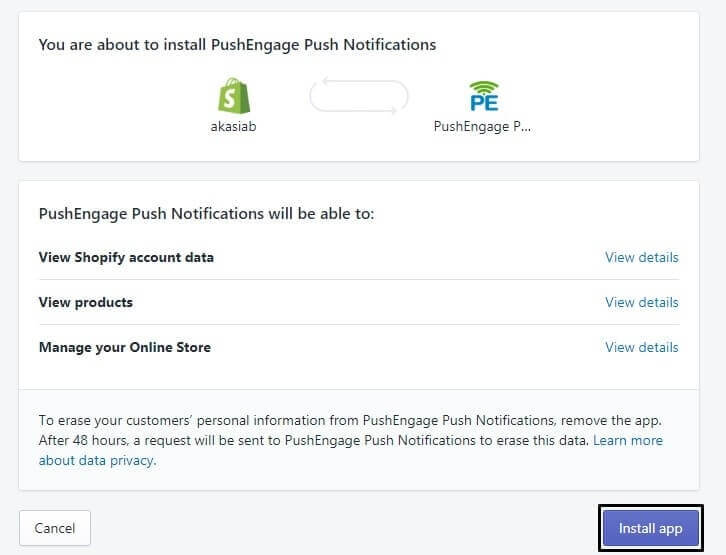
Zodra je de app hebt geïnstalleerd, ga je naar je PushEngage dashboard en configureer je je PushEngage-account zodat je je meldingen direct kunt verzenden.
Je ziet een checklist van 7 punten die je in je PushEngage-dashboard moet voltooien.
Volg gewoon het installatieproces en je ziet een pushmelding-opt-in op je website als je klaar bent. Je kunt ook deze gids bekijken over hoe je Shopify web pushmeldingen verstuurt voor een gemakkelijke start.
Stap #2: Maak een nieuwe RSS-pushmeldingscampagne
Zodra je PushEngage op je site hebt geïnstalleerd, ga je naar je PushEngage-dashboard en ga je naar Campagne » RSS Auto Push. Klik op Nieuwe Campagne Maken:
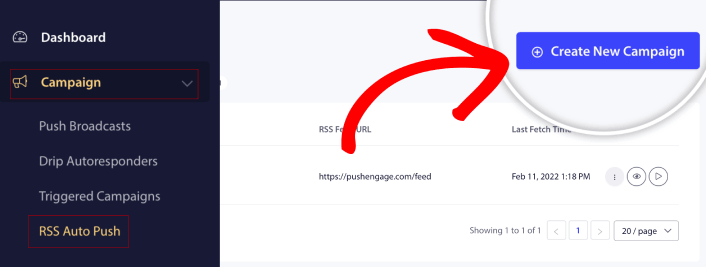
Dit maakt een gloednieuwe RSS-pushmeldingscampagne. U kunt meerdere RSS-feedcampagnes instellen in PushEngage. Begin met het geven van een beschrijvende naam aan uw campagne. Plak vervolgens de URL van uw RSS-feed:
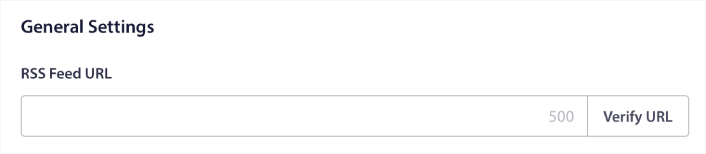
Hier plak je de URL die je van Mulwi hebt gekregen. Klik op URL Verifiëren als je klaar bent.
Stap #3: RSS-meldingsinstellingen instellen
Vervolgens wilt u de Campagnefrequentie instellen:
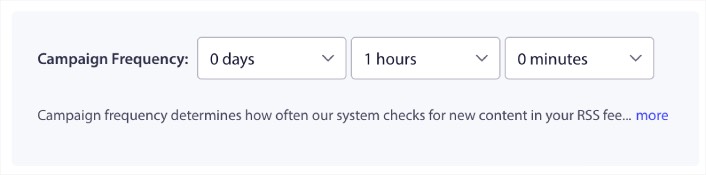
De Campagnefrequentie is hoe vaak de RSS-feedcampagne zoekt naar nieuwe inhoud in uw blog om een geautomatiseerde pushmelding te verzenden. De minimale waarde is 15 minuten en de maximale waarde is 7 dagen.
We raden aan om eens per 2 dagen naar inhoud te zoeken om te promoten, tenzij u een nieuwsbureau bent. Voor nieuwsbureaus moet u dit op 15 minuten houden. Houd er rekening mee dat PushEngage pas naar nieuwe inhoud zoekt nadat u uw RSS-feedcampagne hebt ingesteld en gepubliceerd.
Stap #4: Selecteer berichten om te promoten
U kunt selecteren welke berichten u wilt promoten. U kunt kiezen tussen Alleen het laatste item of Alle items. Als u de RSS-pushmeldingen instelt om alleen het laatste item te selecteren, stuurt PushEngage alleen het laatste bericht:
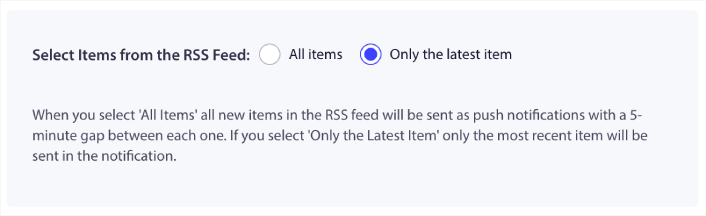
Of u kunt de optie Alle items selecteren. In dit geval selecteert de campagne alle berichten op uw site en stuurt voor elk een pushmelding met een tussenpoos van 5 minuten.
Stap #5: Stel een pictogram voor RSS-pushmeldingen in
Uw pushmeldingpictogram vestigt uw merkidentiteit in uw RSS-pushmeldingen. We raden aan uw merklogo te gebruiken, zodat uw abonnees onmiddellijk weten dat de melding van uw merk afkomstig is.
Nu zijn er hier twee opties. U kunt het meldingspictogram handmatig uploaden:
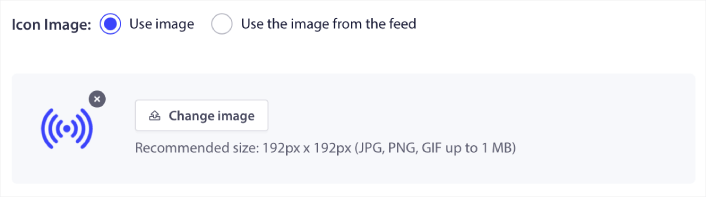
En dat is heel eenvoudig te doen. Klik gewoon op Afbeelding wijzigen en upload uw meldingspictogram. Of u kunt het ophalen uit uw RSS-feed:
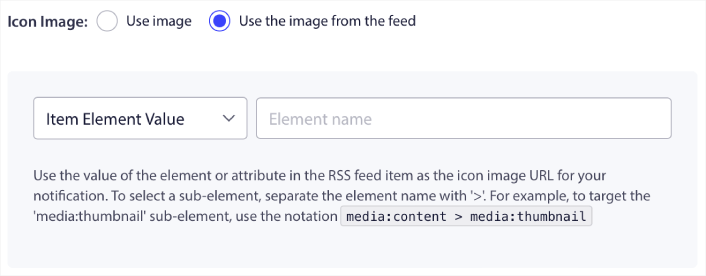
U kunt het itemelement of het attribuut binnen een element selecteren om uw meldingspictogram dynamisch uit de feed te selecteren. Meestal bevatten de meeste RSS-feeds het sitepictogram binnen het media:content itemelement. Nog specifieker, het zit meestal binnen het media:thumbnail attribuut van het media:content element.
Om het element te targeten, kunt u de optie Item Element Waarde selecteren en instellen op media:content. Of u kunt de optie Element Attribuut Waarde selecteren en instellen op media:content > media:thumbnail.
OPMERKING: We raden aan deze optie alleen te gebruiken als u weet hoe u XML moet lezen. RSS-feeds bevatten mogelijk niet het sitepictogram in dezelfde XML-tags als ons voorbeeld. Dus, als u niet zeker weet hoe u het meldingspictogram uit de RSS-feed moet ophalen, raden we aan het handmatig te uploaden.
Stap #6: Selecteer een grote afbeelding voor RSS-feedmeldingen
Nu gaan we de grote afbeelding voor uw RSS-feedmeldingen selecteren. Ook hier zijn er twee manieren om dit te doen. U kunt PushEngage de afbeelding automatisch uit de RSS-feed laten vinden:

Of u kunt handmatig selecteren welke afbeelding u uit de feed wilt:
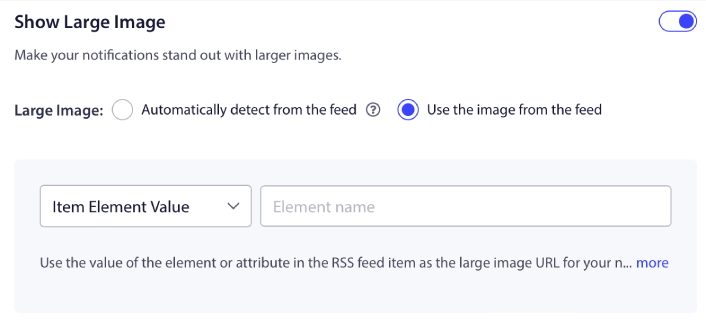
Dit is precies hetzelfde als het selecteren van het meldingspictogram uit de RSS-feed. U kunt opnieuw de afbeelding selecteren uit het XML-element dat deze bevat, of u kunt het specifieke attribuut selecteren dat uw voorkeursafbeelding bevat.
OPMERKING: We raden alleen aan een URL uit uw RSS-feed te selecteren als u weet hoe u XML moet lezen. Als u niet zeker weet hoe u XML moet lezen, is het beter om PushEngage de beste afbeelding voor uw meldingen te laten vinden.
Stap #7: Stel de duur van de pushmelding in
De duur van de pushmelding is hoe lang de melding in het meldingsvenster van uw abonnee blijft voordat deze automatisch wordt verwijderd.
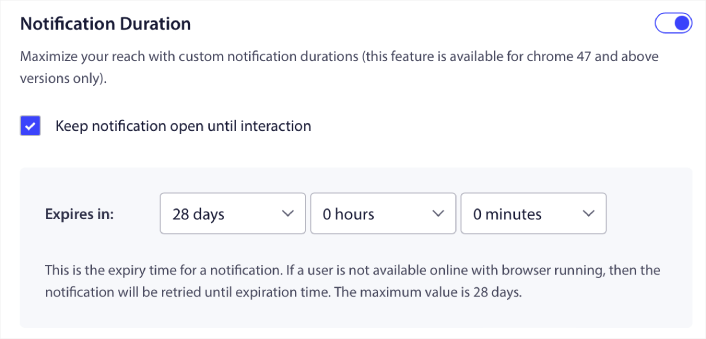
Als u uw abonnees niet wilt overweldigen met een heleboel ongelezen meldingen, is het waarschijnlijk het beste om de pushmeldingen een paar dagen te laten verlopen.
In tegenstelling tot broadcastmeldingen of zelfs andere geautomatiseerde pushmeldingen, kun je RSS-pushmeldingen niet echt plannen. Je hebt dus altijd de optie om de melding open te houden totdat je abonnee ermee interageert, zelfs binnen de vervaltermijn.
Stap #8: Stel UTM-parameters in
We zijn er bijna. Scroll naar beneden om je eigen UTM-parameters in te stellen om pushmeldingen te volgen:

Op deze manier kun je je verkeer van deze pushmeldingen gemakkelijk toewijzen in Google Analytics.
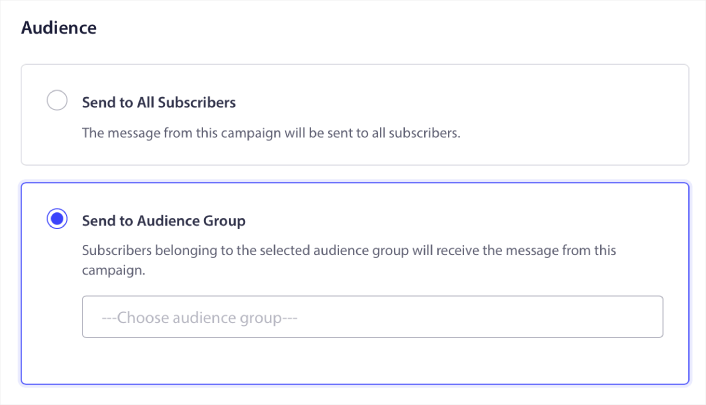
Stap #9: Selecteer Doelgroep
Ten slotte gaan we een Doelgroep selecteren om je RSS-pushmeldingen te verzenden. Je kunt de RSS-feedcampagne naar al je abonnees verzenden, of je kunt Doelgroepen aanmaken om gepersonaliseerde pushmeldingen te verzenden, zelfs vanuit je RSS-feed.
En dat is het! Dat is echt alles wat erbij komt kijken.
Nu, elke keer dat je een nieuw bericht publiceert, ontvangen alle pushmeldingsabonnees in de geselecteerde Doelgroep automatisch een pushmelding over je nieuwe inhoud.
Wat te Doen Nadat Je Shopify RSS-Feed Meldingen Hebt Ingesteld
Nu zijn je Shopify RSS-feed meldingen live. Als je nieuw bent met het verzenden van pushmeldingen, moet je een volledig pushmelding-testproces volgen voordat je live gaat. Het helpt je veelvoorkomende problemen op te lossen voordat je bezoekers ze zien en gaan klagen over een slechte gebruikerservaring.
En als je dat nog niet hebt gedaan, ga je gang en probeer PushEngage eens. PushEngage is de nummer 1 pushmeldingenservice ter wereld. Dus als je serieus bent over het laten groeien van je bedrijf, moet je investeren in PushEngage.
RSS-pushmeldingen zijn geweldig. Maar je zou meer gerichte pushmeldingen moeten gaan maken voor betere resultaten. Het maken van aangepaste pushmeldingscampagnes kan tijd kosten, maar ze zijn het echt waard. Bekijk deze artikelen voordat je je beslissing neemt:
- Hoe Abonnees Om Te Zetten In Kopers Met Web Pushmeldingen
- Best Practices voor Pushmeldingen
- 21 Beste Welkomstberichten voor Websites die u kunt gebruiken
- Waarom welkomstpushmeldingen belangrijk zijn
- Hoe pushmeldings A/B-testen te doen (Best Practices)
Pushmeldingen helpen bedrijven over de hele wereld te groeien. Ga je gewoon wachten tot je concurrenten het gaan gebruiken voordat jij dat doet?


