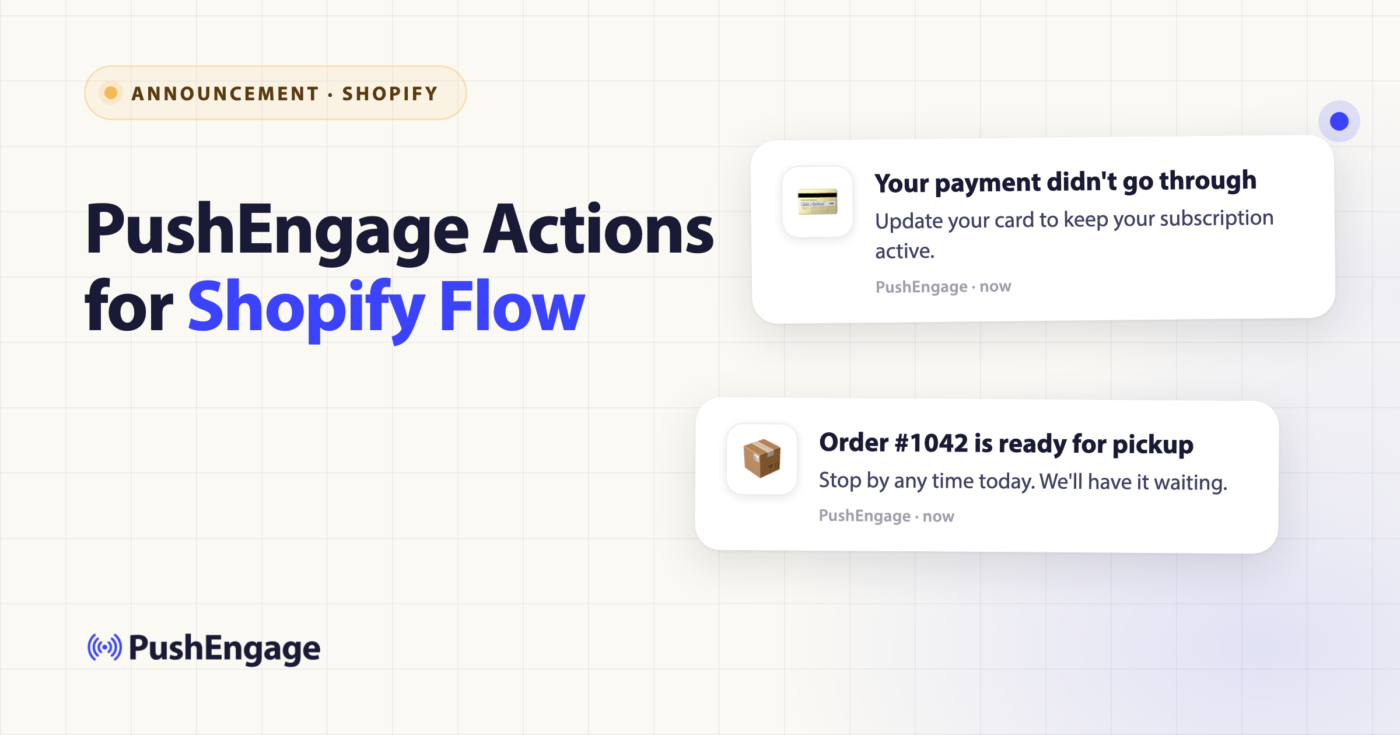
Shopify Flow weet al wanneer er dingen gebeuren in je winkel. Een bestelling is betaald. Een retourzending is goedgekeurd. Een abonnementbetaling mislukt. Een product is weer op voorraad. Tot nu toe kon geen van die momenten een pushmelding versturen.
Vandaag verandert dat. De PushEngage-app voor Shopify voegt nu drie acties toe aan Shopify Flow, zodat je pushmeldingen kunt versturen en abonnees kunt bijwerken als stappen binnen je eigen Shopify-automatiseringen. Je bouwt de workflow in Flow, voegt een PushEngage-actie toe en deze wordt elke keer uitgevoerd wanneer de workflow wordt uitgevoerd.
Wat is er nieuw
Het installeren van de PushEngage-app registreert drie acties binnen Shopify Flow. Je kunt ze als stappen toevoegen aan elke workflow.
| Actie | Wat het doet | Heeft een klant nodig van de trigger |
|---|---|---|
| Pushmelding naar een klant sturen | Stuurt één push naar de enkele klant in de workflow | Ja |
| Pushmelding naar iedereen sturen | Stuurt een push naar al je abonnees, of alleen naar de doelgroepen die je benoemt | Nee |
| PushEngage-abonnee bijwerken | Werkt segmenten, attributen en velden bij op de abonnee die gekoppeld is aan de klant van de workflow, zonder iets te versturen | Ja |
De twee verzendacties delen dezelfde velden: een titel, een bericht, een URL om te openen bij klikken, en een optioneel pictogram en grote afbeelding. Pushmelding naar iedereen sturen voegt een veld Doelgroepen toe dat tot 6 groepsnamen kan bevatten. Laat het leeg om elke abonnee te bereiken.
PushEngage-abonnee bijwerken kan segmenten toevoegen of verwijderen, attributen toevoegen of verwijderen, en abonneevelden zoals voornaam, e-mail, land en taal bijwerken. Dat betekent dat een workflow je publiek kan organiseren en berichten kan sturen.
Wat je ermee kunt bouwen
PushEngage levert al winkelwagenverlating, browseverlating, prijsdaling en voorraadwaarschuwingen voor Shopify, plus bestelcampagnes zoals Bestelling ontvangen en Bestelling verzonden. Flow-acties zijn voor de gebeurtenissen en voorwaarden die die campagnes niet dekken. Een paar voorbeelden:
- Mislukte abonnementbetalingen. Trigger op Mislukte poging tot abonnementfacturering en stuur de klant een push met een link om hun betaalmethode bij te werken.
- Retouren. Trigger op Retour goedgekeurd en vertel de klant wat er vervolgens gebeurt, zonder te wachten tot ze een e-mail openen.
- Klaar voor afhaling. Trigger op Bestelregelitems klaargemaakt voor afhaling en stuur een push op het moment dat de bestelling klaarstaat.
- Bestellingen met hoge waarde. Trigger op Bestelling betaald, voeg een Voorwaarde toe voor bestellingen boven een door jou ingesteld bedrag, en gebruik PushEngage-abonnee bijwerken om die klant toe te voegen aan een VIP-segment voor je volgende campagne.
- Geplande verzendingen. Trigger op Geplande tijd en gebruik Pushmelding naar iedereen sturen met een doelgroep, zodat een terugkerende push wordt verzonden zonder dat iemand op verzenden drukt.
Welke triggers werken met welke acties
Elke Flow-workflow begint met één trigger, en de trigger bepaalt welke PushEngage-acties je kunt gebruiken.
- Triggers die een klant bevatten werken met alle drie de acties. Dat omvat afrekeningen, klanten, bestellingen, verzendingen, terugbetalingen en retouren, en abonnementen.
- Triggers zonder een klant werken alleen met Pushmelding verzenden naar iedereen. Dat omvat geplande tijd, producttriggers zoals Productvariant weer op voorraad, collecties en kortingen.
Eén ding om op te letten: Pushmelding verzenden naar iedereen wordt uitgevoerd bij elke workflow-uitvoering. Koppel het aan een trigger die vaak wordt geactiveerd, zoals Bestelling aangemaakt, en elke bestelling wordt een uitzending. Voeg een Voorwaarde-stap toe om te bepalen wanneer deze wordt uitgevoerd.
Wie de klantacties kunnen bereiken
Pushmelding verzenden naar een klant en PushEngage-abonnee bijwerken handelen over de klant in de workflow, en die klant moet gekoppeld zijn aan een PushEngage-abonnee.
PushEngage koppelt een klant wanneer deze een afrekening in je winkel voltooit vanaf een browser die zich heeft aangemeld voor je meldingen. Een shopper die nog nooit een bestelling heeft voltooid vanaf een aangemelde browser, is nog niet gekoppeld, dus deze twee acties kunnen hen niet bereiken. Pushmelding verzenden naar iedereen is niet afhankelijk van die koppeling.
Hoe je een PushEngage-actie toevoegt aan een workflow
- Open in je Shopify-beheer Apps » Flow en klik op Workflow maken.
- Kies je trigger. Kies voor de twee klantacties een trigger die een klant bevat.
- Voeg optioneel een Voorwaarde-stap toe, bijvoorbeeld om alleen door te gaan als het besteltotaal boven een bepaald bedrag is.
- Voeg een actiestap toe, zoek naar PushEngage en kies een van de drie acties.
- Vul de velden in. Klik op Variabele toevoegen om Flow-variabelen in de titel, het bericht of de URL in te voegen.
- Klik op Workflow inschakelen zodat deze begint met het reageren op live gebeurtenissen.
Titels langer dan 85 tekens en berichten langer dan 135 tekens worden ingekort, dus houd de belangrijke woorden dicht bij het begin.
Personaliseer elke melding met Flow-variabelen
De velden titel, bericht en URL ondersteunen Shopify Flow-variabelen, zodat elke melding gegevens van de trigger kan gebruiken. {{order.name}} voegt de bestelnaam in en {{customer.firstName}} voegt de voornaam van de klant in. Je kunt ook Liquid gebruiken, bijvoorbeeld om een klant bij naam te begroeten als je die hebt en terug te vallen op een algemene begroeting als je die niet hebt.
Testen voordat je het inschakelt
Flow laat je een workflow testen tegen een opgenomen of voorbeeldgebeurtenis. Een testrun voert geen echte acties uit, dus stuurt geen push naar iemand. Om een echte melding te zien, schakel je de workflow in en activeer je deze vanuit een klantenaccount dat een afrekening heeft voltooid vanaf een aangemelde browser.
Moet je Flow of de ingebouwde Shopify-campagnes gebruiken?
Gebruik de ingebouwde campagnes voor de standaardberichten: verlaten winkelwagens, verlaten browse-sessies, prijsdalingen, weer op voorraad, en orderupdates. Ze zijn niet afhankelijk van een gekoppelde klant.
Gebruik Flow-acties wanneer je een Shopify-gebeurtenis nodig hebt of een voorwaarde die deze campagnes niet dekken, zoals retourzendingen, gereedheid voor afhaling, mislukte abonnementsbetalingen, klanttags of vertakking op bestelwaarde. Vermijd het uitvoeren van beide voor dezelfde gebeurtenis, anders krijgt de klant twee meldingen.
Plannen en beschikbaarheid
De Flow-acties zijn nu live in de PushEngage-app voor Shopify en zijn inbegrepen bij elk plan, inclusief gratis. Je hebt ook de Shopify Flow-app nodig, die Shopify aanbiedt op zijn Basic-, Grow-, Advanced- en Plus-plannen.
Nog één ding voor het verkoopperiode
Black Friday is op vrijdag 27 november en Cyber Monday volgt op 30 november. Als je een verkoop aankondiging verstuurt, onthoud dan dat een PushEngage-uitzending of drip-stap een Shopify-kortingscode kan bevatten die zichzelf toepast bij het afrekenen. Bekijk hoe kortingscodes in pushmeldingen werken.
Aan de slag
Als je PushEngage al hebt geïnstalleerd, open dan Apps » Flow in je Shopify-beheer, maak een workflow en zoek naar PushEngage in de actiestap.
Nieuw bij PushEngage? Installeer PushEngage vanuit de Shopify App Store. De drie Flow-acties worden geregistreerd zodra de app is geïnstalleerd.


