
Op zoek naar manieren om push-abonnees automatisch te segmenteren?
Gerichte pushmeldingen leiden tot hogere klikfrequenties en lagere uitschrijvingspercentages. Segmentatie stelt u in staat om een aangepaste ervaring te bieden aan uw web push-abonnees. Met de meeste pushmeldingsservices en -tools heeft u aangepaste code nodig om segmenten te maken.
Maar wat als u geen ontwikkelingsteam heeft dat aangepaste code kan gebruiken voor uw web push-campagnes? Het goede nieuws is dat er pushmeldingssoftware is waarvoor u helemaal niet hoeft te coderen. En u kunt heel eenvoudig krachtige segmenten maken.
In dit artikel laten we u de verschillende manieren zien om abonnees automatisch te segmenteren in web pushmeldingen. En we maken elk segment in 5 minuten of minder!
Klinkt goed? Laten we beginnen.
Verschillende manieren om push-abonnees te segmenteren
Segmenten zijn een geweldige manier om gerichte push-campagnes te verzenden. En het zou een groot deel moeten uitmaken van uw pushmeldingsmarketingstrategie. Maar hoe begint u? Wat voor soort segmenten moet u maken?
Om te beginnen, moet u zich niet richten op het maken van slechts één type segment. We leiden u door de verschillende soorten segmentatie die volgens ons het meest impactvol zijn.
Maar voordat u begint, moet u een pushmeldingsservice kiezen. Met pushmeldingssoftware kunt u pushcampagnes maken en verzenden zonder enige codering.
We raden aan om PushEngage te gebruiken.

PushEngage helpt u uw websiteverkeer en betrokkenheid op de automatische piloot te laten groeien. En als u een online winkel runt, helpt PushEngage u ook uw verkopen te verhogen door u te helpen bij het maken van geautomatiseerde e-commerce pushmeldingen.
U kunt gratis beginnen, maar als u serieus bent over het laten groeien van uw bedrijf, moet u een betaald abonnement kopen.
Dit is wat u kunt krijgen van een betaald abonnement:
- Hoog converterende campagnes inclusief Drip Autoresponders, Cart Abandonment Campaigns, Prijsdaling Alerts en Voorraad Alerts
- Hogere abonneelimieten, zodat u uw pushmeldingsabonneelijsten naadloos kunt blijven laten groeien
- Hogere verzendlimieten, zodat u meer pushmeldingen kunt verzenden via verschillende campagnes naarmate uw bedrijf groeit
- Meer manieren om campagnes te targeten, waaronder Klant Tijdzone Verzending, Aangepaste Getriggerde Campagnes en Gepersonaliseerde Smart Tags
- Doeltracking en geavanceerde analyses om de ROI van uw pushmeldingen voortdurend te verbeteren
- Split testing waarmee u uw tekst, afbeeldingen of weergavestatistieken kunt testen om te zien welke het beste converteert
- Een toegewijde succescoach om u te helpen met Succes Scripts, Gedragsautomatisering en Follow-up Campagnes
En deze functies zijn gebouwd om kleine bedrijven te helpen groeien. Bekijk de casestudies en je zult weten hoe allerlei bedrijven veel succes hebben gehad met de pushmeldingen van PushEngage.
Je zult zien dat PushEngage zonder twijfel de beste keuze is als je verkeer, betrokkenheid en verkopen voor je bedrijf wilt opbouwen. En als je een beperkt budget hebt, kun je altijd een beetje creatief zijn met je pushmeldingen.
Bekijk onze volledige recensie van PushEngage of ga direct aan de slag met het maken van segmenten.
#1. Geografische segmentatie
Geografische segmentatie is het gebruik van de locatie van uw abonnees om gepersonaliseerde campagnes te verzenden. PushEngage slaat de geografische locatie van uw push-abonnees op. U kunt pushmelding-abonnees segmenteren op basis van hun land, staat en stad.
In het PushEngage-dashboard kunt u de landen zien waar uw abonnees zich bevinden onder Demografisch Overzicht.
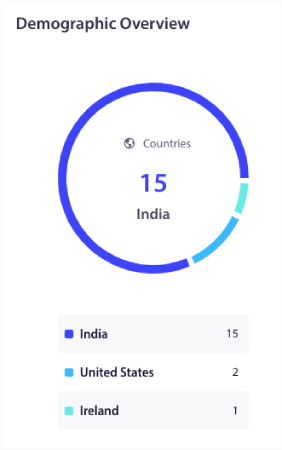
U kunt deze lijst met landen gebruiken om geografische segmenten te maken. Geografische segmentatie stelt u in staat om:
- Pushcampagnes te verzenden in de tijdzones van uw abonnees voor betere betrokkenheid
- Lokale aanbiedingen uit te voeren die alleen relevant zijn voor dat klantensegment voor hogere conversieratio's
- Campagnes in lokale talen te maken voor hogere klikfrequenties
Het beste is dat u niet eens een segment hoeft te maken in PushEngage. Wanneer u een nieuwe campagne maakt, gaat u naar het tabblad Publiek en selecteert u de landen die u wilt targeten onder Verzenden naar Aangepast Publiek.
Laten we zeggen dat u een push-uitzending wilt verzenden. Ga naar het PushEngage-dashboard en ga naar Campagne » Push-uitzendingen en klik op de knop Nieuwe Push-uitzending Maken:

Maak vervolgens je pushmelding:

Ga naar het tabblad Publiek en scrol naar beneden naar Verzenden naar Aangepast Publiek. Stel ten slotte de targetingregel in op Land en selecteer de landen die u wilt targeten:
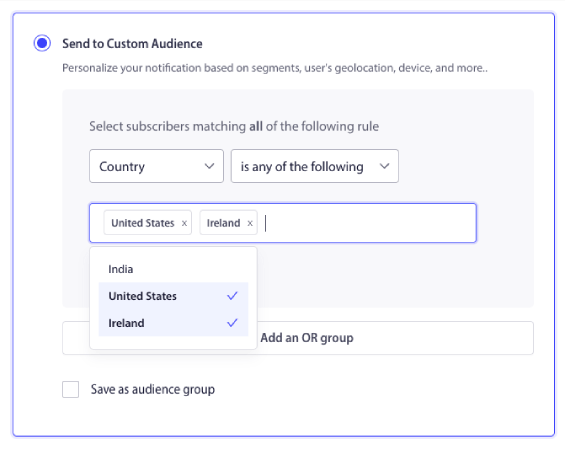
PushEngage toont alleen landen waar u abonnees heeft. Het is dus super eenvoudig om uw abonnees opnieuw te targeten op basis van geolocatie.
#2. Demografische segmentatie
Demografische segmentatie is het idee om uw abonnees te segmenteren op basis van gegevenspunten die een identiteit voor uw abonnees creëren. Dit omvat verschillende gegevens, waaronder leeftijd, locatie, sociaaleconomische achtergrond en ras.
Natuurlijk kunt u dergelijke gegevens niet standaard opslaan voor web-push. PushEngage is gebouwd om GDPR-conform te zijn. U kunt dus de meeste demografische gegevens niet opslaan zonder een Customer Relationship Management (CRM) software te gebruiken.
Maar u kunt de browser en het apparaat voor al uw web-push-abonnees opslaan.
Ook kunt u naar uw PushEngage-dashboard gaan en de demografische gegevens van uw abonnees bekijken.
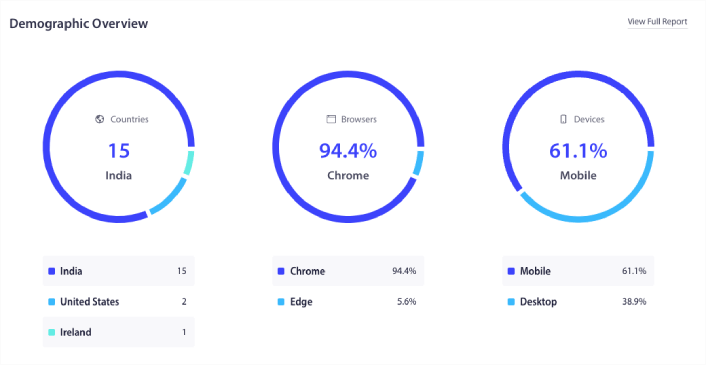
U kunt deze gegevens gebruiken om demografische segmenten te maken op basis van de browser en het apparaat dat uw abonnees gebruiken. Wanneer u een push-uitzending of een campagne verzendt, scrolt u gewoon naar beneden naar Verzenden naar Aangepast Publiek en voegt u de targetingregels toe.
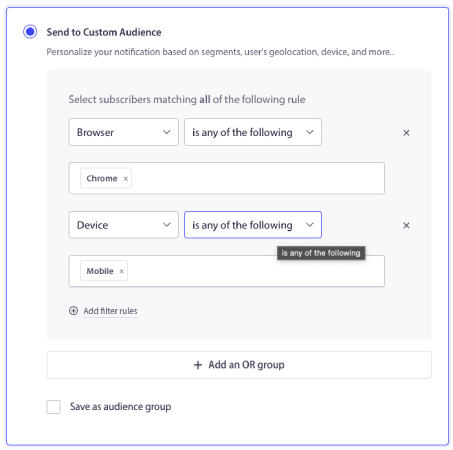
Net als bij geografische segmentatie hoeft u geen nieuw segment te maken om de demografie van het publiek te targeten. Dit zijn allemaal standaardsegmenten.
#3. Gedragssegmentatie
Gedragssegmentatie is het creëren van abonneesegmenten op basis van de acties die ze ondernemen. Voor web push is het segmenteren van uw abonnees op gedrag super eenvoudig. Ga naar Audience » Segments en klik op Create a New Segment:

En maak een regel die uw abonnees automatisch segmenteert op basis van de URL's die ze bezoeken:

In het voorbeeld hebben we een segment genaamd “Sample Segment” gemaakt dat abonnees automatisch segmenteert wanneer ze URL's op uw site bezoeken met het woord “examples” erin. U kunt hier vrijwel elk trefwoord gebruiken dat u wilt.
Als u tevreden bent met de regel, klikt u op Create.
U kunt web push-abonnees ook segmenteren met een API-aanroep. Deze segmentatiemethode is het meest flexibel en stelt u in staat segmenten toe te voegen op basis van elke actie op uw site. Bekijk de PushEngage API om aangepaste segmenten te maken.
#4. Psychografische Segmentatie
U kunt uw abonnees ook segmenteren wanneer ze zich aanmelden voor pushmeldingen door uw pushmeldingen-opt-in aan te passen.
Dit is een type voorkeursgebaseerde segmentatie die u kunt doen met PushEngage. U kunt dit ook een Door de gebruiker gestuurde segmentatie noemen. Hier kiest de abonnee zelf uit twee opties die hem worden geboden:

Hier is hoe het werkt:
- Wanneer een gebruiker zich aanmeldt, ontvangt PushEngage het abonnementsapparaat-ID, de geolocatie en het apparaattype
- In dit geval verzamelt PushEngage ook de voorkeur van de gebruiker op het moment van abonnement en slaat deze op in een Aangepast Segment
Laten we dit nu aan de praat krijgen.
Het eerste deel is hetzelfde als de vorige methode. Ga naar Segmentation en klik op Create a New Segment.
OPMERKING: Klik niet op Segment on Page Visit voor dit type segmentatie.
Na het maken van de segmenten gaat u naar Design » Popup Modals en maakt u een nieuwe Large Safari Style with Segment optin:

Klik op Edit Popup en onder het tabblad Popup Design, ontwerp uw optin:
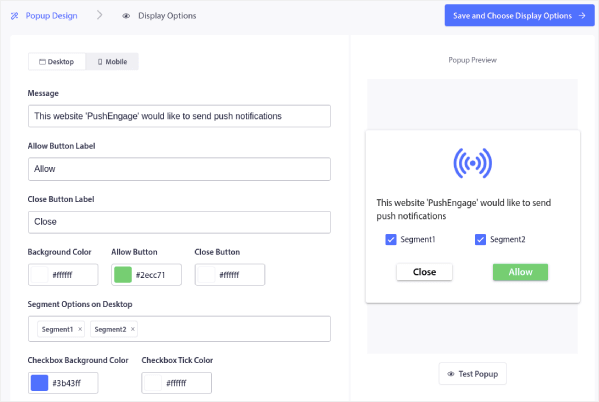
U kunt vrijwel alles aan uw optin aanpassen, van de tekst tot het gebruik van uw merkkleuren op de optin. In het veld Segment Options on Desktop kunt u de segmenten selecteren waarop u wilt dat uw bezoekers zich abonneren.
Het mooie van deze optin is dat dezelfde abonnee ervoor kan kiezen zich aan te melden voor meerdere segmenten rechtstreeks vanuit de popup.
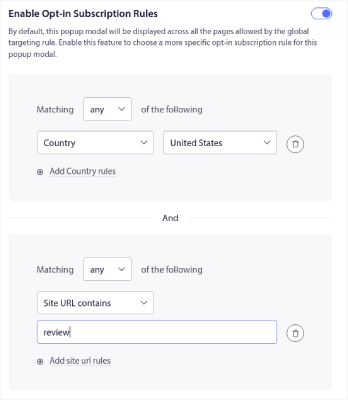
Scroll naar beneden naar Enable Opt-in Subscription Rules en u kunt configureren wanneer u wilt dat uw pushmeldingen-optin wordt weergegeven.
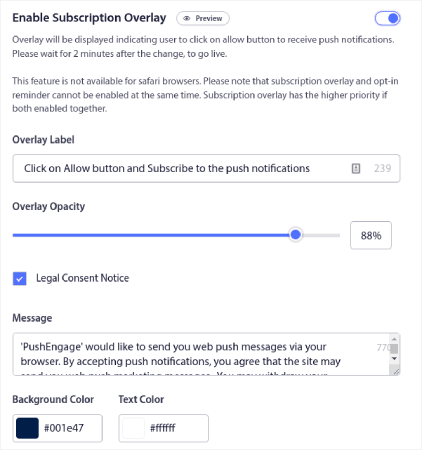
U kunt ook een Subscription Overlay maken met een Legal Consent Notice:
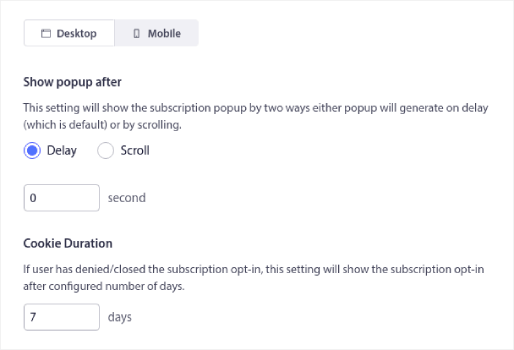
Als u klaar bent, klikt u op de knop Save and Choose Display Options. Daar kunt u instellen wanneer de optin wordt weergegeven door een vertraging in te stellen nadat een bezoeker op een gerichte pagina is geland.
Als u klaar bent, klikt u gewoon op Save and Enable Popup:

#5. Culturele Segmentatie
Culturele segmentatie segmenteert gebruikers op basis van mindset en gedeelde waarden. Culturele segmentatie vloeit rechtstreeks voort uit uw algehele marketingstrategie. Een eenvoudige manier om ernaar te kijken is een lijst met interesses die echt nuttig zouden zijn voor uw doelgroep.
Als u een WordPress-site beheert, kunt u de PushEngage WordPress-plugin gebruiken om culturele segmenten te maken op basis van de contentcategorieën op uw site.
Ga naar PushEngage » Audience » Segments en klik op de knop Create New Segment. Ga vervolgens naar Category Segment Name en selecteer de contentcategorieën die u in één segment wilt samenvoegen.
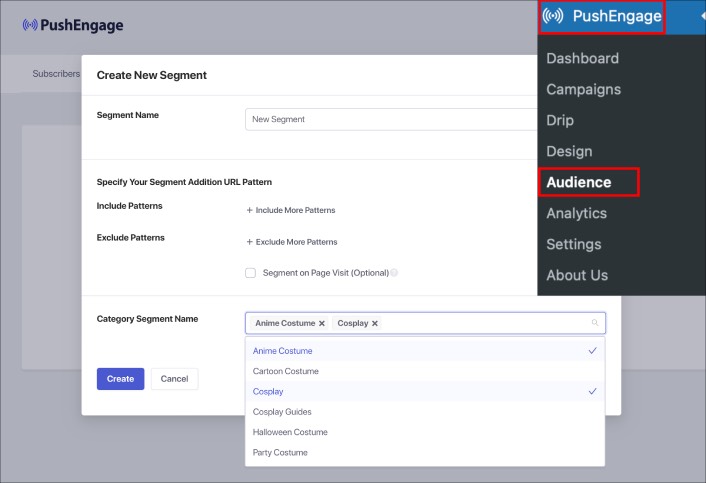
Door interesses samen te voegen, kunt u uw abonnees segmenteren op basis van hun mindset. Het verschil tussen psychografische segmentatie en culturele segmentatie is dat psychografische gegevens rechtstreeks voortkomen uit de keuzes die uw abonnees maken. Een cultureel segment komt voort uit wat U gelooft dat ook interessant zou zijn voor uw doelgroep.
Meestal zijn psychografische en culturele segmenten nauw verwant en vullen ze elkaar heel goed aan.
#6. Occasionele Segmentatie
Een occasioneel segment is een segment van seizoensgebonden klanten. Laten we bijvoorbeeld zeggen dat iemand zich tijdens Black Friday heeft aangemeld voor uw pushcampagnes. U kunt deze abonnees opnieuw targeten door een occasioneel segment te maken. Het is ook vrij eenvoudig in te stellen.
Zodra u klaar bent met het maken van uw uitzending of campagne, gaat u naar het tabblad Audience en scrolt u naar beneden naar Send to Custom Audience. Selecteer het filter Subscription Date om uw abonnees te targeten op basis van wanneer ze zich hebben aangemeld.
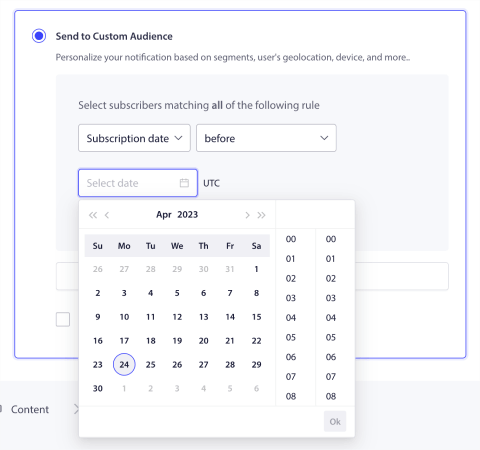
Een occasioneel segment is een coole manier om bestaande klanten te upsellen of cross-sellen. U kunt het ook gebruiken om nieuwe abonnees opnieuw te targeten en ze iets te laten kopen terwijl ze super betrokken zijn.
Onthoud dat u dit aangepaste publiek daadwerkelijk kunt opslaan als u regelmatig meldingen naar deze doelgroep gaat sturen.
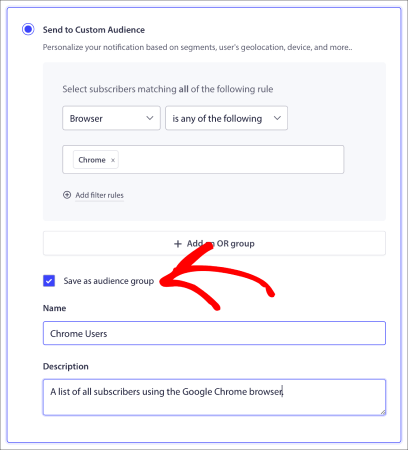
De volgende keer dat u campagnes naar dit publiek wilt sturen, kunt u het selecteren uit een lijst met uw opgeslagen Audience Groups.
Bonustip: Gebruik Audience Groups om Meerdere Segmenten te Combineren
U wilt misschien specifieke attributen targeten over meerdere segmenten heen. Dat is waar een Audience Group om de hoek komt kijken. Een Audience Group is een groep abonnees die voldoen aan specifieke voorwaarden in meerdere segmenten.
Segmenten in je pushmeldingsabonneelijsten zijn voornamelijk gebaseerd op de interesses en het browsegedrag van je abonnees. Met doelgroepgroepen kun je dat echter nog veel verder uitbreiden.
Met doelgroepgroepen kun je je abonnees filteren op:
- Interesses en gedrag
- Browsers en apparaten
- Geolocatie
- Betrokkenheidsstatistieken
- Identificatoren
Om te beginnen, ga naar uw PushEngage-dashboard en ga naar Doelgroepen » Doelgroepgroepen en klik op de knop Nieuwe doelgroepgroep maken:

Voordat u uw doelgroepgroepen kunt gebruiken om gerichte push-uitzendingen te verzenden, moet u een doelgroepgroep maken met regels om die groep te maken. U kunt beginnen met een naam en beschrijving voor uw doelgroepgroep.
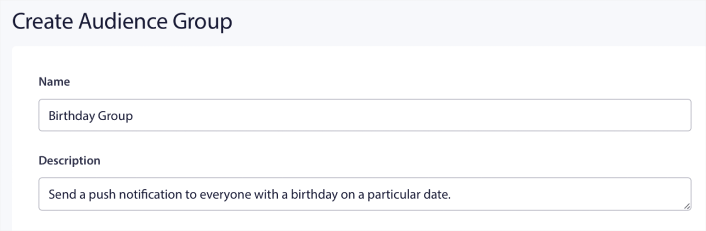
Maak vervolgens een selectiecriterium om het juiste publiek te filteren en te targeten:
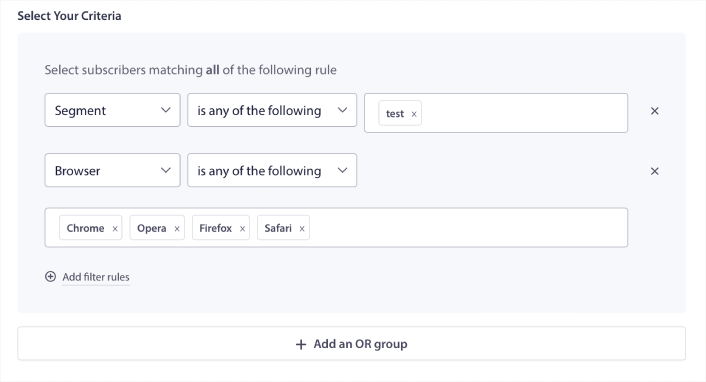
U kunt op Filterregels toevoegen klikken om abonnees te selecteren die AAN ALLE filterregels voldoen, of u kunt op een OF-groep toevoegen klikken om een filter te maken waarbij de abonnees aan ten minste één van de selectiecriteria voldoen.
U moet de filteropties voor Audience Groups bekijken om nog gerichtere campagnes te verzenden.
Wat te doen nadat u segmenten voor uw site hebt gemaakt
Nu u weet hoe u verschillende soorten segmenten voor uw pushcampagnes kunt maken, is het tijd om aan de slag te gaan met het maken van campagnes.
We raden u ook aan om de tijd te nemen om onze artikelen te lezen en te leren hoe u uw geautomatiseerde pushmeldingen kunt optimaliseren. Begin met ons artikel over best practices voor pushmeldingen.
Als je nieuw bent met pushmeldingen, moet je een volledig proces voor het testen van pushmeldingen volgen voordat je live gaat. Het helpt je veelvoorkomende problemen op te lossen voordat je bezoekers ze zien en gaan klagen over een slechte gebruikerservaring.
En je moet absoluut Google Analytics instellen om pushmeldingen bij te houden.
Retargeting pushmeldingen om abonnees te targeten die erop hebben geklikt of niet. Laat ons weten hoe dat voor je werkt. Bekijk ondertussen deze bronnen:
- Hoe je klikken op je pushmeldingen kunt verhogen met nieuwsgierigheid
- Hoe je elke pushmelding kunt personaliseren
- Hoe je opvalt met rijke media in je pushmeldingen
- Hoe je slapende pushabonnees opnieuw kunt activeren
- Hoe je pushmeldingen gebruikt om klanten op de hoogte te houden
- Hoe je emoji's gebruikt in je pushmeldingen voor hogere klikfrequenties
- Hoe je conversies kunt verhogen door een gevoel van urgentie te creëren
En als je dat nog niet hebt gedaan, ga dan aan de slag met PushEngage.


Dit is interessant.
Kan ik verbinding maken met onze API en gebruikersinformatie krijgen terwijl we e-mails verzenden?
Als we naar 100 gebruikers e-mailen, moeten dezelfde gebruikers de melding ontvangen.
Zeker, als je de addProfile API gebruikt, kun je de profielinformatie voor elke abonnee verrijken met een e-mailadres. Later, bij het verzenden via de API, kun je naar die e-mailadressen verzenden met een REST API-aanroep.
Bedankt. Hoe segmenteer je op een site zoals Wordprss
Gebruik Auto Url-segmentatie.
Het werkt voor mij
Wow, dit is echt geweldig... Mooi geschreven?.
Reageren vanaf
Op een website hebben we verschillende artsen als abonnees met inloggegevens om hun boekingskalenders te beheren. En natuurlijk is er het algemene publiek (bestaande + potentiële patiënten). Voor de artsen willen we hen een pushbericht sturen wanneer iemand een afspraak boekt in hun specifieke agenda. Kan dit gedaan worden? (We willen dat de artsen snel een afspraakverzoek kunnen zien en de afspraak snel kunnen bevestigen/afwijzen.)
Hoi, Tomas. Dat is een erg interessante vraag. Ik denk dat ons Customer Success-team je kan helpen een gekwalificeerder antwoord te vinden. Ik raad je aan contact met hen op te nemen.