Op zoek naar een handleiding voor het verzenden van retargeting pushmeldingen?
Retargeting meldingen worden tegenwoordig steeds populairder. Lange tijd kon je alleen retargeting e-mail drip-campagnes versturen. Maar nu kun je dezelfde effectieve campagnes opnieuw maken en de targetingopties ook gebruiken in pushmeldingssoftware.
Maar hoe begin je? Heb je ervaring nodig met retargeting campagnes? Heb je ervaring nodig met het opzetten van pushmeldingscampagnes?
In dit artikel helpen we je om retargeting pushmeldingen te maken in minder dan 10 minuten. We beantwoorden ook al je vragen over retargeting pushmeldingen.
Klinkt goed? Laten we beginnen.
Waarom retargeting pushmeldingen gebruiken?
Bij elk bedrijf dat je runt, zie je een groep abonnees die extreem betrokken zijn. Ze kopen alles wat je verkoopt, geven graag testimonials en recensies, en verwijzen nieuwe klanten naar je.
En dan zie je weer abonnees die simpelweg nergens in geïnteresseerd zijn in je bedrijf.
Retargeting pushmeldingen helpen je om je te richten op abonnees die iets willen kopen. Je kunt ze retargeten voor cross-selling, upselling, verlengingen, of ze gewoon genoeg stimulans geven om bij je te kopen met een welkomstaanbieding of kortingsbon.
Eén methodologie voor het verzenden van retargeting pushmeldingen is het gebruik van waterfall pushcampagnes.
Pushmeldingscampagnes worden geleverd met gedetailleerde analyses. Je kunt dus beide groepen vrij duidelijk zien in je abonneelijst. En het coole is dat je Doelgroepen kunt maken in PushEngage om beide soorten abonnees opnieuw te targeten.
Vervolgens kun je targetingopties maken voor je pushmeldingen om specifiek gedrag te retargeten voor elke melding die je verstuurt. Alle retargeting pushmeldingen hebben twee hoofdonderdelen:
- Een set pushmeldingen met een gemeenschappelijk doel
- Doelgroepen om verschillende soorten abonnees opnieuw te targeten
Laten we je op weg helpen met het maken van je eigen retargeting pushmeldingen.
Hoe retargeting pushmeldingen te verzenden
Nu we weten wat een retargeting pushcampagne is en waarom je ze zou moeten maken, laten we een echt voorbeeld bekijken met stapsgewijze instructies om er een te maken.
Voordat je begint met het verzenden van retargeting meldingen, moet je een pushmeldingsservice selecteren. We raden aan om PushEngage te gebruiken.
Stap #1: Maak een gratis PushEngage-account aan
Ga naar PushEngage en klik op Nu gratis aan de slag:

Je kunt beginnen met het gratis abonnement. Maar als je op zoek bent naar de krachtigste browsermeldingen, moet je een betaald abonnement kiezen op basis van je zakelijke behoeften:
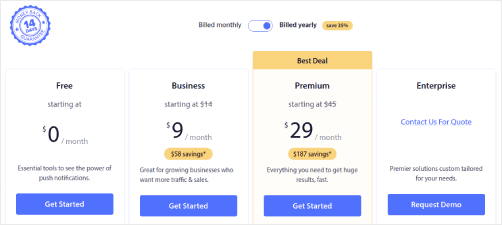
Als je weet welk abonnement je wilt, klik dan op Aan de slag om je PushEngage-account aan te maken.
Stap #2: Meld je aan voor PushEngage
Nu is het tijd om je PushEngage-account aan te maken. Begin met aanmelden via een e-mailadres of een Gmail-ID:

Vul vervolgens je accountgegevens in:

En voeg je creditcardgegevens toe om je abonnement te kopen:

Als je het gratis account hebt gekozen, wordt je creditcard nooit belast totdat je ervoor kiest om je abonnement te upgraden. En nu ben je helemaal klaar om toegang te krijgen tot je PushEngage-dashboard. Klik gewoon op Registratie voltooien en directe toegang krijgen.
Stap #3: Installeer de WordPress-plugin voor webmeldingen
Je account is aangemaakt. Ga dus naar het PushEngage-dashboard en volg mee:

Klik op Site-instellingen » Sitegegevens en klik op de knop Klik hier voor installatie-instructies:

Klik op het tabblad WordPress en klik op de knop Installeer de PushEngage WordPress-plugin om de plugin op je website te installeren.

Hier komt het coole deel: Toen u uw PushEngage-account aanmaakte, heeft u uw website al gesynchroniseerd met uw PushEngage-account. Klik dus op de installatielink in het PushEngage-dashboard om automatisch de PushEngage WordPress-plugin op uw website te installeren.
Stap #4: Verbind je WordPress-website met PushEngage
Wanneer je de PushEngage WordPress-plugin hebt geïnstalleerd en geactiveerd, zie je de PushEngage-wizard:

De wizard is vrij eenvoudig. Als je een nieuwe gebruiker bent, klik dan op Nieuw? Claim je gratis account. En als je je al hebt aangemeld, klik dan op Verbind je bestaande account.
Vervolgens kun je je site selecteren in de vervolgkeuzelijst Selecteer een site onder Registreer een geregistreerde site als je tijdens het aanmelden al een site hebt geregistreerd:

Of, u kunt op Registreer een nieuwe site klikken om een nieuwe site toe te voegen als u een Premium-prijsplan of hoger heeft. In de volgende stap zal de onboarding-wizard u vragen om andere essentiële WordPress-plugins te installeren.

Als u elke stap correct hebt gevolgd, ziet u dit succestbericht van de wizard:

U bent nu klaar om campagnes te maken.
Stap #5: Retargeting pushmeldingen maken
Tot slot is het tijd voor ons voorbeeld. Om je een echt gebruiksscenario voor retargeting pushmeldingen te laten zien, nemen we het voorbeeld van Black Friday promoties. Ons doel is om de conversies op ons Black Friday aanbod te maximaliseren.
Om onze abonnees opnieuw te targeten op basis van hun gedrag, sturen we een uitzending naar al onze abonnees. Vervolgens maken we, op basis van hun betrokkenheidsniveaus, verschillende doelgroepen voor hertargeting.
Hoe je je melding naar alle abonnees stuurt
We willen het maximale bereik voor 3 meldingen:
- Vroege Black Friday Aankondiging
- Black Friday Flash Sale
- Cyber Monday Sale
Dus, we sturen deze 3 meldingen naar iedereen. Selecteer in het tabblad Doelgroep de optie Verzenden naar alle abonnees:

Hoe abonnees die niet op de uitzending naar iedereen hebben geklikt opnieuw te targeten
Als u de melding niet naar alle abonnees verzendt, moet u een doelgroep maken. Als u bijvoorbeeld de abonnees wilt targeten die niet op de uitzending naar iedereen hebben geklikt, moet u een nieuwe doelgroep maken.
Ga in uw WordPress-dashboard naar Publiek » Doelgroepen en klik op Nieuwe doelgroep maken:

Om abonnees te targeten die niet op de laatste melding hebben geklikt, moet je filteren op Datum laatste klik:
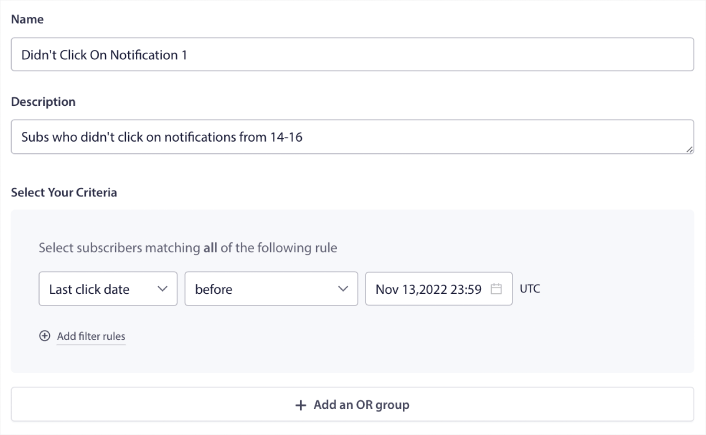
Filter op de datum van de laatste klik vóór de datum waarop je vorige melding is verzonden. Dus, als je de laatste pushmelding op 14 november hebt verzonden, filter dan op abonnees die alleen vóór 13 november middernacht op meldingen hebben geklikt.
LET OP: In tegenstelling tot een e-mailcampagne, kun je niet filteren op klikfrequentie bij de laatste melding. De dichtstbijzijnde benadering is filteren op klikken binnen een datumbereik.
Als je klaar bent, klik je op Melding opslaan.
Ga vervolgens terug naar je pushmelding-uitzending en selecteer Verzenden naar doelgroep. Selecteer vanuit de vervolgkeuzelijst je groep:
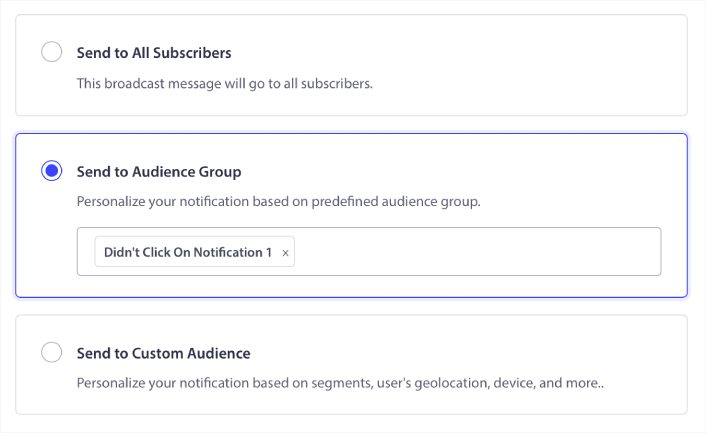
Hoe abonnees die op de uitzending naar iedereen hebben geklikt opnieuw te targeten
Als je abonnees wilt targeten die op je laatste melding hebben geklikt, kun je een andere Doelgroepgroep aanmaken.
Filter je abonnees op Laatste klikdatum na de datum waarop je vorige melding hebt verzonden EN voor de datum waarop je volgende melding wilt verzenden:
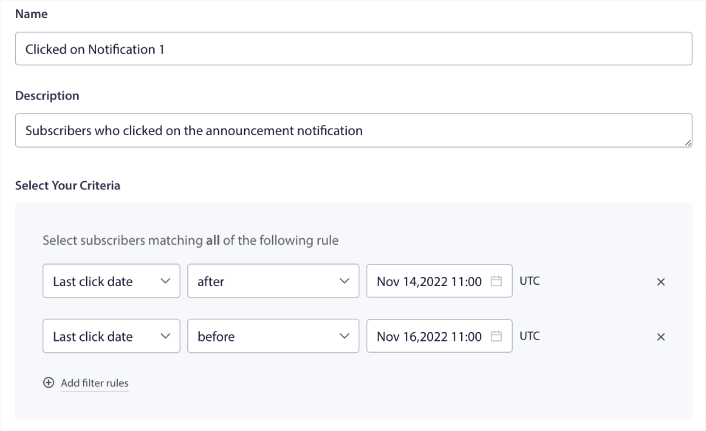
Je kunt EN-criteria toevoegen aan je filter door op Filterregels toevoegen te klikken. Een filter zoals dit is geweldig voor cross-selling pushmeldingen.
Het resultaat van deze doelgroepen is een meer gedetailleerde targeting. Dus, elke keer kunt u verschillende aanbiedingen sturen om uw conversiepercentages te verbeteren.
Wat te doen nadat je retargeting pushmeldingen hebt gemaakt
Een van de belangrijkste dingen om te onthouden over retargeting pushmeldingen is dat je deze methodologie alleen kunt gebruiken op broadcast pushmeldingen. Dripcampagnes in pushmeldingen hebben nog geen zo gedetailleerde targetingopties.
Zorg er dus voor dat u uw pushmeldingen A/B-test. We raden u ook aan om de tijd te nemen om onze artikelen te lezen en te leren hoe u uw geautomatiseerde pushmeldingen kunt verbeteren. Begin met ons artikel over best practices voor pushmeldingen.
Als u nieuw bent met pushmeldingen, moet u een volledig pushmeldingen-testproces volgen voordat u live gaat. Het helpt u veelvoorkomende problemen op te lossen voordat uw bezoekers ze zien en beginnen te klagen over een slechte gebruikerservaring. En u moet zeker Google Analytics instellen om pushmeldingen te volgen.
Retargeting pushmeldingen om abonnees te targeten die erop hebben geklikt of niet. Laat ons weten hoe dat voor je werkt. Bekijk ondertussen deze bronnen:
- Hoe je klikken op je pushmeldingen kunt verhogen met nieuwsgierigheid
- Hoe je elke pushmelding kunt personaliseren
- Hoe je opvalt met rijke media in je pushmeldingen
- Hoe je slapende pushabonnees opnieuw kunt activeren
- Hoe je pushmeldingen gebruikt om klanten op de hoogte te houden
- Hoe je emoji's gebruikt in je pushmeldingen voor hogere klikfrequenties
- Hoe je conversies kunt verhogen door een gevoel van urgentie te creëren
En als u dat nog niet hebt gedaan, begin dan met PushEngage.


