WPVibe verbindt de AI-assistent die je al gebruikt (Claude, ChatGPT, Cursor en andere) met je WordPress-site, zodat je de site kunt beheren door vragen te stellen in duidelijke taal. Vanaf vandaag is PushEngage een geverifieerde WPVibe-partner: het WPVibe-team, de mensen achter SeedProd, hebben de ondersteuning voor PushEngage getest op een live-installatie en er recepten voor gepubliceerd. Dezelfde chat die je pagina's bewerkt, kan nu ook je pushmeldingen beheren. WPVibe vertelt het verhaal van de test in Your AI Just Learned PushEngage.
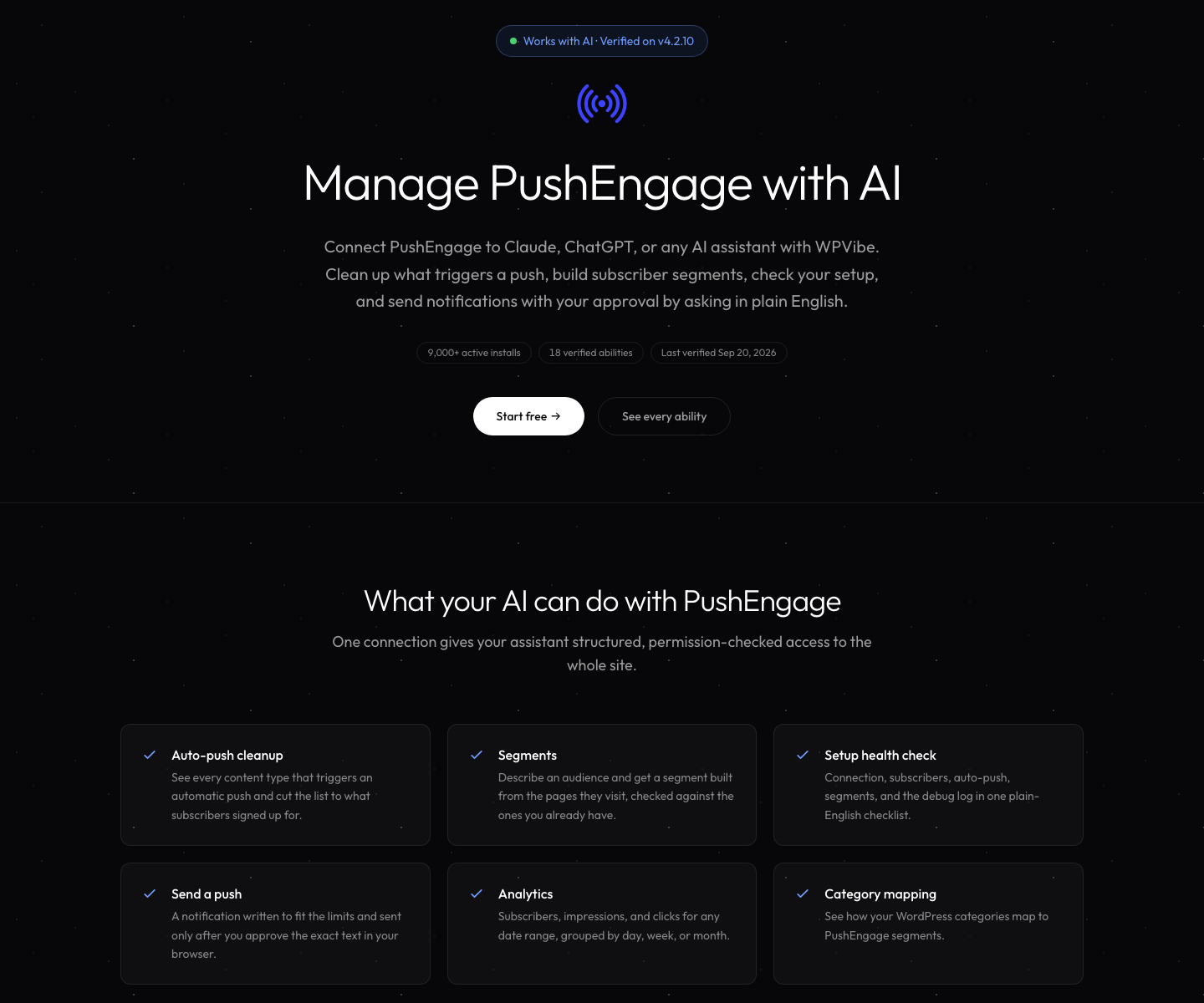
Waar je om kunt vragen
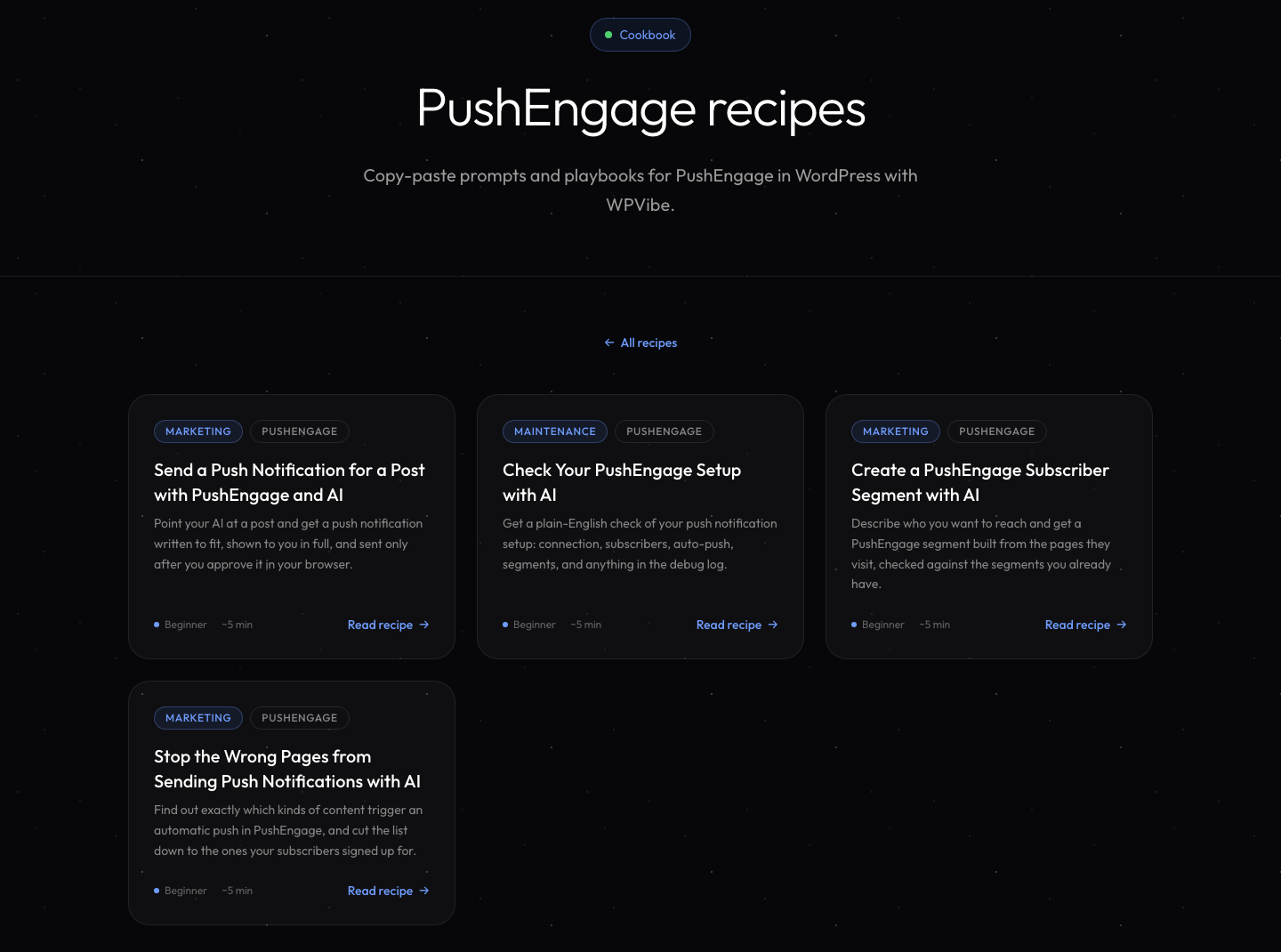
WPVibe lanceert met vier PushEngage-recepten. Elk recept is een copy-paste prompt die WPVibe heeft uitgevoerd op een echt PushEngage-account voordat het werd gepubliceerd.
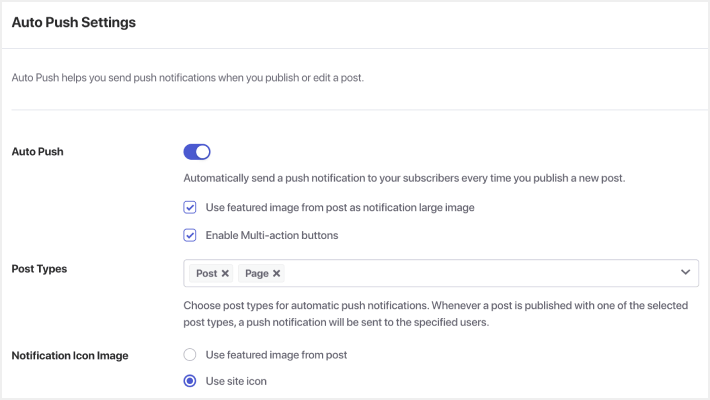
Voorkom dat verkeerde pagina's pushmeldingen versturen
Met autopush ingeschakeld, meldt elk contenttype op de lijst je abonnees wanneer er iets nieuws wordt gepubliceerd. Op een nieuwe installatie bevat die lijst elk openbaar contenttype dat de site heeft, waaronder paginabouwer-templates, quizzen of cursus-certificaten. Het recept toont je de volledige lijst, helpt je te scheiden wat abonnees hebben aangevraagd van site-infrastructuur, slaat de kortere lijst op en leest de instellingen terug zodat je kunt zien dat de wijziging is doorgevoerd.
Maak een abonneesegment aan vanuit een duidelijke beschrijving
Vertel je assistent wie je wilt bereiken, bijvoorbeeld mensen die je artikelen over kamerplanten lezen. Het achterhaalt hoe die paginadressen echt zijn opgebouwd, stelt een regel voor, toont je pagina's die de regel treft en pagina's die het overslaat, en slaat het segment op zodra je akkoord gaat. Een segment dat is gebouwd op basis van pagina-bezoeken begint leeg en vult zich met elke abonnee die vanaf dan die pagina's bezoekt; het sorteert niet de abonnees die je al hebt. Open het segmentrecept.
Controleer je PushEngage-instellingen
Een alleen-lezen gezondheidscheck in duidelijke taal: of de site is verbonden, hoeveel abonnees je hebt, hoe autopush is geconfigureerd, welke segmenten bestaan en alles in het debug-logboek. Het is de beste plek om te beginnen, omdat het niets verandert. Open het gezondheidscheck-recept.
Verstuur een pushmelding voor een bericht
Wijs je assistent naar een bericht en het schrijft een melding die past binnen de tekenlimieten. Verzenden wordt gemarkeerd als een gevoelige actie, dus WPVibe stopt en toont je de exacte titel, bericht en link in je browser, en niets wordt verzonden totdat je het goedkeurt. Open het verzendrecept.
Twee dingen om te weten nu dit nieuw is. Een melding die via WPVibe wordt verzonden, gaat naar al uw abonnees, dus gebruik het PushEngage-dashboard als u een segment wilt targeten. En het opslaan van een melding als concept via WPVibe werkt nog niet, dus het goedkeuringsscherm is uw beoordelingsstap. Het conceptprobleem wordt onderzocht door ons plugin-team, en er komen meer schrijfopties aan.
Hoe het werkt
De PushEngage WordPress-plugin beschrijft wat het kan doen via de WordPress Abilities API, een standaardmanier voor een plugin om AI-assistenten te vertellen welke acties het ondersteunt, wat elke actie vereist en welke acties iets op de site veranderen. Vanaf versie 4.2.10 registreert de plugin mogelijkheden voor meldingen, segmenten, doelgroepen, analyses, instellingen voor automatische pushmeldingen, categorietoewijzing, verbindingsstatus en het debug-logboek. WPVibe leest deze mogelijkheden, controleert de machtigingen bij elk verzoek en vraagt om uw goedkeuring voor de gevoelige. De volledige lijst staat op de Works with PushEngage-pagina van WPVibe.
Het is hetzelfde idee achter de PushEngage MCP-server, waarmee Claude, Cursor en andere agents campagnes, segmenten, A/B-tests en analyses rechtstreeks op uw PushEngage-account kunnen uitvoeren. WPVibe werkt vanuit uw WordPress-site; de MCP-server werkt met uw account vanaf elke agent. Gebruik degene die het beste bij uw werkwijze past.
Aan de slag
- Update de PushEngage WordPress-plugin naar versie 4.2.10 of hoger. WPVibe vereist ook WordPress 6.9 of hoger, met de plugin verbonden met uw PushEngage-account.
- Installeer de gratis WPVibe-plugin van WordPress.org op dezelfde site.
- Verbind de AI-assistent die u al gebruikt. Autoriseren kost één klik en er worden geen wachtwoorden in de chat ingevoerd.
- Voer eerst de setup health check uit. Deze is alleen-lezen, dus er is niets ongedaan te maken.
Nieuw bij PushEngage? U kunt beginnen met het gratis abonnement en deze op dezelfde dag verbinden met WPVibe.


