De PushEngage-extensie voor Chrome is live in de Chrome Web Store. Het plaatst de campagne-editor in de browsertab die u al open heeft: de pagina waar u naar kijkt, wordt de melding, AI schrijft de tekst ervan, en u verzendt of plant zonder het dashboard te bezoeken.
Het is gratis te installeren, het werkt met uw bestaande PushEngage-account op elk abonnement, en het is dezelfde extensie die we vandaag naar Firefox hebben gestuurd.
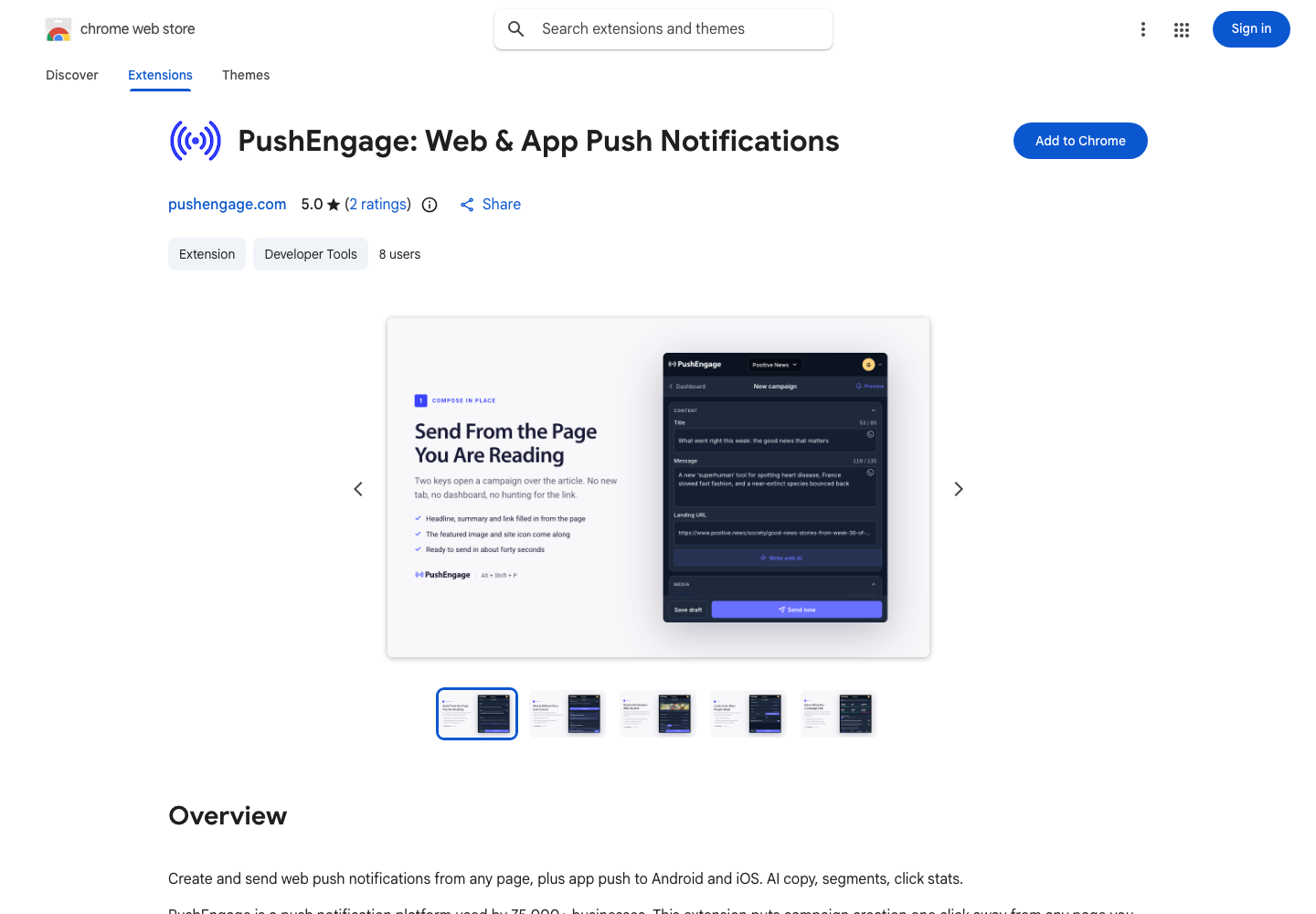
Wat u vanaf elke tab kunt doen
De meeste campagnes beginnen met een pagina: een product dat net live is gegaan, een prijs die is gedaald, een verhaal dat begint te bewegen. De extensie behandelt die pagina als de opdracht.
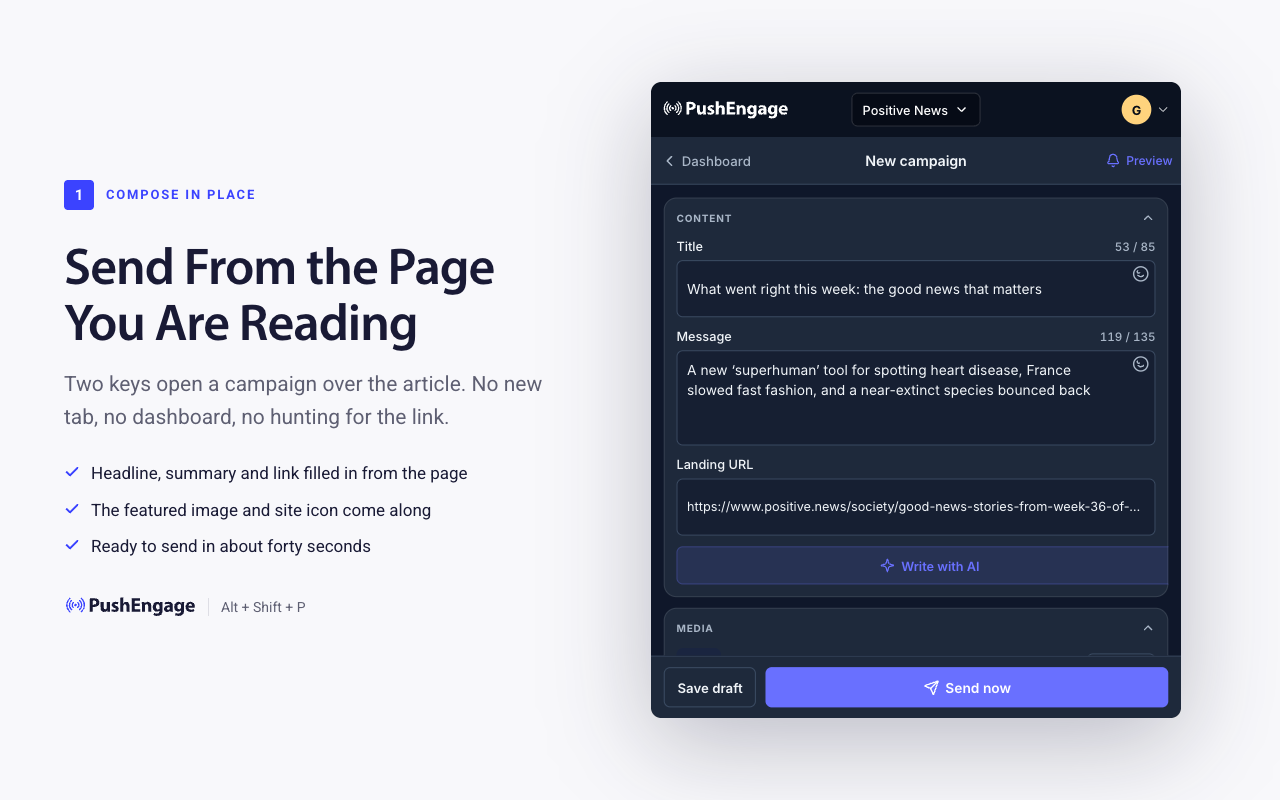
Samenstellen vanaf de pagina waar u zich bevindt
Open het paneel met Cmd+Shift+P op een Mac of Alt+Shift+P op Windows en Linux, of klik op het PushEngage-pictogram. De titel, bericht, afbeeldingen en landings-URL worden gevuld vanaf de pagina. Bewerk alles, of schakel automatisch vullen uit in Instellingen en begin leeg. De landings-URL verwijst altijd naar de pagina waar u zich bevindt, tenzij u deze wijzigt.
Schrijven met AI
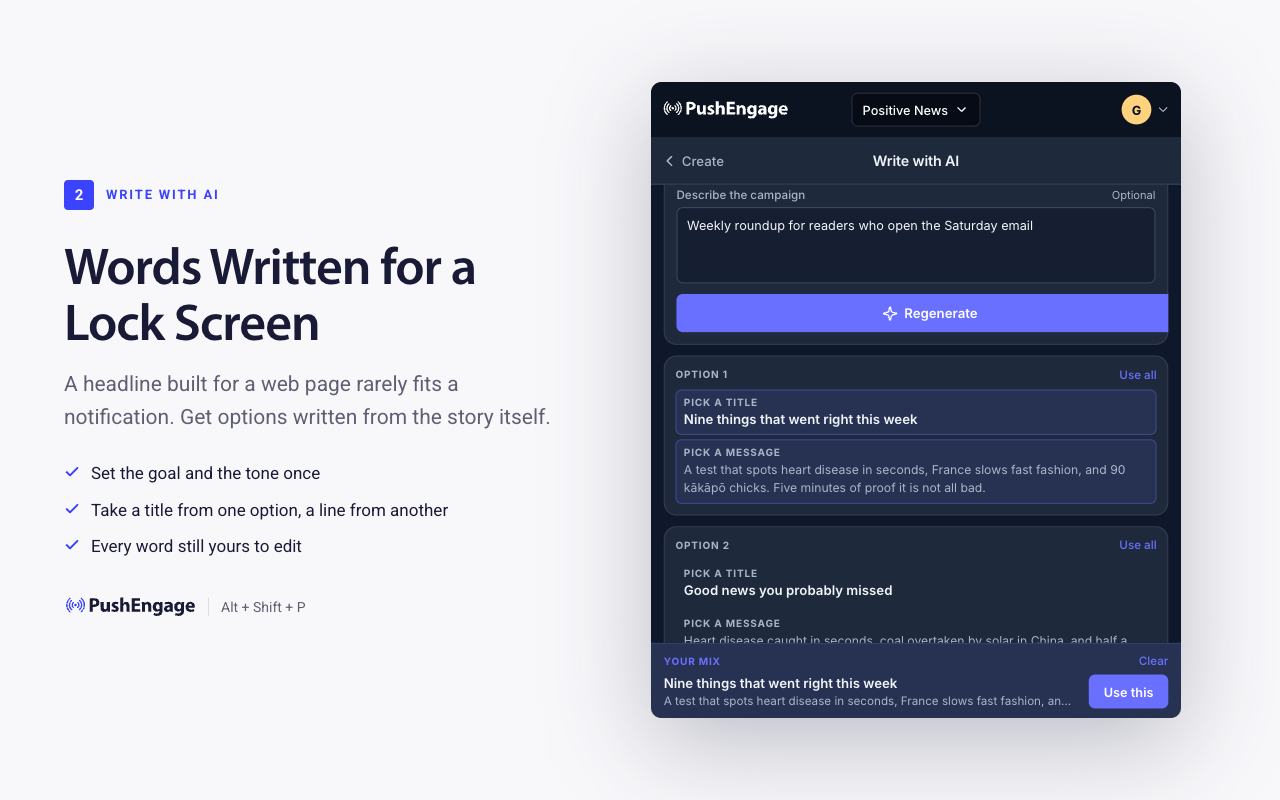
Klik op Schrijven met AI en kies waar het van moet werken: de pagina waar u zich bevindt, een door u getypte opdracht, of een andere URL. Stel een campagnedoel in (promotie, nieuwe inhoud, winkelwagenherstel, herbetrokkenheid, of aankondiging) en een toon (standaard, dringend, speels, of formeel). U krijgt standaard drie volledige opties, elk met zijn eigen titel en bericht, en u kunt vragen om ergens tussen de twee en tien.
Het deel dat mensen leuk vinden: u kunt de titel uit de ene optie halen en het bericht uit een andere. Het paneel toont uw mix terwijl u bezig bent, en wanneer het goed leest, gebruikt u het. Genereer opnieuw zo vaak als u wilt. Elk woord is nog steeds van u om te bewerken voordat er iets wordt verzonden.
Richt u op de juiste personen
Verzend naar alle abonnees, of kies segmenten en doelgroepen van uw site. Zoek in elk segment en kies zoveel als u nodig heeft; abonnees die in verschillende groepen vallen, ontvangen de melding eenmaal.
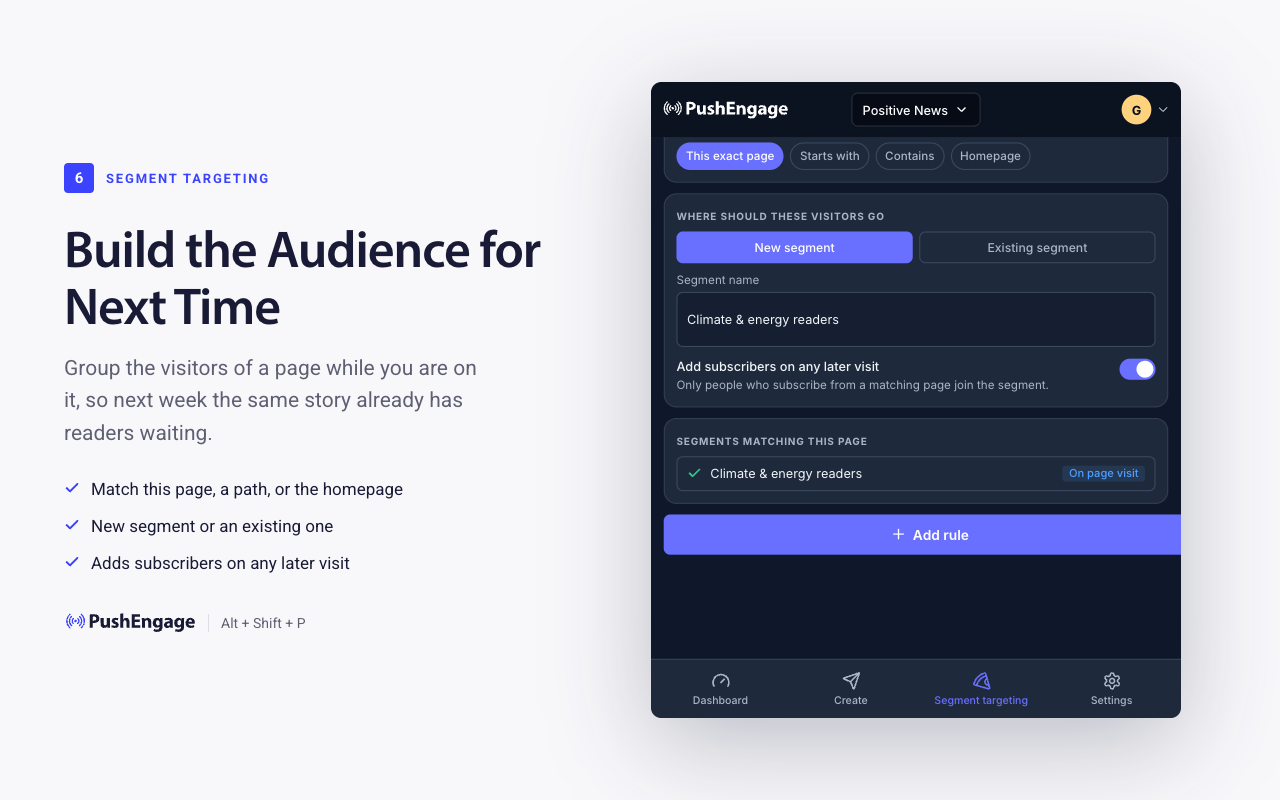
U kunt ook een segment maken op basis van de pagina zelf. Twee klikken veranderen de pagina in een regel (deze exacte pagina, URL's die beginnen met een pad, URL's die een trefwoord bevatten, of de homepage), en elke abonnee die vanaf dan een overeenkomende pagina bezoekt, wordt lid van het segment. Gebruik het voor een nieuwe inhoudserie of een productlijn, en het publiek wacht de volgende keer dat u erover schrijft.
Nu verzenden of plannen
Direct verzenden, een datum en tijd kiezen, of bezorgen in de tijdzone van elke abonnee, zodat 10 uur 's ochtends overal 10 uur 's ochtends betekent. Stel in hoe lang de melding bezorgbaar blijft, van één minuut tot 28 dagen.
Maak het rijker, test het dan
Voeg een grote hero-afbeelding toe, tot twee actieknoppen met hun eigen bestemmings-URL's, emoji in de titel of het bericht, en UTM-tags alleen voor deze campagne, bovenop uw accountstandaarden. Bekijk een voorbeeld van de melding op uw eigen apparaat voordat deze wordt verzonden. Voer A/B-tests uit op titels en berichten, en volg doelen en campagne-inkomsten; resultaten verschijnen binnen enkele minuten na verzending op uw PushEngage-dashboard.
Kijk hoe je het doet
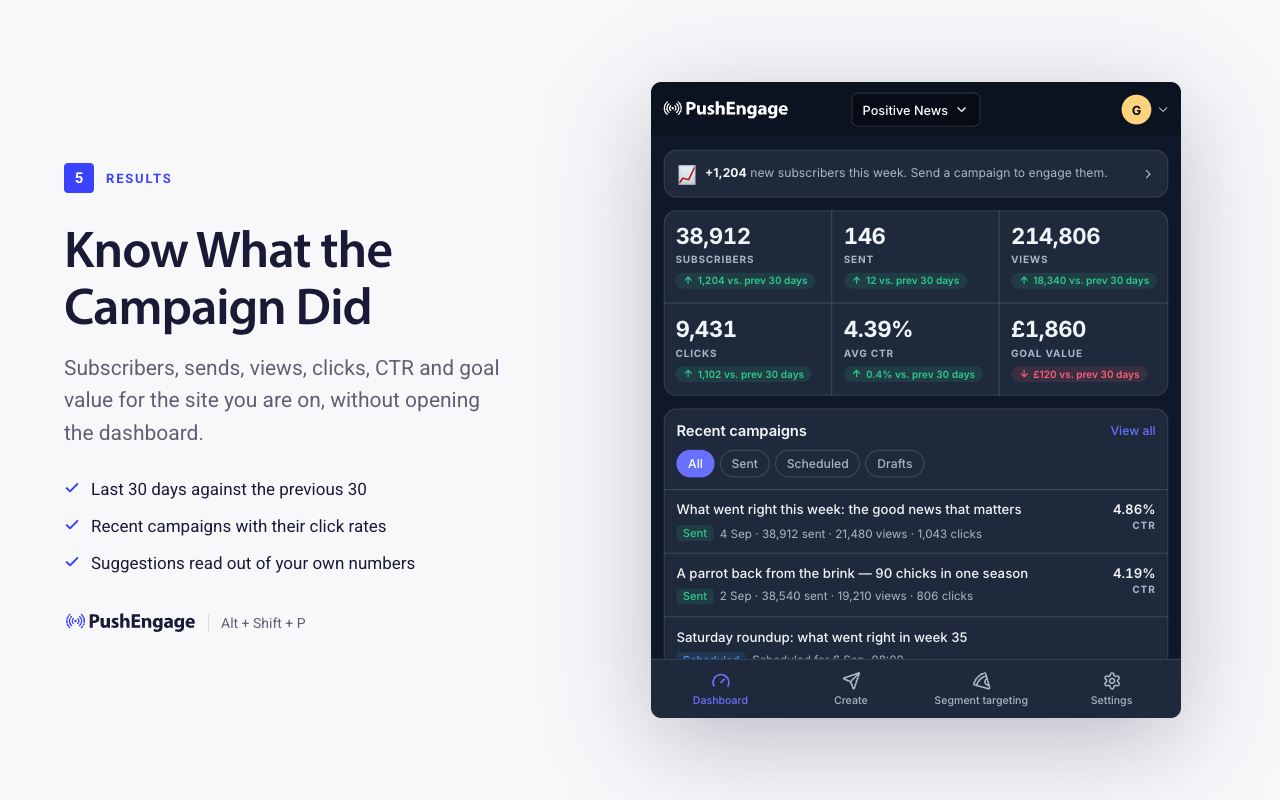
Het dashboardscherm toont abonnees, verzendingen, weergaven, klikken, klikfrequentie en doelwaarde voor de laatste 30 dagen ten opzichte van de voorgaande 30, uw recente campagnes met hun klikfrequenties, en suggesties in duidelijke taal: welke segmenten stil zijn geworden, wanneer titels te testen, wanneer een campagne die werkt op te schalen.
Waar de AI past
We hebben de lijn bewust getrokken. De AI stelt op; hij verzendt niet. Trackingparameters, segmentregels en schema's worden ingevuld door gewone code van de pagina en uw instellingen, omdat dat de onderdelen zijn waar een verrassend antwoord een bug is. De tekst is het onderdeel waar drie opties beter zijn dan één, dus dat is de taak die de AI krijgt. Het verzenden blijft bij een persoon.
Installeer het in Chrome
- Open de PushEngage-extensie in de Chrome Web Store en klik op Toevoegen aan Chrome.
- Vastzetten: klik op het puzzelstukpictogram in de werkbalk, daarna op de pin naast PushEngage.
- Meld u aan met uw PushEngage-login. Als uw account meerdere sites heeft, kiest u er een uit de sitekiezer bovenaan het paneel.
- Open een pagina die promotie waard is en druk op Cmd+Shift+P (Mac) of Alt+Shift+P (Windows, Linux).
Nog geen account? De extensie maakt er een aan op het gratis abonnement, of begin op pushengage.com/pricing.
Abonnementen
De extensie is gratis en werkt met elk PushEngage-abonnement. De beschikbaarheid van functies volgt uw abonnement precies zoals op het dashboard, en het paneel vertelt u wanneer iets Business of Premium vereist.
Ook op Firefox
Dezelfde extensie is vandaag uitgebracht op Firefox Add-ons. Als een deel van uw team Firefox gebruikt, bevat de Firefox-aankondiging de installatiestappen.
Vragen
Werkt het met mijn bestaande account?
Ja. Meld u eenmalig aan met uw PushEngage-login. Alles wat u verzendt, verschijnt op het dashboard zoals elke andere campagne, met dezelfde segmenten, analyses en doeltracking.
Heb ik het dashboard nodig?
Nee. De extensie communiceert rechtstreeks met uw account. Open het op elke pagina en verzend.
Kan ik ermee A/B-testen en plannen?
Ja. Titels en berichten kunnen tegen elkaar worden getest, en verzendingen kunnen voor een tijdstip worden gepland of in de tijdzone van elke abonnee worden bezorgd.
Is er een versie voor ontwikkelaars?
De extensie is de no-code-route. Als u een agent wilt die campagnes uitvoert, doet de PushEngage MCP-server hetzelfde werk vanuit Claude, Cursor of een andere MCP-client.
De volgende campagne is één tabblad verwijderd.


