
Pushmeldingen met afbeeldingen krijgen veel meer betrokkenheid.
Het is zo simpel. De echte vraag nu is…
Hoe stuur je pushmeldingen met afbeeldingen? Het is eigenlijk heel makkelijk. En daar gaat dit artikel over.
Elke pushmelding heeft twee soorten afbeeldingen:
- De site-afbeelding
- De grote afbeelding
De site-afbeelding is doorgaans je merklogo. Het helpt je abonnees je merk te herkennen wanneer ze je pushmeldingen ontvangen. De grote afbeelding daarentegen is bedoeld om je meldingen "klikwaardiger" te maken.
In dit artikel laten we je zien hoe je beide soorten afbeeldingen aan je pushmeldingen toevoegt. We doen dit met PushEngage in dit artikel. PushEngage is de #1 pushmelding software in de markt. Maar het is min of meer hetzelfde voor elke leverancier die je gebruikt.
Laten we beginnen.
Hoe voeg je een grote afbeelding toe aan je pushmeldingen
Zoals we al zeiden, is de grote afbeelding bedoeld om de algehele kwaliteit van je pushmelding te verbeteren.
Laten we dus eens kijken hoe je een grote afbeelding toevoegt aan je pushmeldingen.
Ga naar PushEngage en klik op de knop Get Started:

En selecteer een plan. Je kunt gratis beginnen, of je kunt je aanmelden voor een betaald plan om nog krachtigere functies en pushmeldingscampagnes te ontgrendelen. Als je hier hulp bij nodig hebt, moet je dit artikel bekijken over hoe je WordPress pushmeldingen installeert.
Ga vervolgens naar Campaigns » Push Broadcasts » New Push Broadcast:

Voeg onder Content je pushmeldingsinhoud toe:

Vervolgens moet je naar beneden scrollen naar Show Large Image en deze inschakelen om een afbeelding te uploaden:
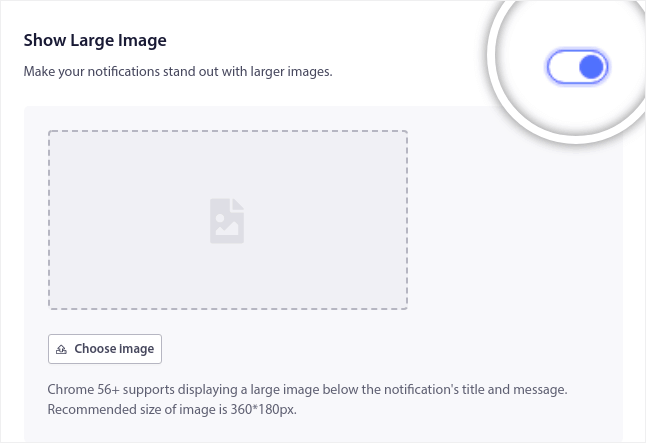
Klik op de knop Choose Image om je afbeelding te uploaden. Dat is eigenlijk alles. Daarna voeg je gewoon de afbeelding toe die je wilt toevoegen, zolang deze in PNG- of JPEG-formaat is.
Je kunt het doen voor…
Winkelkortingen en wedstrijden;
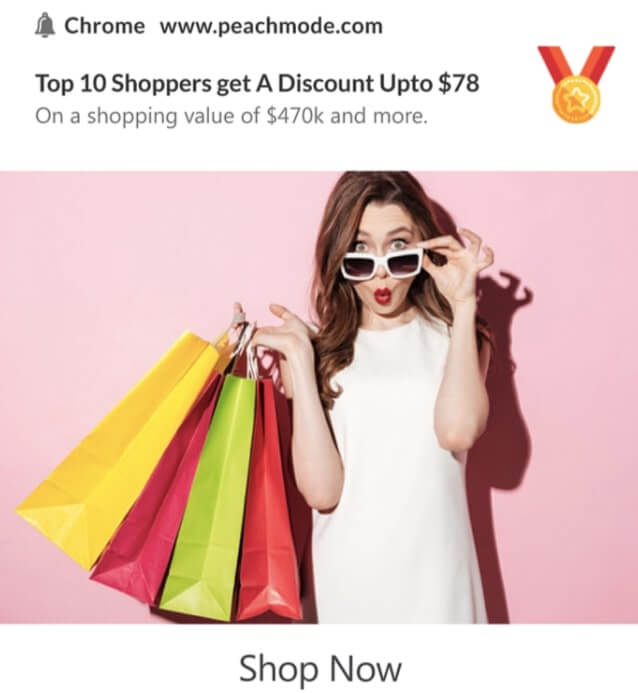
Recepten, e-books en downloadbare goodies;

En zelfs voor je blogposts en nieuwsbrief opt-in meldingen:

Pro-tip: Gebruik afbeeldingen die 360 px breed en 180 px hoog zijn. Dat is de beste resolutie voor je pushmeldingen. Je kunt grotere afbeeldingen met dezelfde beeldverhouding uploaden, maar dit kan vervormingen veroorzaken wanneer deze via verschillende browsers worden verzonden.
Hoe voeg je een site-afbeelding toe aan je pushmeldingen
Ga naar het PushEngage dashboard en ga naar Settings » Site Settings » Installation Settings:

En hier kun je je site-afbeelding wijzigen. Gebruik een versie van hoge resolutie van het favicon van je website.
Zoals dit:
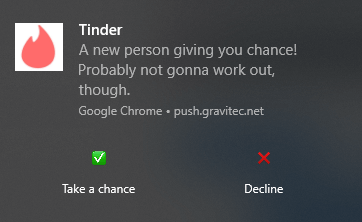
Maar je kunt ook iets heel anders doen en het aanpassen voor een specifieke melding:
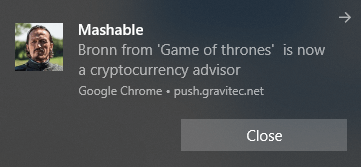
Als je fancy wilt zijn, kun je een geanimeerd logo uploaden zolang het in GIF-formaat is.
En dat is het eigenlijk. Je kunt je pushmeldingsbranding rechtstreeks vanuit het PushEngage dashboard aanpassen.
Wat te doen nadat je pushmeldingen met afbeeldingen hebt verzonden
Dat is alles voor deze keer, mensen!
Pushmeldingen met rijke media staan bekend als rijke meldingen. Afbeeldingen zijn niet het enige type rijke media dat u kunt gebruiken in uw afbeelding. Er zijn enkele kleine verschillen tussen de soorten rijke media die u kunt gebruiken voor app-push- en web-pushmeldingen.
Maar het algehele doel is om meer betrokkenheid en klikken te krijgen uit elke melding.
U kunt rijke media gebruiken voor elk type pushmeldingscampagne. Bekijk dus deze geweldige artikelen over hoe u geautomatiseerde pushmeldingen maakt:
- Prijsdaler alert
- Pushmeldingen voor verlaten winkelwagentjes
- Pushmeldingen voor verlaten browse-sessies
- Welkomstberichten op de website
- Alert voor back-in-stock
En als u net begint met pushmeldingen, moet u PushEngage eens proberen. PushEngage is uw totaaloplossing voor pushmeldingscampagnes. Dus, als u dat nog niet hebt gedaan, begin vandaag nog met PushEngage!


