
Begin je net met het optimaliseren van je pushmeldingcampagnes? De eerste plek om te beginnen is je pushmelding-popup.
Een pushmelding-popup is een eenvoudige popup die je websitebezoekers aanmoedigt om zich aan te melden voor je pushmeldingen. Maar niet alle popups zijn hetzelfde. Sterker nog, je kunt veel extra aanmeldingen krijgen, alleen al op basis van het type popup dat je kiest, samen met enkele basisontwerpoplossingen.
We hebben veel tijd besteed aan het analyseren van best practices voor pushmeldingen. Dus, in dit artikel laten we je zien hoe je je pushmelding-popups kunt stylen voor zowel mobiel als desktop.
En het beste deel? Je popups zullen vanaf dag één geoptimaliseerd zijn voor conversie!
Klinkt goed? Laten we beginnen.
Wat is een Pushmelding Popup Modal?
Een popup modal voor pushmeldingen is een klein venster dat verschijnt bovenop de interface van een website of mobiele app om een bericht of melding weer te geven aan de bezoeker van de website.
De popup modal kan door verschillende gebeurtenissen worden geactiveerd. Je kunt popups instellen om te worden geactiveerd bij een paginaweergave, bij scroll-diepte, en zelfs bij aangepaste acties zoals knopklik. Meestal zie je een call-to-action op de popup modal, zoals "Abonneren" of "Toestaan", om toestemming te krijgen van bezoekers om hen pushmeldingen te sturen.
U kunt popup-modales maken die abonnees direct kunnen segmenteren of reguliere popups kunnen maken die eenvoudig abonnees verzamelen met de standaardattributen zoals geolocatie en browser.

Pushmelding popup modals worden gebruikt om interactie te hebben met websitebezoekers. Maar je moet ze zo min mogelijk opdringerig maken, zodat je je bezoekers niet irriteert.
Soorten opt-ins voor pushmeldingen
Er zijn twee basistypen pushmelding-opt-ins:
- Single Step Optin: Gebruikers kunnen zich met één klik abonneren op pushmeldingen. Het staat geen aanpassing toe en gebruikt alleen systeemeigen standaardstijlen.
- Tweestaps Opt-in:Voor two-step opt-ins moet de gebruiker twee keer klikken om zich te abonneren. maar het voordeel is dat u alles kunt aanpassen, van ontwerp tot tekst.
Maar u moet weten dat er een heleboel verschillende opt-in-subcategorieën zijn.
Voornamelijk zullen we een reeks varianten zien in two-step opt-ins, aangezien single-step opt-ins niet echt aanpasbaar zijn.
U kunt ervoor kiezen om een opt-in in Safari-stijl te gebruiken:

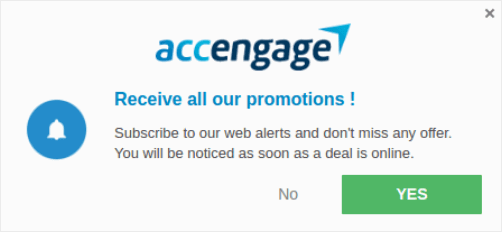
Een Large Safari Style Box opt-in:
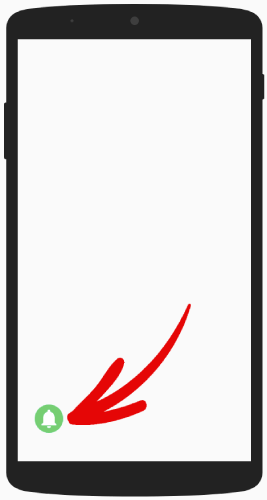
Een Bell-geplaatste balk opt-in:
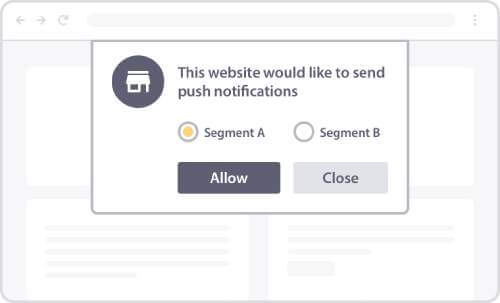
Een Large Safari Box met Segmenten:
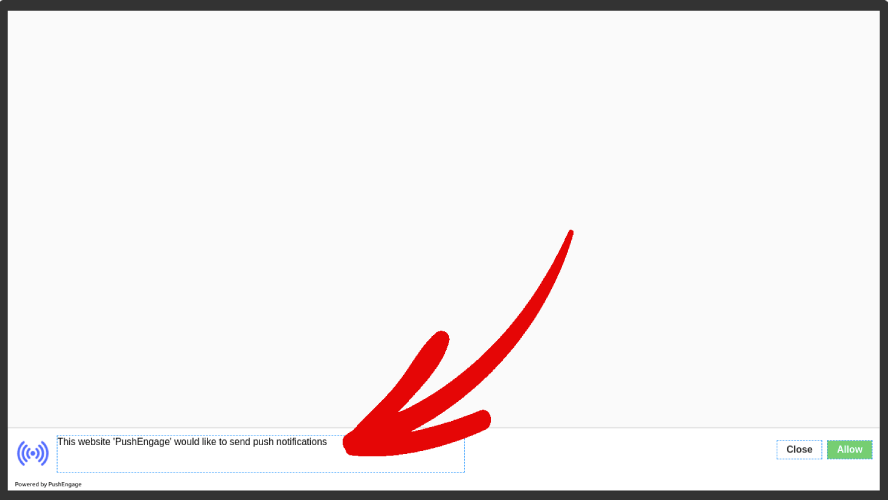
Een zwevende balk opt-in:
Of de eenvoudige Single Step opt-in:

Als u niet zeker weet welke u moet kiezen, lees dan verder. We zullen later in dit artikel enkele van de aanpasbare functies voor elk opt-in-type bespreken.
Het coole is...
U kunt elke pushmelding-opt-in die u kiest voor uw site rechtstreeks vanuit uw PushEngage-dashboard aanpassen.
En als u zich chique voelt, kunt u zelfs de plaatsing van de opt-in popup wijzigen. Alles aan de opt-in is volledig aanpasbaar, inclusief de kleur van de tekst of achtergrond, zowel voor desktop als mobiel.
Een ander belangrijk element bij abonnementsopt-ins is de Notification Overlay.
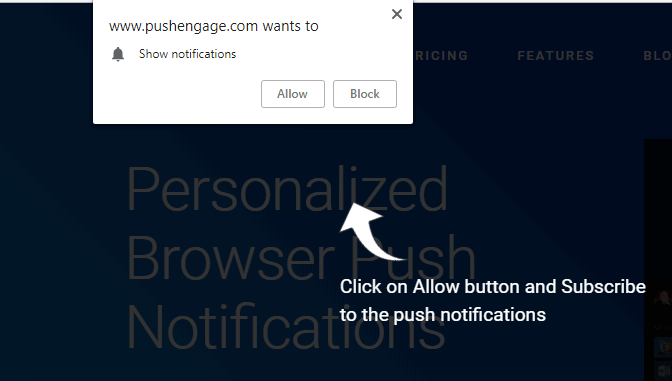
Een overlay geeft u extra ruimte om de voordelen van het abonneren op uw pushmeldingen uit te leggen. Voor een single-step opt-in wordt uw Notification Overlay erg cruciaal omdat u de opt-in-tekst niet kunt bewerken.
Hoe Optimaliseer Je Je Pushmelding Opt-in
Ga in uw PushEngage-dashboard naar Design » Popup Modals en selecteer een type abonnementsopt-in om aan te passen:

Het coolste is dat u meerdere pushmelding-popup-modals tegelijk kunt gebruiken.
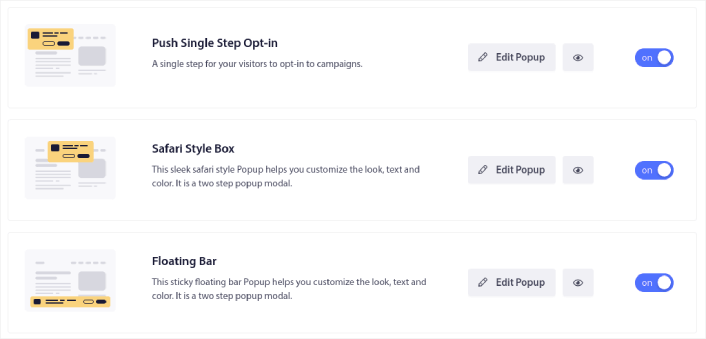
Nu kunt u meerdere opt-ins uitvoeren en testen welke het beste werkt voor uw site zonder ertussen te hoeven wisselen.
We gaan bespreken wat er anders is bij elke opt-in wanneer we elke pushmelding-opt-in stylen. Als u volledig nieuw bent met opt-ins voor pushmeldingen, raden we u aan het hele artikel te lezen en te beslissen welk type opt-in geschikt is voor uw site.
Maar als u al bekend bent met verschillende soorten opt-ins voor pushmeldingen, moet u naar het type opt-in springen dat u wilt stylen:
- Hoe u een Safari-stijl pushmelding-opt-in aanpast
- Hoe u een Large Safari Style Box Opt-in aanpast
- Aanpassen van een geplaatste balk
- Aanpassen van een grote Safari-stijl met segmenten
- Aanpassen van een zwevende balk voor pushmeldingen
- Aanpassen van een eenstaps pushmelding-optin
Laten we elk type optin bekijken en hoe je deze kunt aanpassen.
Aanpassen van een Safari-stijl pushmelding-optin
Laten we beginnen met het aanpassen van je Safari-stijl pushmelding-optins voor desktops. Een optin in Safari-stijl is een pop-up die eruitziet als een standaard Safari-pop-up. Alleen, als je een pushmelding-optin in Safari-stijl maakt, zien je websitebezoekers de Safari-stijl, ongeacht welke browser ze gebruiken. En het heeft niets te maken met het besturingssysteem dat hun apparaat draait.
Je bent dus niet beperkt tot alleen het Apple-ecosysteem. De stijlen worden simpelweg meegenomen, ongeacht welke browser of welk besturingssysteem je abonnees hebben.
De eerste functie waar je over moet weten, is de plaatsing van je optin op het scherm. Je kunt bepalen waar je de optin op je website wilt tonen of de plaatsing van je optin uit de opties in de dropdown.
De stijl aanpassen
Klik op Popup bewerken en onder het tabblad Popupontwerp, ontwerp je optin:
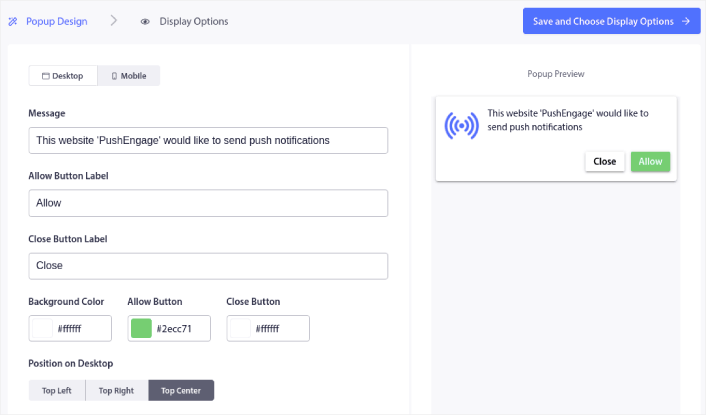
Hier kun je alles aan je popup-modal aanpassen. Schrijf je eigen popup-bericht en pas de knoplabels aan. Gebruik vervolgens je merk kleuren voor de Achtergrondkleur en de knopkleuren.
Je kunt zelfs de preview controleren om te zien hoe de popup er op verschillende posities uitziet. Je hebt drie posities om uit te kiezen:
- Linksboven
- Rechtsboven
- Middenboven
Bekijk de live website om te zien wat het beste staat en selecteer je plaatsing.
Scroll naar beneden naar Abonneringsregels inschakelen en je kunt configureren wanneer je wilt dat je pushmelding-optin verschijnt.
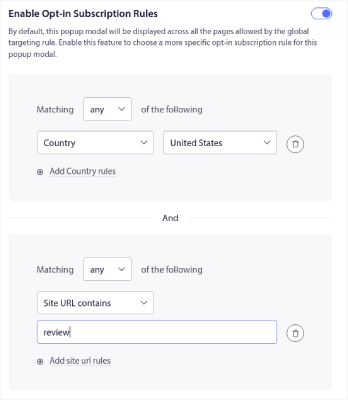
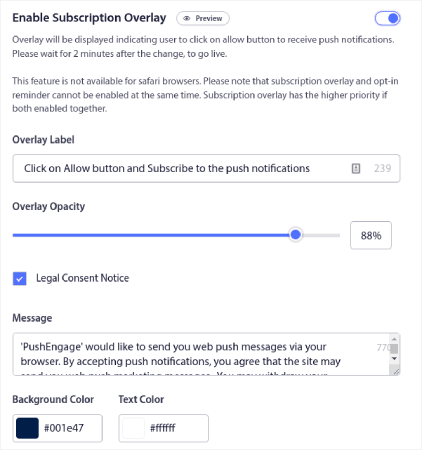
Je kunt ook een Abonnement Overlay maken met een Juridische Toestemmingsmelding:
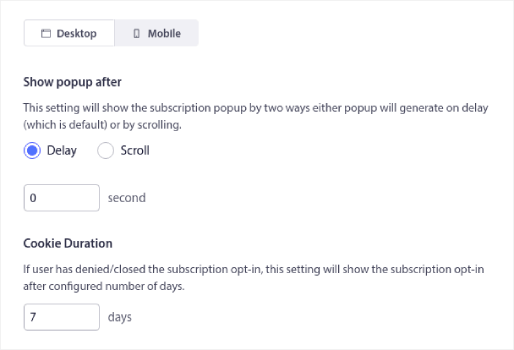
Als je klaar bent, klik op de knop Opslaan en weergaveopties kiezen. Daar kun je instellen wanneer de optin verschijnt door een vertraging in te stellen nadat een bezoeker op een gerichte pagina landt.
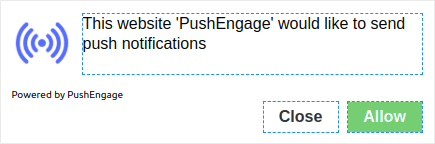
Als je klaar bent, druk je gewoon op Opslaan en popup inschakelen. Dit is hoe het eruit zou moeten zien als je klaar bent:
Hoe u een Large Safari Style Box Opt-in aanpast
Een grote Safari-stijl box verschijnt in het midden van de pagina, zowel voor mobiel als desktop. En het is een tweestaps-optin. Dus je kunt ook veel aan dit soort optin aanpassen.
De stijl aanpassen
Voordat we ingaan op wat je kunt aanpassen aan je Grote Safari-stijl Optin, laten we kijken naar wat je niet kunt aanpassen. Je hebt slechts één plaatsingsoptie voor dit type optin vanwege de grootte.
Maar net als bij een gewone Safari-stijl optin, kun je aanpassen:
- Achtergrondkleur
- Toestaan knopkleur
- Blokkeer knopkleur
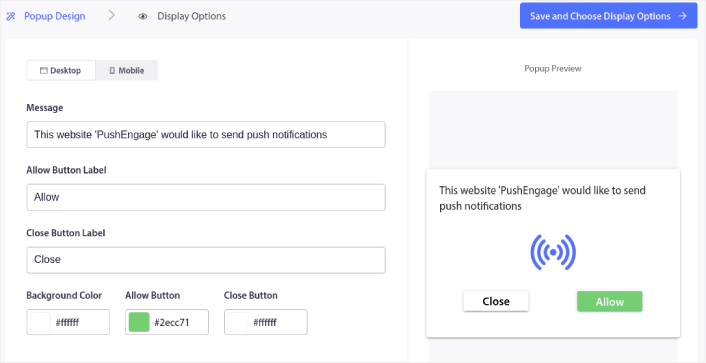
En je kunt ook de tekst- en lettertypeopties aanpassen met de live-editor. De rest van de aanpassingsopties zijn precies hetzelfde als de gewone Safari-optin, inclusief de weergave-instellingen van de optin en de tussenliggende pagina.
Aanpassen van een geplaatste balk
Een balk met een bel verschijnt rechtsonder of linksonder op de pagina, zowel voor mobiel als desktop. Het is een aanpasbare, tweestaps-optin met dezelfde aanpassingsopties als een grote optinbox in Safari-stijl. En het is precies wat de naam al aangeeft. Het is een balk met een notificatiebel erop waarop uw websitebezoekers zouden moeten klikken om zich te abonneren.
Een optin met een balk met een bel aanpassen
Zoals we al zeiden, kunt u deze optin alleen rechtsonder plaatsen:
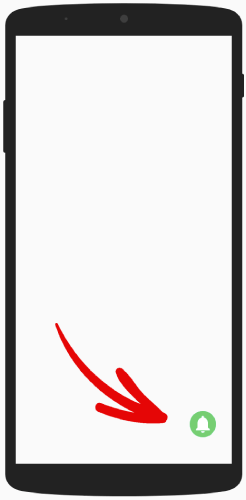
Of linksonder op de pagina, zowel voor mobiel als desktop.
In die zin verschilt het slechts weinig van een grote box in Safari-stijl. Qua stijlen kunt u de kleuren voor de bel en de achtergrond voor de balk met de bel aanpassen:
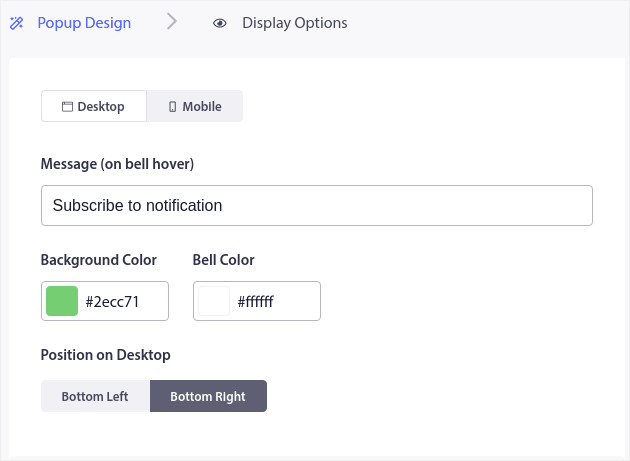
De rest van de instellingen zijn precies hetzelfde als de opties in Safari-stijl.
Aanpassen van een grote Safari-stijl met segmenten
Een grote box in Safari-stijl met segmenten is precies wat de naam al aangeeft. Het is een grote Safari-optin met opties om uw abonnees automatisch te segmenteren.
Het aanmaken van segmenten voor uw pushmeldingabonnees kan u helpen uw campagnes sterk te personaliseren. Als u een website of blog heeft met diverse inhoud en u kent uw hoogste verkeersbronnen al, dan moet u proberen een grote box in Safari-stijl met segmenten te gebruiken.
Dit type optin is door de gebruiker gestuurd, omdat de gebruiker bepaalt welk type meldingen ze willen ontvangen.
Na het aanmaken van de segmenten gaat u naar Ontwerp » Popup-modals en maakt u een nieuwe Grote stijl in Safari-stijl met segment optin aan:

Klik op Popup bewerken en onder het tabblad Popupontwerp, ontwerp je optin:
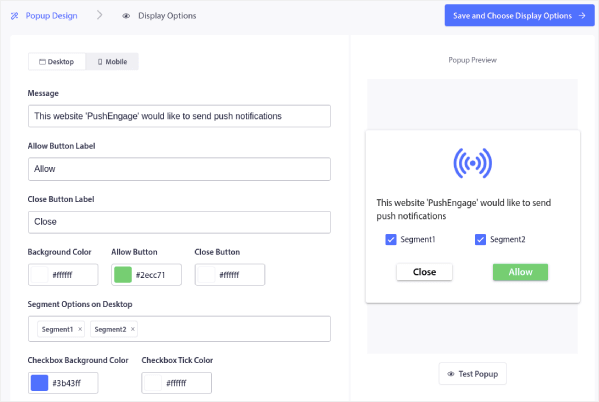
U kunt hier vrijwel alles aan uw optin aanpassen, van de tekst tot het gebruik van uw merkkleuren op de optin. In het veld Segmentopties op desktop kunt u de segmenten selecteren waarop u wilt dat uw bezoekers zich abonneren.
Het mooie van deze optin is dat dezelfde abonnee ervoor kan kiezen zich aan te melden voor meerdere segmenten rechtstreeks vanuit de popup.
Scroll naar beneden naar Abonneringsregels inschakelen en je kunt configureren wanneer je wilt dat je pushmelding-optin verschijnt.
Je kunt ook een Abonnement Overlay maken met een Juridische Toestemmingsmelding:
Als je klaar bent, klik op de knop Opslaan en weergaveopties kiezen. Daar kun je instellen wanneer de optin verschijnt door een vertraging in te stellen nadat een bezoeker op een gerichte pagina landt.
Als u klaar bent, klikt u op Opslaan en popup inschakelen:

Aanpassen van een zwevende balk voor pushmeldingen
Een zwevende balk-optin verschijnt onderaan of bovenaan de pagina, zowel voor mobiel als desktop. Nogmaals, het is een tweestaps-optin met een tussenliggende pagina. U kunt er dus veel van aanpassen.
Hoe een zwevende balk te stylen
Een zwevende balk-optin lijkt erg op een balk-optin met een bel. De stylingopties zijn dus ook redelijk vergelijkbaar. Het belangrijkste verschil is dat u optin-tekst en knoppen krijgt, zoals bij elke andere tweestaps-optin.
U kunt ze onderaan uw scherm plaatsen:
Of bovenaan uw scherm:
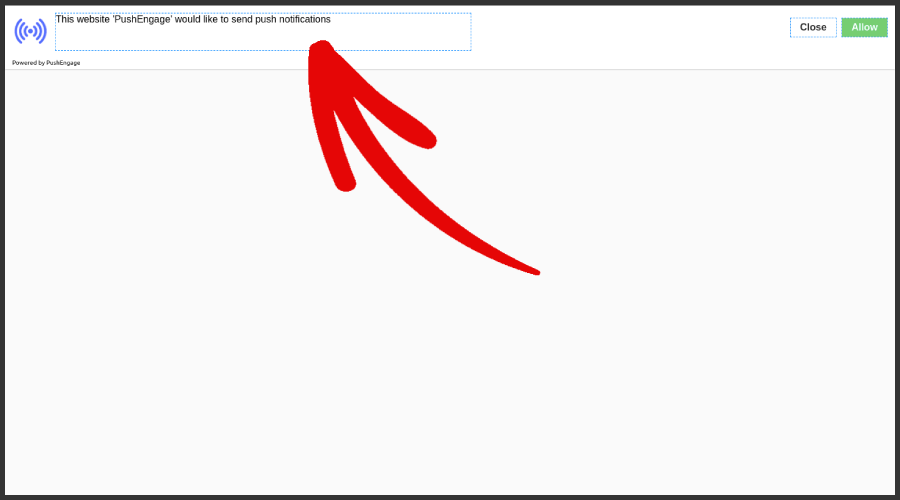
En vervolgens kunt u de rest van de optin op dezelfde manier aanpassen als elke andere optin. Dit omvat achtergrondkleuren, knopkleuren, alle tekst in de gehele optin, de tussenliggende pagina en weergaveopties.
Aanpassen van een eenstaps pushmelding-optin
Simpel antwoord: Dat kan niet.
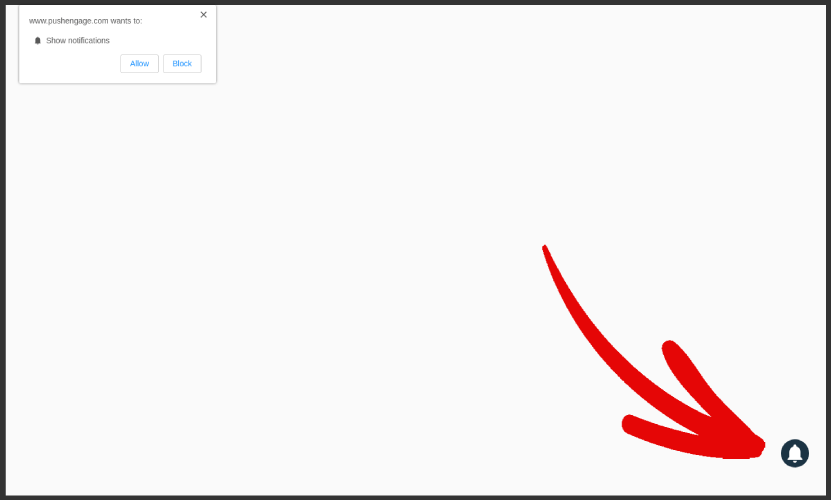
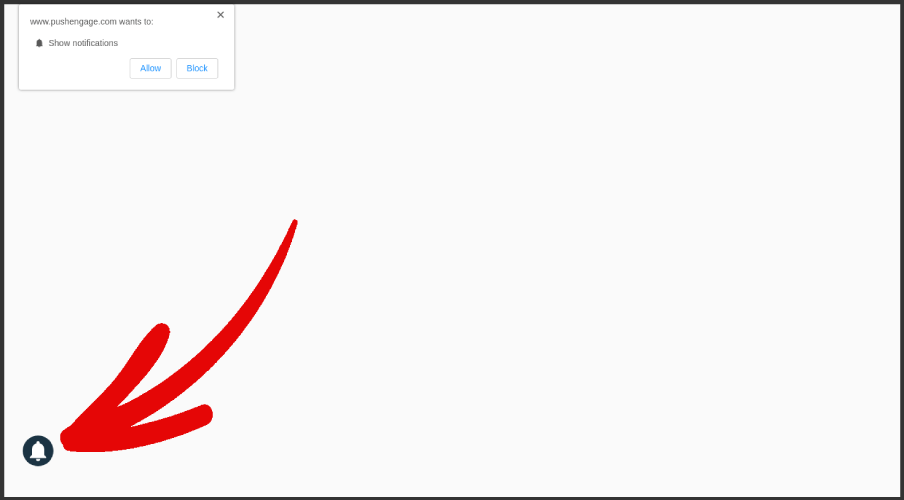
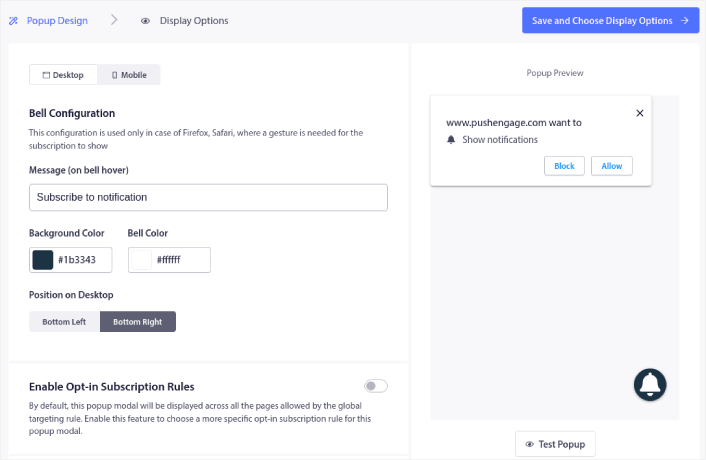
Een eenstaps-pushmelding-optin kan niet worden aangepast omdat deze systeemdDefaults gebruikt om een popup te maken. Wat u wel kunt aanpassen, is het bel-icoon dat bij uw optin hoort.
U kunt de bel voor de eenstapsmelding rechtsonder plaatsen:
Of linksonder:
U kunt ook de belkleuren en de hovertekst voor het bel-icoon wijzigen:
Scroll naar beneden naar Abonneringsregels inschakelen en je kunt configureren wanneer je wilt dat je pushmelding-optin verschijnt.
Je kunt ook een Abonnement Overlay maken met een Juridische Toestemmingsmelding:
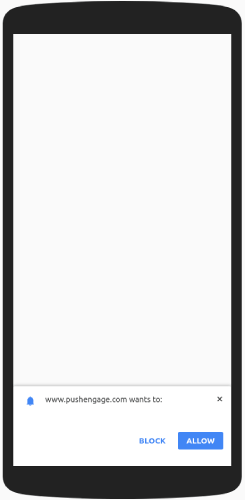
Houd er rekening mee dat dit alleen geldt voor de desktopversie. De mobiele versie heeft alleen systeemdDefaults en u kunt de plaatsing ook niet wijzigen.
De mobiele versie van uw single-step pushmeldingopties ziet er als volgt uit:
Wat betreft optin-instellingen, kunt u een vertraging instellen voor het verschijnen van de optin. En u kunt de cookie-duur wijzigen om te onthouden of iemand heeft geweigerd om zich aan te melden voor uw pushmeldingen.
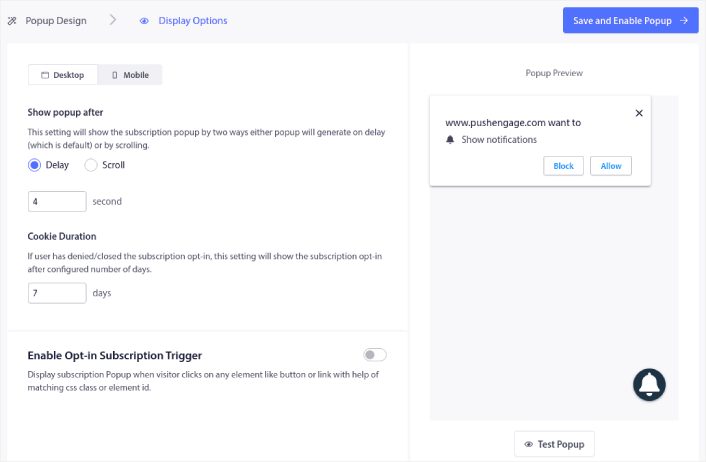
En dat is echt alles wat u kunt doen met single-step opties. We raden u aan om eerst te beginnen met single-step opties om uw abonnementspercentages te verhogen.
Als u net begint met pushmeldingen, zal het opbouwen van een lijst een hogere prioriteit hebben voor uw bedrijf. Na verloop van tijd kunt u overschakelen op two-step opties die beter aanpasbaar zijn.
Wat te Doen Na het Instellen van een Pushmelding Popup Modal
Als je eenmaal klaar bent met het aanpassen van één pushmelding popup modal, ga dan verder en maak er meer. Je kunt zoveel popup modals maken als je wilt met PushEngage. Zoals je zag, kun je aanpassen wanneer elke popup modal wordt weergegeven. Dus, je kunt meerdere popups gebruiken om je bezoekers opnieuw te targeten.
Je kunt ook verschillende popup modals maken voor verschillende pagina's. Het aanpassen van de pushmelding-popups op je site kan je helpen om je verkeer automatisch om te zetten in push-abonnees en echte zakelijke leads.
Nog niet overtuigd? Bekijk deze bronnen:
- 7 slimme strategieën om klantbetrokkenheid te vergroten
- 8 Trigger Pushmelding Campagnes om uw E-commerce Conversies te Verhogen
- Hoe abonnees om te zetten in kopers – met behulp van Web Pushmeldingen
We raden aan PushEngage te gebruiken om uw pushmeldingscampagnes te maken. PushEngage is de nummer 1 pushmeldingssoftware ter wereld. Dus, als u dat nog niet heeft gedaan, begin vandaag nog met PushEngage!


