Op zoek naar een eenvoudige manier om pushmelding-actieknoppen toe te voegen die daadwerkelijk werken?
De grootste uitdaging is niet om een knop toe te voegen aan je pushmelding. Het meest uitdagende is het creëren van knoppen die klikken krijgen. In tegenstelling tot je website heb je geen onbeperkte tekens om pakkende knoppen te maken.
Dus, je moet je knoppen eenvoudig, relevant en gefocust houden.
In dit artikel laten we je zien hoe je meerdere pushmelding-actieknoppen toevoegt, hoe je ze optimaliseert voor klikken, en enkele coole manieren om ze te gebruiken. En ja, er zullen ook enkele echte voorbeelden zijn.
Laten we beginnen.
Meerdere Pushmelding-Actieknoppen Toevoegen
Voordat we beginnen, is het altijd het beste om een pushmelding-service te kiezen om pushmeldingen te verzenden. De juiste pushmelding-service maakt het super eenvoudig om krachtige campagnes te creëren met weinig tot geen code.
Als je Firebase Cloud Messaging (FCM) hebt gebruikt om pushberichten te verzenden, dan is het tijd om meteen over te schakelen. Bekijk dit artikel om een beter begrip te krijgen van waarom FCM niet de beste optie voor je is.
We raden aan om PushEngage te gebruiken om je pushmeldingen te maken en te verzenden.

PushEngage is de nummer 1 pushmelding-service ter wereld.
Pushmeldingen helpen je om je websiteverkeer en betrokkenheid automatisch te laten groeien. En als je een online winkel runt, helpt PushEngage je ook om je verkopen te verhogen door je te helpen bij het maken van geautomatiseerde e-commerce pushmeldingen.
Je kunt gratis beginnen, maar als je serieus bent over het laten groeien van je bedrijf, moet je een betaald abonnement kopen. Controleer ook, voordat je een pushmeldingsservice koopt, deze gids voor kosten van pushmeldingen.
Hier is een snel overzicht van wat je krijgt met PushEngage:
- Hoog converterende geautomatiseerde campagnes
- Meerdere targeting- en campagneplanningsopties
- Doeltracking en geavanceerde analyses
- Slimme A/B-tests
- Een toegewijde succescoach
Je zult zien dat PushEngage zonder twijfel de beste keuze is als je verkeer, betrokkenheid en verkopen voor je bedrijf wilt opbouwen. En als je een beperkt budget hebt, kun je altijd een beetje creatief zijn met je pushmeldingen.
Ga naar uw PushEngage dashboard en ga naar Campagne » Push Uitzendingen en klik op de knop Maak een Nieuwe Push Uitzending:

Voeg onder het tabblad Inhoud uw pushmeldinginhoud toe:

Scroll vervolgens naar beneden naar Multi Action Notification en schakel deze in:
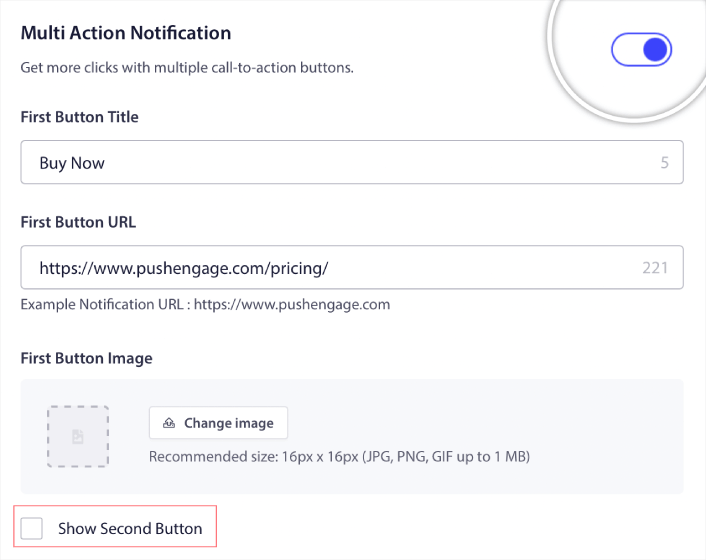
Je kunt op de optie Show Second Button klikken om een tweede pushmelding-actieknop te maken.
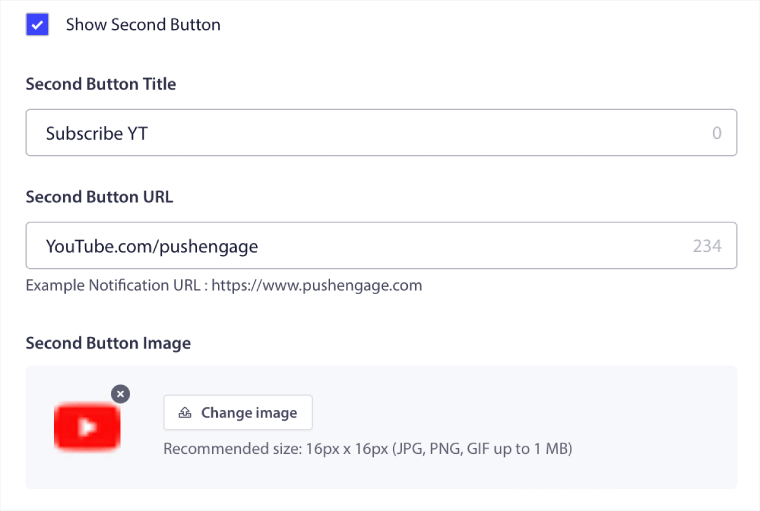
Aangezien je slechts 12 tekens kunt gebruiken voor je knoptekst, kan het soms moeilijk zijn om pakkende tekst te schrijven.
Je kunt bijvoorbeeld je pushmelding-abonnees vragen zich in te schrijven voor je e-mailnieuwsbrief of je YouTube-kanaal. Maar hoe laat je ze weten waar ze zich voor moeten inschrijven zonder zoveel woorden te gebruiken? Een coole truc is om de knopafbeeldingen te gebruiken om meer context aan je knop toe te voegen.
Je kunt slechts maximaal twee pushmelding-actieknoppen gebruiken. Dus, je moet ze allebei laten tellen. Voordat je je melding verzendt, wees super duidelijk over wat je wilt van je pushcampagne. Een eenvoudigere manier om betere resultaten te behalen, zou zijn om drip pushmeldingen te gebruiken.
PushEngage stelt je in staat om ook pushmelding-actieknoppen te maken voor je drip-campagnes. Op deze manier kun je gerichte pushmeldingen verzenden om gefocuste resultaten te behalen.
Laten we nu enkele coole manieren bekijken om pushmelding-actieknoppen te gebruiken.
Pushmeldingknoppen Gebruiken om Meer Verkeer te Genereren
Als je een blog of een nieuwswebsite of zelfs een bureauwebsite runt, is herhalend verkeer super belangrijk. Het enige probleem is het krijgen van klikken op je pushmelding-actieknoppen.
Je kunt niet echt krachttermen gebruiken in je knoptekst zoals je dat in een e-mail kunt doen.
Dus, wat doe je?
Een eenvoudige manier om uw terugkerende bezoekers te verhogen, is door uw pushmelding-actieknoppen te gebruiken om hen meer klikopties te geven. Als u bijvoorbeeld een eCommerce-site runt, gebruikt u waarschijnlijk een campagne voor verlaten winkelwagens. U kunt één knop gebruiken om uw bezoekers te vragen de aankoop te voltooien en een andere om hen een categoriepagina te laten bekijken.
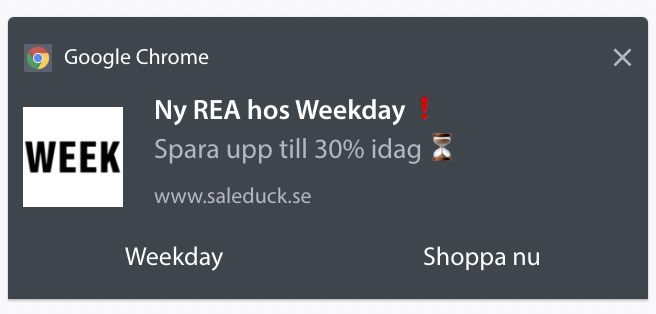
Door hen twee opties te geven, heeft u een veel grotere kans dat uw bezoekers doorklikken naar uw site.
Een Click-to-Subscribe-knop toevoegen aan uw popup
Pushmeldingen helpen je om je websiteverkeer en betrokkenheid automatisch te laten groeien. En als je een online winkel runt, helpt PushEngage je ook om je verkopen te verhogen door je te helpen bij het maken van geautomatiseerde e-commerce pushmeldingen.
Je kunt gratis beginnen, maar als je serieus bent over het laten groeien van je bedrijf, moet je een betaald abonnement kopen. Controleer ook, voordat je een pushmeldingsservice koopt, deze gids voor kosten van pushmeldingen.
Hier is een snel overzicht van wat je krijgt met PushEngage:
- Hoog converterende geautomatiseerde campagnes
- Meerdere targeting- en campagneplanningsopties
- Doeltracking en geavanceerde analyses
- Slimme A/B-tests
- Een toegewijde succescoach
Je zult zien dat PushEngage zonder twijfel de beste keuze is als je verkeer, betrokkenheid en verkopen voor je bedrijf wilt opbouwen. En als je een beperkt budget hebt, kun je altijd een beetje creatief zijn met je pushmeldingen.
Voeg eerst een HTML-blok toe aan uw popup vanuit de zijbalk in OptinMonster.

Hier gaan we de code toevoegen om push-notificatieabonnees te verzamelen. Plak eerst de volgende code om een klikbare knop te maken:
<button onclick="subscribeOnClickButton()" style="border: none; width: 100%; padding-left: 15%; padding-right:15%; text-align: center; display: inline-block; color: white;">Get Updates via Push Notifications</button>Plak de code waar staat dat u HTML kunt toevoegen:

Natuurlijk kunt u met de stijlen spelen om het er aantrekkelijker uit te laten zien. Vervolgens gaan we ervoor zorgen dat de knop pushmeldingsabonnees verzamelt wanneer erop wordt geklikt.
Ga naar de PushEngage homepage en klik op de knop Get Started :

Vervolgens wil je het gratis abonnement selecteren om PushEngage uit te proberen of een betaald abonnement kiezen als je serieus bent over het laten groeien van je bedrijf. De betaalde abonnementen bieden meer campagneopties en de mogelijkheid om nog grotere abonneelijsten op te bouwen.
Ga in uw PushEngage-dashboard naar Site-instellingen » Sitegegevens en klik op de knop Klik hier voor installatie-instructies. Onder Elke site krijgt u uw installatiecode:

WAARSCHUWING: U moet de code kopiëren die u uit uw dashboard haalt. De code is uniek voor elke PushEngage-gebruiker. U kunt de code in de afbeelding niet kopiëren en pushmeldingabonnees verzamelen.
Zodra u de code in uw PushEngage-dashboard hebt, neemt u het tweede script en voegt u er wat extra code aan toe. Uw uiteindelijke code moet er ongeveer zo uitzien:
<script src="https://clientcdn.pushengage.com/core/02a6e92667ae2279fcba8932356c1d93.js" async></script>
<script> window._peq = window._peq || [];
function subscribeOnClickButton(){
window._peq.push(['subscribe',{}.pe,function(res){
console.log(res);
}]);
}
</script>
Voeg deze code toe aan het HTML-blok in OptinMonster, direct na de code voor uw knop en tussen het <div></div> codeblok en u bent klaar!
Pushmeldingsknoppen gebruiken om meer verkopen te genereren
Verkopen houden uw bedrijf draaiende. En u kunt pushmeldingen gebruiken om veel extra verkopen te genereren. Laten we eens kijken hoe u uw pushmeldingsactieknoppen kunt gebruiken om meer verkopen te genereren.
Denk aan een eenvoudige campagne voor verlaten winkelwagens. Het doel is om uw klanten te laten kopen wat er in hun winkelwagen zit. Maar in plaats van een rechttoe rechtaan campagne voor verlaten winkelwagens te gebruiken, kunt u ook gepersonaliseerde aanbevelingen voor andere producten gebruiken en hen uw winkel opnieuw laten bezoeken. De kans is groot dat ze het nieuwe product aan hun winkelwagen toevoegen en daadwerkelijk een aankoop doen.
Het is super eenvoudig te doen met pushmeldingssegmenten. En als dit een nieuw idee voor u klinkt, is dat het niet. Duizenden van onze klanten gebruiken dit idee al. Het heet cross-selling.
Cross-selling pushmeldingen helpen u de omzet te verhogen, aangezien u 60-70% meer kans heeft om aan een bestaande klant te verkopen. Ga naar uw PushEngage-dashboard en ga naar Audience » Segments en maak uw segmenten aan:

U wilt uw bezoekers segmenteren wanneer ze een product in een specifieke categorie bezoeken:

Koppel vervolgens een product aan elk van uw segmenten. Niet al uw klanten zullen geïnteresseerd zijn in precies hetzelfde product. U wilt producten vinden die interessant zijn voor elk klantsegment.
Als dat eenmaal gedaan is, maakt u een drip-autoreply aan om het te promoten.
Ga naar uw PushEngage-dashboard en ga naar Campaign » Drip Autoresponders » Create New Drip Autoresponder:

Maak aparte drips voor elk segment. Als u nieuw bent met pushmeldingen, moet u ons artikel over hoe u eCommerce pushmeldingen gebruikt bekijken voor epische campagne-ideeën.
Wat te doen nadat u leert pushmeldingsactieknoppen te gebruiken
Dat is alles voor deze keer, mensen!
Nadat u een klik-op-abonneren-knop voor uw site hebt gemaakt, moet u onze geavanceerde segmentatieregels bekijken.
Het creëren van gedetailleerde segmenten kan u helpen uw pushmeldingen in grote mate te personaliseren. Dit betekent meer betrokkenheid, hogere kliks en meer verkopen uit uw pushmeldingscampagnes. Bekijk deze epische bronnen om aan de slag te gaan:
- Hoe Abonnees Om Te Zetten In Kopers Met Web Pushmeldingen
- Best Practices voor Pushmeldingen
- Waarom welkomstpushmeldingen belangrijk zijn
En als u nieuw bent met pushmeldingen, moet u PushEngage eens proberen. PushEngage biedt enkele van de krachtigste en meest flexibele pushmeldingcampagnes die er zijn. Dus als u serieus bent over het laten groeien van uw bedrijf, begin vandaag nog met PushEngage!


