Zoekt u een eenvoudige manier om een prijsdalingmelding te versturen vanaf uw e-commerce website?
Hoe vaak ziet u "meld me aan wanneer de prijs daalt" in uw reactiesectie?
Geen zorgen, we helpen u om een prijsdalingmelding te maken in minder dan tien minuten.
Klinkt goed?
Laten we er meteen induiken!
- Hoe maak je een basiscampagne voor prijsdalingmeldingen via pushmeldingen
- Hoe maak je prijsdalingmeldingen via pushmeldingen in Shopify
- Hoe maak je prijsdalingmeldingen via pushmeldingen met aangepaste attributen
Hoe maak je een prijsdalingmelding met PushEngage
Voordat we direct beginnen met het maken van prijsdalingmeldingen, moet u iets weten. Shopping prijsmeldingen zijn behoorlijk geavanceerd. U kunt de campagne nog steeds zelf maken, maar u heeft mogelijk een ontwikkelaar nodig om deze voor u te installeren.
U kunt ook Google Tag Manager gebruiken om het codefragment te activeren.
Hoe maak je een basisprijsdalingmeldingcampagne
Laten we beginnen met een basiscampagne voor prijsdalingmeldingen via pushmeldingen met PushEngage. Er zijn een paar geavanceerde functies die we later zullen bekijken. Laten we voor nu de basis begrijpen van hoe een prijsdalingmelding werkt.
Stap #1: Maak een nieuwe prijsdalingcampagne
Ga naar uw PushEngage-dashboard en ga naar Campaigns » Triggered Campaigns:

Selecteer het campagnetype Price Drop en klik op Create New. U ziet dan een nieuw scherm om uw campagne te maken dat er als volgt uitziet:
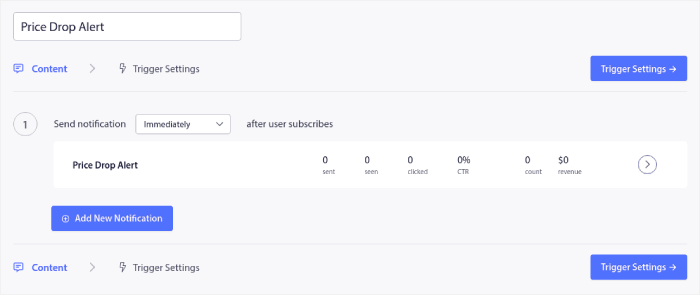
Vul de sectie Content in. Hier maakt u uw volledige campagne. Indien gewenst kunt u ook een reeks pushmeldingen of een enkele melding maken.
Stap #2: Campagnegegevens opstellen
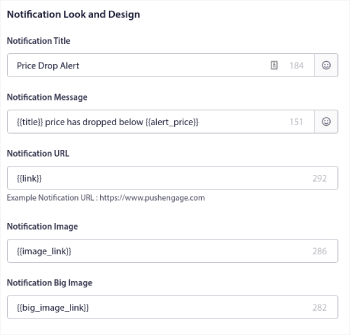
Wanneer u op een van de pushmeldingen in de reeks klikt, kunt u de melding naar wens aanpassen:
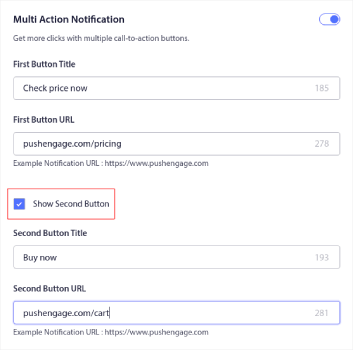
U kunt ook meerdere knoppen toevoegen voor een soepelere conversie:
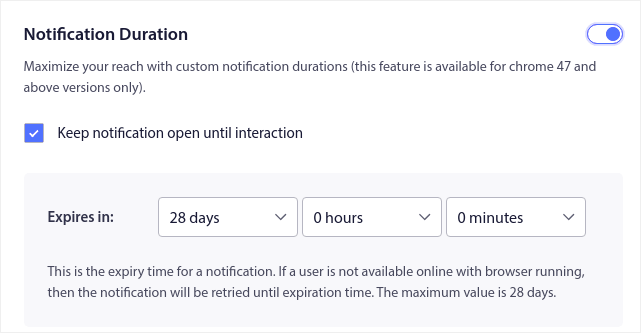
En u kunt een aangepaste meldingsduur instellen onder Notification Duration:
Wanneer u klaar bent met het tabblad Content, klikt u op de knop Trigger Settings en configureert u wanneer uw pushmeldingen worden verzonden.
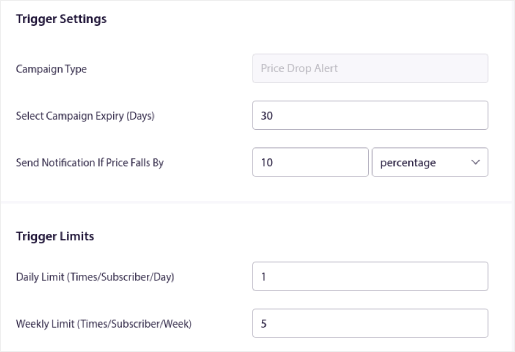
- Het Campaign Type is een Price Drop Alert.
- De Select Campaign Expiry plaatst een harde vervaldatum op uw pushmelding, omdat een prijsdaling meestal tijdsgebonden is.
- Het veld Send Notification If Price Falls By is wat uw campagne activeert. U kunt een procentuele daling of een absolute prijsdaling creëren om de campagne te activeren.
- De Trigger Limits kunnen een limiet stellen aan het maximale aantal meldingen dat u naar uw abonnees stuurt.
Stap #3: Kopieer de codefragment van de campagne
Je bent bijna klaar.
Nu moet u het gegenereerde codefragment kopiëren. Klik op de knop 'Uw Code' rechtsonder.
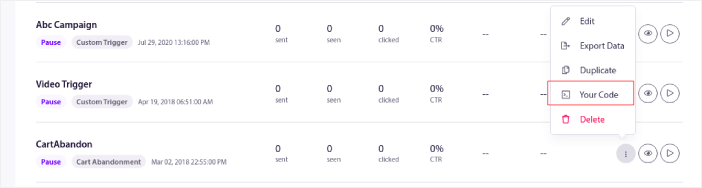
Kopieer vervolgens gewoon de code:
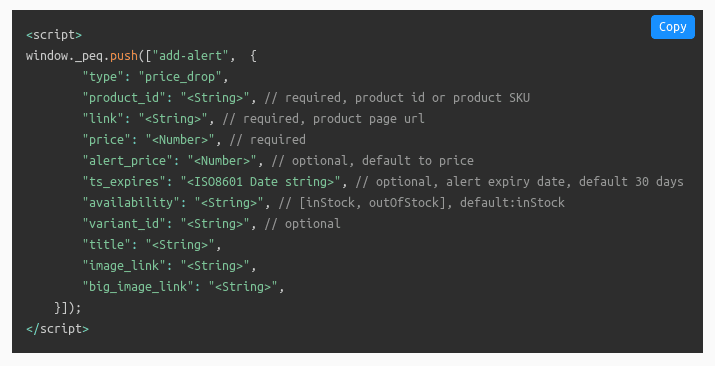
En bewerk deze naar behoefte.
Je moet de variabelen van jouw kant doorgeven voor het volgende, zoals vermeld op je website:
- Product ID: Dit is de unieke identificatie van uw product, zoals de SKU.
- Link/URL: U moet de product-URL gebruiken zoals deze op uw website staat.
- Prijs: Dit is de huidige productprijs (inclusief alle kortingen).
- Titel: De titel is in wezen de naam van het product.
- Afbeeldingslink: U moet de URL van elke afbeelding die u wilt weergeven als de identiteit van het merk meesturen. Het is meestal het logo of favicon van uw website.
- Alertprijs (optioneel): De alertprijs is de verlaagde prijs die uw prijsdalingmeldingen activeert.
- ts_expires/ Alertverloopdatum (in ISO-formaat): U kunt ook een vervaldatum instellen voor uw meldingen. Deze waarde is standaard ingesteld op 28 dagen.
- Beschikbaarheid: Dit is een optionele eigenschap en heeft standaard de waarde "Niet op voorraad" in Voorraadmelding, "Op voorraad" in Prijsdalingmelding.
- Variant ID: Nogmaals, dit is optioneel. Maar u kunt het exacte variant-ID instellen als er meerdere varianten van hetzelfde product zijn.
- Grote afbeeldingslink: U moet de URL van elke afbeelding die u wilt weergeven als productafbeelding meesturen.
OPMERKING: U laat de optionele velden ongewijzigd omdat ze allemaal standaardwaarden hebben. Maar u moet de waarden voor vereiste velden vervangen. U moet bijvoorbeeld de<String>veld voor dekoppelingeigenschap in deze code vervangen door de daadwerkelijke product-URL. Hetzelfde geldt voor andere velden zoalsprijsen product_id.
U kunt de PushEngage Product Update API gebruiken om prijsdalingmeldingen naar de PushEngage-servers te sturen.
Wat bereikt dit?
Stel dat u 2 klanten heeft. Een van hen abonneert zich op een prijsdaleringswaarschuwing voor $90 voor een product dat $100 kost. Vervolgens maakt een andere klant een prijsdaleringswaarschuwing aan voor $80 voor hetzelfde product, dat nu $90 kost.
Met de PushEngage Product Update API kunt u de prijsdaleringsmelding naar elk van deze klanten sturen tegen de prijs waarvoor ze hebben gekozen.
In eenvoudige woorden: U kunt een geautomatiseerd proces creëren waarbij uw klanten updates ontvangen voor een prijsdaleringswaarschuwing zodra deze is ingesteld.
En het enige wat u hoeft te doen, is het op uw website plakken.
Als u er niet 100% zeker van bent hoe u dit moet doen, raden we u ten zeerste aan contact op te nemen met ons Customer Success-team en wij zullen u door het proces leiden.
En plak het op uw website.
Ook kunt u zeer aanpasbare campagnes maken met de tags die we eerder hebben genoemd. Maar u heeft een ontwikkelaar nodig om de PushEngage API hiervoor te gebruiken.
We zullen in een volgend gedeelte meer vertellen over tags en API's.
Maar voor nu is uw basiscampagne klaar om gepubliceerd te worden.
Stap #4: Campagne Opslaan en Lancering
Nu hoef je alleen nog maar op de knop 'Geactiveerde campagne activeren' te drukken:

En je bent klaar!
Hoe maak je prijsdalingmeldingen via pushmeldingen in Shopify
Shopify heeft veel geavanceerde functies ingebouwd in zijn framework. Aangezien het volledig gericht is op eCommerce-websites, hoeft u zich geen zorgen te maken over het bewerken van code.
In plaats daarvan hoeft u alleen de PushEngage-app voor Shopify te installeren vanuit de Shopify App Store.
Als u niet zeker weet hoe u dat moet doen, bekijk dan dit artikel over hoe u Shopify-pushmeldingen inschakelt in minder dan 10 minuten.
Na de initiële installatie hoeft u alleen de prijsdaleringsmelding te maken op uw PushEngage-dashboard. Dit is hetzelfde proces als voor elke andere website. Het enige verschil is dat u ook een prijswaarschuwingsbel kunt instellen vanuit het PushEngage-dashboard:
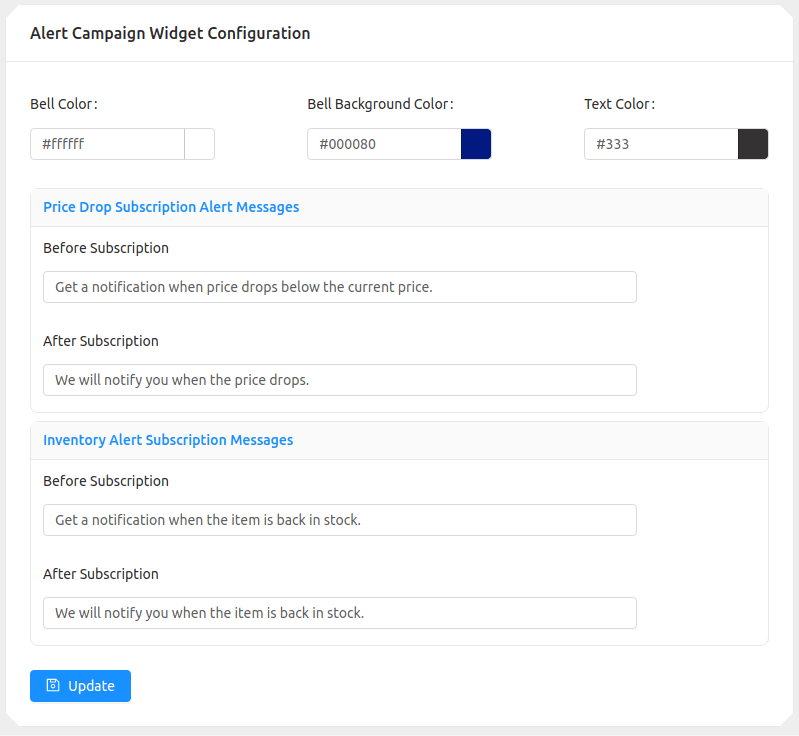
OPMERKING: Wijzig GEEN van de tags in de prijsdaleringsmeldingen. Tags zijn alles met dubbele accolades, zoals {{title}} of {{link}}. Deze tags halen specifieke eCommerce-productdetails op uit Shopify (of welk Content Management Systeem u ook gebruikt). Het wijzigen van de tags kan het proces verstoren en ervoor zorgen dat meldingen met veel problemen worden verzonden.
Hoe maak je prijsdalingmeldingen via pushmeldingen met aangepaste attributen
Voor alle ontwikkelaars die dit artikel lezen: Ja, u kunt prijsdaleringspushmeldingen maken met aangepaste attributen op PushEngage.
U kunt dit doen met onze PushEngage Attributes API.
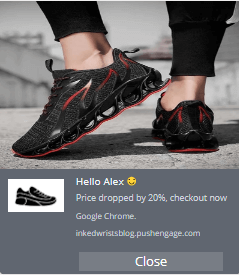
Met de Attributes API kunt u uw PushEngage-meldingen synchroniseren met uw Customer Relationship Management (CRM) software om zeer gepersonaliseerde pushmeldingen te maken.
U kunt bijvoorbeeld de naam van uw klant gebruiken om hen een gepersonaliseerde melding te sturen, zoals deze:
Pro-tip: U kunt ook een 'Meld mij aan'-knop op uw eCommerce-website maken en de prijsdaleringsmelding activeren wanneer op de knop wordt geklikt. Standaard wordt de campagne geactiveerd wanneer de pagina wordt geladen, maar u kunt dat ook aanpassen.
Price drop alerts in your mobile app
If you run a mobile app, the same campaign works on the lock screen — with an even higher-intent audience. The PushEngage iOS SDK 1.0 registers a price watch in one call when a shopper saves or views a product, and PushEngage sends the push automatically when the price falls:
let alert = TriggerAlert(type: .priceDrop,
                         productId: "WCJ-1042",
                         link: "myapp://product/WCJ-1042",
                         price: 189.00,
                         data: ["size": "M"])

PushEngage.addAlert(triggerAlert: alert) { success, error in }
The wiring details are in our guide to triggering push from app events.
Afsluiting
Een van de grootste problemen met marketingcampagnes is hoe verwarrend het kan zijn om het proces te automatiseren. Er is meestal een enorme leercurve en je zult waarschijnlijk halverwege de installatie opgeven.
Gelukkig zijn pushmeldingen niet zo ingewikkeld om in te stellen. En je kunt dit artikel over geautomatiseerde campagnes die echt werken altijd bekijken voor inspiratie.
We raden je aan om PushEngage te gebruiken om je reis in pushmeldingen te beginnen. PushEngage is de nummer 1 pushmeldingen software in de markt en het is heel gemakkelijk om krachtige geautomatiseerde meldingen te maken met PushEngage.
Dus, als u dat nog niet hebt gedaan, begin vandaag nog met PushEngage.


