Met PushEngage kunt u nu uw drip-campagnes personaliseren met land- en plaatsnamen. Wanneer een gebruiker zich aanmeldt voor pushmeldingen, leggen we de geolocatie van de abonnee vast op het moment van aanmelding. Nu kunt u dergelijke gegevens gebruiken en een gepersonaliseerde webpush naar uw abonnee sturen op basis van hun Geo-locatie.
Wie kan het gebruiken?
Deze functie is alleen beschikbaar vanaf het Large Business Plan en voor aangepaste plannen die gebruikmaken van automatiseringshulpmiddelen en drip.
Als u een Free/Pro/Business Plan-gebruiker bent en Drip Notifications wilt gebruiken, kunt u contact opnemen met het verkoopteam via [email protected]. U kunt ook een proefversie nemen en de gratis pushmeldingenservice gebruiken.
Hoe stel ik een standaard geo-locatie in?
PushEngage legt de geolocatie van de abonnee vast op het moment van aanmelding. Maar als de abonnee een proxy-netwerk gebruikt tijdens het aanmelden of als geolocatie is uitgeschakeld in uw dashboard, wordt de regiocode gemarkeerd als Onbekend. In dit geval, als u de attributen {{PE_City}} of {{PE_Country}} doorgeeft, zal de waarde die deze attributen oppikken ongedefinieerd zijn. Daarom is de eerste stap het doorgeven van een standaard land- en plaatsnaam voor dergelijke gebruikers. Hier leest u hoe u dat doet –
Navigeer naar Instellingen > Site-instellingen > Standaardinstellingen. Selecteer Standaard Aangepaste Parameters.
Voer de plaats- en landnaam in en sla de instellingen op.
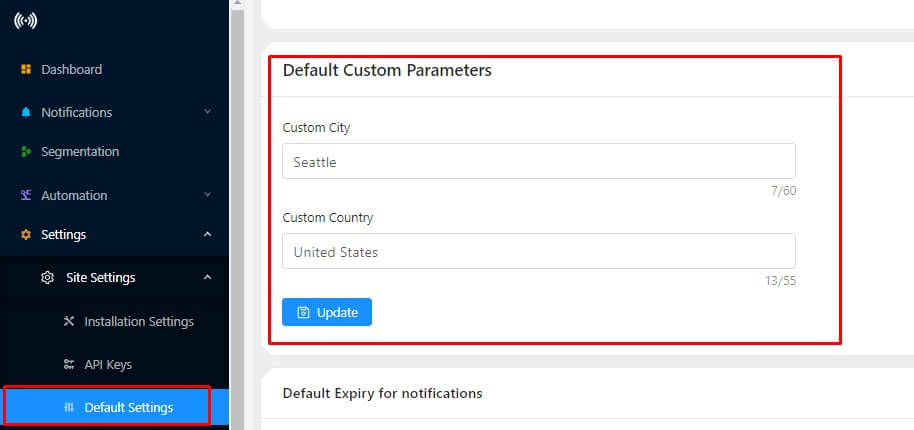
Op deze manier krijgen abonnees wiens regio als onbekend is gemarkeerd de land- en plaatsnaam die is vermeld in de Standaard Aangepaste Parameterinstellingen.
Hoe maak ik een gepersonaliseerde drip-campagne?
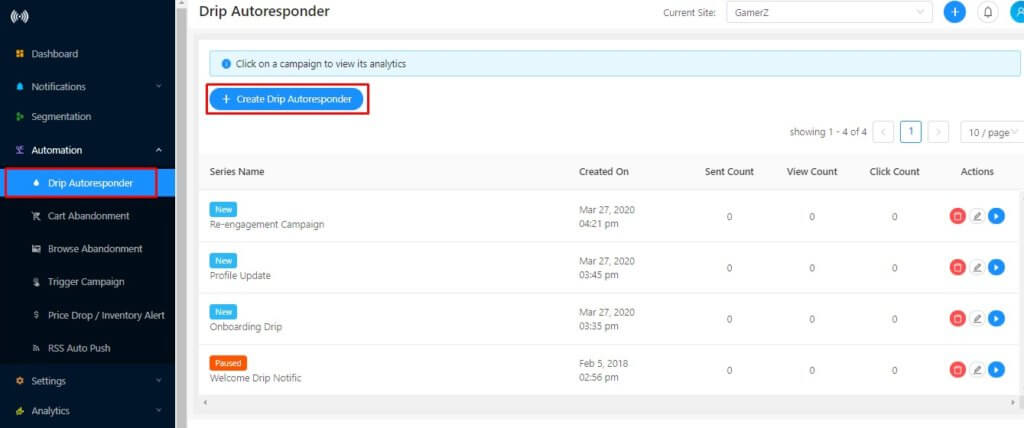
Stap 1 – Navigeer naar Automatisering > Drip Autoresponder. Klik op “Maak Drip Autoresponder“
Maak een drip-campagne voor uw website.
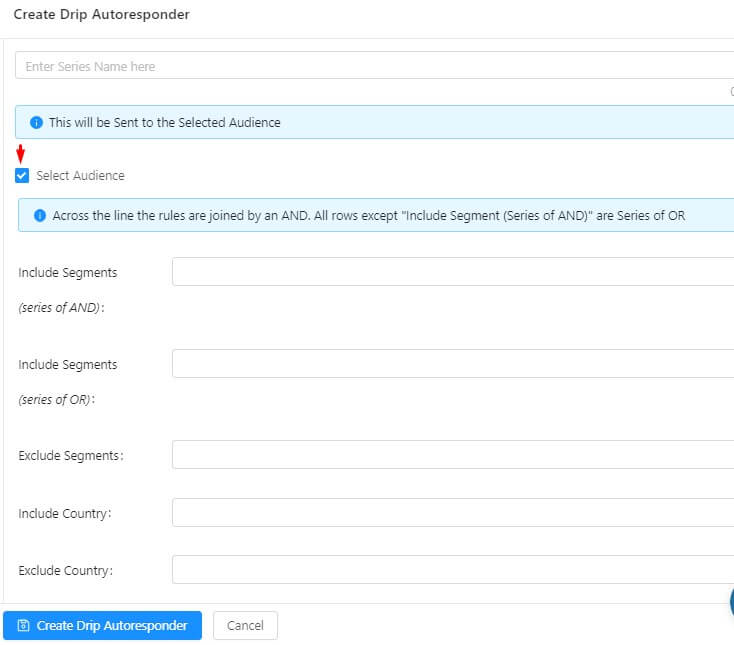
Stap 2 – Voer een naam in voor de Drip Autoresponder Series en schakel UTM-parameters in als u dat wilt. Vervolgens kunt u bepalen of u deze drip naar alle gebruikers van een bepaald segment wilt sturen. Als u naar Alles wilt sturen, deactiveert u de knop "Publiek selecteren". Als u selectief wilt zijn, activeert u de knop en ziet u de optie om een aangepast publiek toe te voegen.
Stap 3 – Het maken van een drip-campagne vereist geen extra code. U selecteert een sjabloon van de drip met variabelen in het veld voor de titel en de melding. U kunt deze bewerken volgens uw campagneontwerp. Bij het invoeren van de titel en de melding kunt u de variabele {{PE_CITY}} of {{PE_COUNTRY}} invoeren waar nodig.
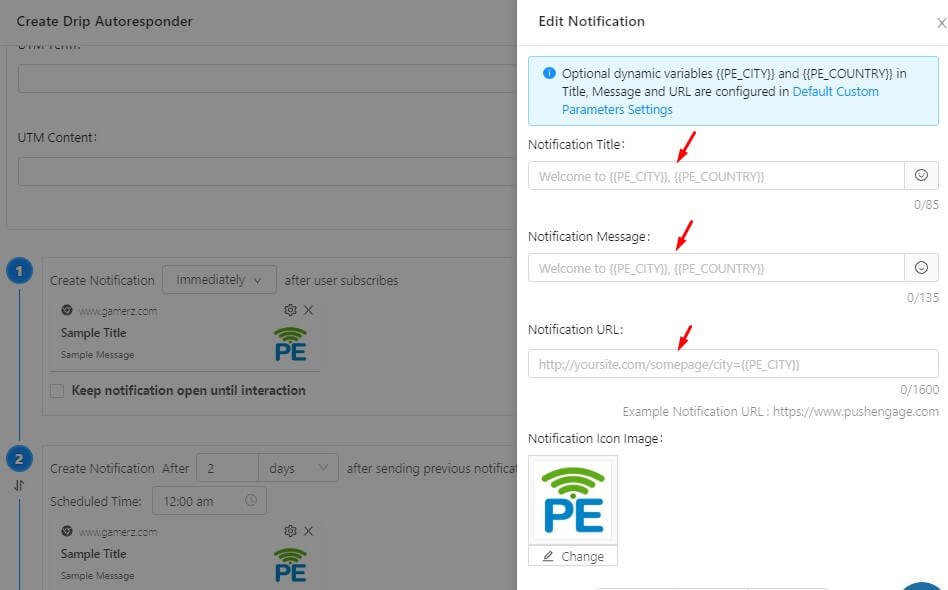
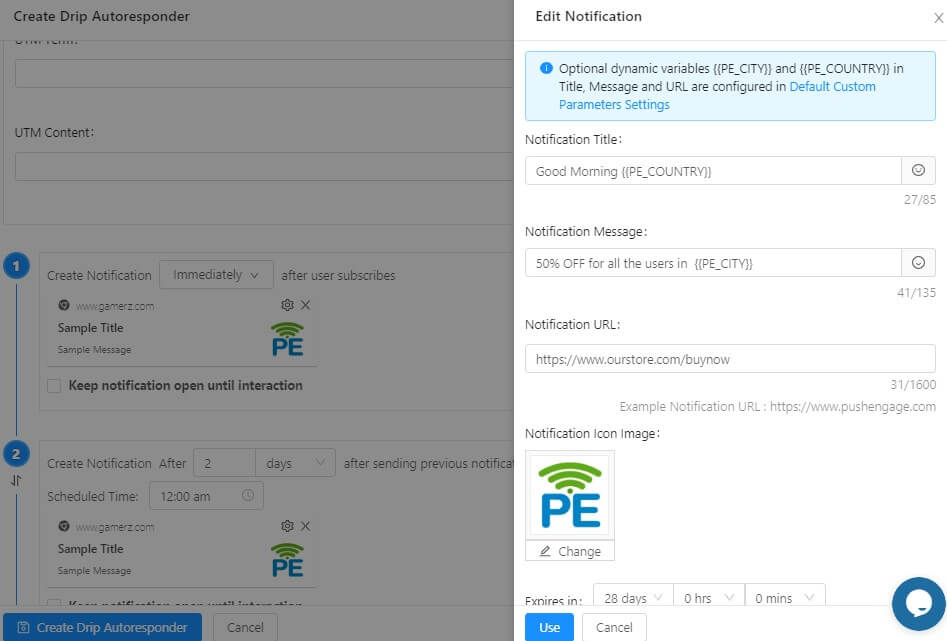
Stap 4 – Maak een drip-campagne voor uw abonnees en voer de variabelen in het veld voor de titel en de melding in.
Stap 5. U kunt op dezelfde manier een reeks meldingen instellen en de meldingsafbeelding, de vervaltijd en de voorwaarde instellen wanneer u uw eerste drip wilt verzenden. Eenmaal voltooid, klikt u op Opslaan en Lanceer de Campagne.
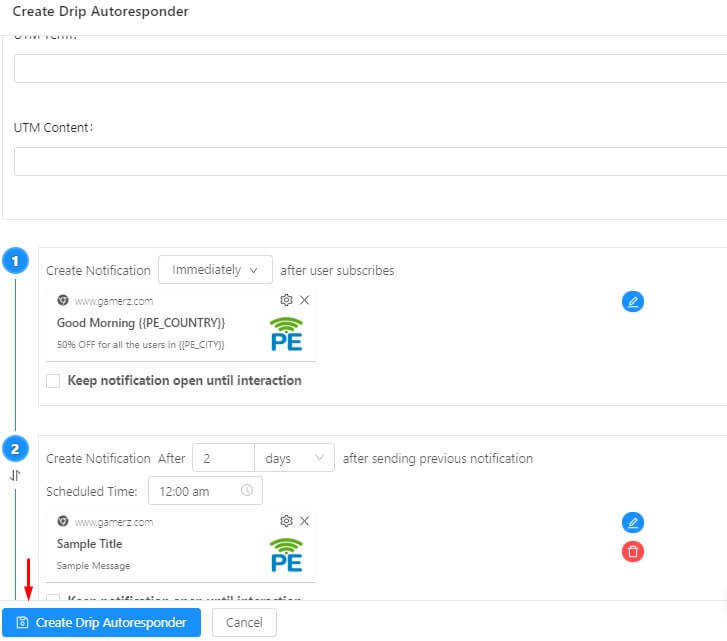
Stap 6 – De drip-campagne werkt hetzelfde als voorheen, het enige verschil is dat de naam van het land en de stad wordt weergegeven op basis van de locatie van de abonnee. Om de analyses te controleren, kunt u naar Automatisering > Drip > Analyses navigeren.
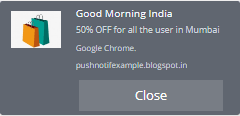
Deze personalisatiefunctie kan nu alleen worden gebruikt in Drip-automatisering. Als u al drip-campagnes gebruikt, zal deze functie uw drip-campagnes effectiever maken. We werken eraan om de ondersteuning uit te breiden naar andere campagnes, zoals winkelwagen- en browserverlating, en reguliere notificaties.



Deze website was… hoe zeg je dat? Relevant!!
Eindelijk heb ik iets gevonden dat me hielp.
Dank u!