Op zoek naar een manier om pushmeldingen toe te voegen aan de AMP-versie van uw site? Het toevoegen van AMP pushmeldingen kan een beetje technisch zijn. Maar we gaan u helpen het op de gemakkelijke manier te doen.
AMP of Accelerated Mobile Pages zijn in wezen een mobiele versie van uw site. Dus, als u geen web push instelt op uw AMP-site, verliest u een heleboel abonnees, omdat een groot deel van uw publiek mobiele apparaten zal gebruiken om uw site te bezoeken.
In dit artikel gebruiken we PushEngage om AMP pushmeldingen te installeren, omdat dit veel gemakkelijker is dan dingen handmatig te doen.
Laten we beginnen.
Hoe AMP Pushmeldingen te Installeren
Het installeren van AMP pushmeldingen is een heel snel en eenvoudig proces. Volg gewoon deze stappen en aan het einde van dit artikel zou u pushcampagnes vanaf uw site moeten kunnen verzenden, zoals deze:

Ziet er goed uit, nietwaar? Laten we beginnen.
Stap #1: Stel Je PushEngage Account In
Ga naar de PushEngage startpagina en klik op de knop Aan de slag:

Je kunt het gratis abonnement kiezen om PushEngage uit te proberen, of een betaald abonnement kiezen als je serieus bent over het laten groeien van je bedrijf. De betaalde abonnementen bieden meer campagne-opties en de mogelijkheid om nog grotere abonneelijsten op te bouwen.
Nadat je je hebt aangemeld voor je PushEngage-account, ga je naar je PushEngage-dashboard en ga je naar Site-instellingen » Sitegegevens:

Je kunt hier je logo, sitenaam en site-URL instellen. Het is erg belangrijk om deze zaken nu meteen te regelen, zodat je later je volledige setup kunt testen.
Stap #2: Verkrijg de Installatiecode voor AMP Pushmeldingen
Om web push op uw AMP-site te installeren, moet u een installatiecode verkrijgen. Scroll op uw Site-instellingen scherm naar beneden en klik op de knop Klik hier voor installatie-instructies:

Ga naar het AMP-tabblad om installatie-instellingen te krijgen.
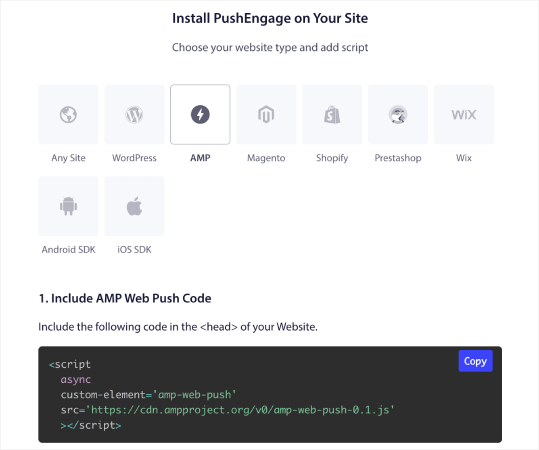
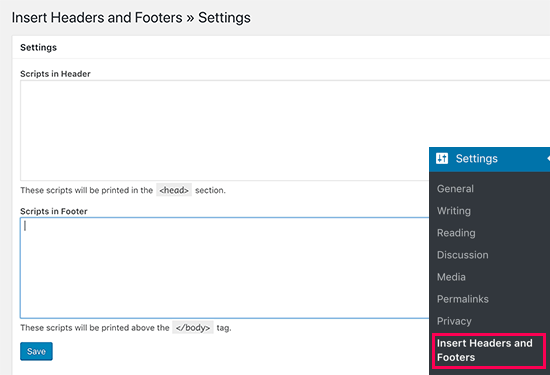
Kopieer deze code. U moet deze code in de HTML <head> van uw site plakken. Als u een WordPress-site met een AMP-versie gebruikt, is de eenvoudigste manier om de Insert Headers and Footers-plugin te gebruiken. Het is een gratis plugin waar u de AMP-installatiecode kunt plakken zonder dat u de daadwerkelijke HTML van uw site hoeft te bewerken:
Stap #3: Installeer Service Worker op uw AMP-site
Download vervolgens het pakketbestand dat de service worker bevat.
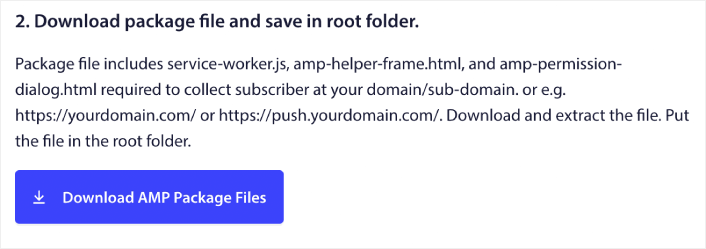
Dit omvat:
- service-worker.js
- amp-helper-frame.html
- amp-permission-dialog.html
Pak het pakket uit en plaats deze bestanden in de hoofdmap van uw server. Dit deel is super belangrijk. Als u deze stap overslaat, kan uw site geen push-abonnees verzamelen.
Pro Tip: Als u niet zeker weet wat de hoofdmap is en hoe u daar bestanden kunt uploaden, bekijk dan dit artikel over de WordPress Bestands- en Mapstructuur. Het is een heel eenvoudige gids voor beginners en u krijgt veel inzicht in hoe WordPress werkt.
Stap #4: Voeg de AMP Push HTML-code toe aan uw site
Voeg vervolgens de HTML-code toe om een knop om aan te melden met één klik en een knop om af te melden voor pushcampagnes in te schakelen.
Deze code activeert het service worker-bestand dat u hebt geüpload en stelt uw site in staat om aanmeldings- en afmeldingsknoppen weer te geven. Om abonnees te verzamelen, moet u uw bezoekers een eenvoudige manier bieden om zich aan te melden voor uw pushcampagnes. De afmeldknop geeft uw actieve abonnees een manier om zich af te melden als ze niet geïnteresseerd zijn in uw inhoud. Beide zijn behoorlijk belangrijk.
Voeg de knop 'Aanmelden voor updates' toe waar u wilt dat deze op uw site wordt weergegeven:
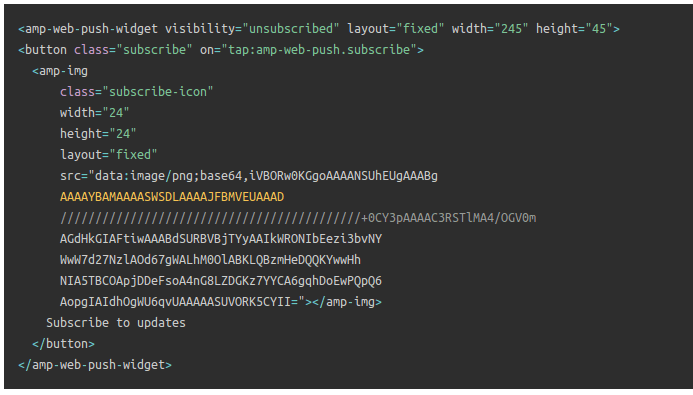
En voeg een knop 'Afmelden voor updates' toe:
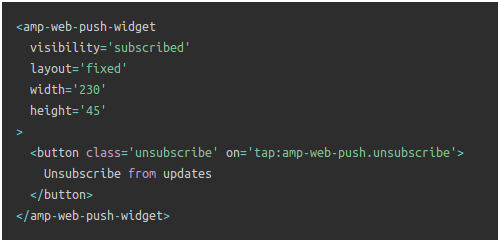
De afmeldknop wordt een simpele 'tik om af te melden'-knop. Je krijgt veel meer aanpassingsopties voor de niet-AMP-versie van je site op zowel mobiele als desktopapparaten. We raden je daarom aan om AMP CSS toe te voegen aan je <body> sectie.
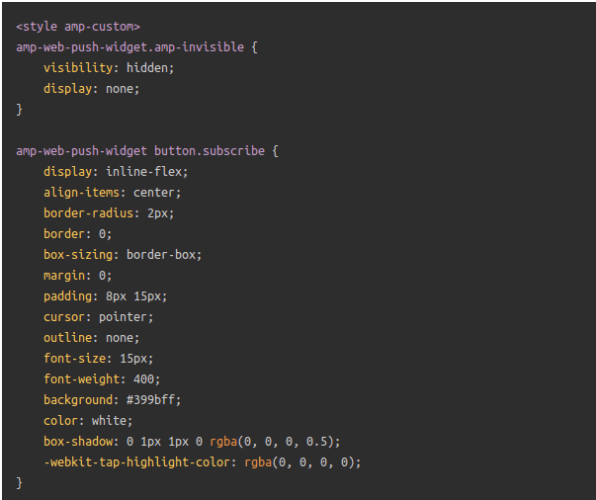
Dit codefragment is bedoeld om het uiterlijk van zowel de aanmeld- als de afmeldknoppen aan te passen. Als je met deze stijlen wilt experimenteren, ga je gang. Zorg er alleen voor dat je de AMP HTML-tags die de code stylt, niet wijzigt.
En dat is alles. Je bent klaar.
Stap #5: PushEngage Opt-In configureren
Ga nu terug naar je PushEngage-dashboard. Ga naar Ontwerp » Popup-modals en selecteer de opt-in van je keuze:

Het idee hier is om uw bezoekers een goede reden te geven om zich te abonneren. Als u daarbij hulp nodig heeft, bekijk dan ons artikel over hoe u een aangepaste opt-in voor pushmeldingen maakt.
En als u sjablonen wilt om mee te beginnen, moet u dit artikel over hoog converterende pushmelding-opt-ins bekijken.
BONUSTAP: Maak een welkomstcampagne
Zodra je klaar bent met het instellen van de opt-in, kan je site abonnees verzamelen.
Maar hoe weet je of je pushcampagnes goed werken?
We raden je aan om een welkomstpushmelding te maken om te testen of je installatie soepel is verlopen. Een welkomstmelding is een webpushmelding die je naar een nieuwe abonnee stuurt om hun abonnement te bevestigen en hen welkom te heten.
Ga naar het PushEngage dashboard en ga naar Campaign » Drip Autoresponders en klik op Create New Drip Autoresponder:

Geef vervolgens uw campagne een naam (we stellen iets voor als "Welcome Drip") en selecteer onder Content de optie "Send notification immediately after user subscribes“:

Op dit punt kunt u op de pijl naast de melding klikken om de inhoud van uw melding te bewerken. Als u een Premium- of Enterprise-abonnement bij PushEngage heeft, kunt u meer dan één melding toevoegen om een reeks geautomatiseerde welkomstberichten te maken. Klik gewoon op Add New Notification en bewerk de inhoud.
Als u klaar bent, klikt u op Drip Settings en selecteert u de optie om uw welkomstcampagne naar alle abonnees te sturen:

Scroll vervolgens naar beneden om je eigen UTM-parameters in te stellen om de pushcampagnes te volgen:

En als u klaar bent, scrollt u terug naar boven en klikt u op de knop Activate Autoresponder:

En dat is alles!
Je hebt met succes AMP webpushmeldingen op je website ingesteld. Het is tijd om terug te gaan naar je PushEngage-dashboard en je pushcampagnes te gaan maken.
Wat te doen nadat je AMP-pushmeldingen aan je site hebt toegevoegd
Dat is alles voor deze keer, mensen!
Als je nieuw bent met pushcampagnes, moet je een volledig pushmeldingstestproces volgen voordat je live gaat. Het helpt je veelvoorkomende problemen op te lossen voordat je bezoekers ze zien en gaan klagen over een kapotte gebruikerservaring.
Bekijk ook meer geautomatiseerde pushmeldingcampagnes, zoals:
We raden u aan contact op te nemen met onze Customer Success Managers als u ergens vastloopt. We helpen u graag met elk probleem.
En als u dat nog niet hebt gedaan, ga uw gang en probeer PushEngage. PushEngage is de nummer 1 pushmeldingsservice ter wereld. Dus als u serieus bent over het laten groeien van uw bedrijf, is PushEngage de juiste keuze voor u.


Bedankt voor deze tips & informatie. Het is heel makkelijk te begrijpen.
goede uitleg