Op zoek naar een snelle manier om uw pushmeldingpictogram toe te voegen en te bewerken?
Het is eigenlijk super eenvoudig. Het meldingspictogram vertelt uw abonnees wie u bent. Het is een merkteken op elke pushmelding die u verzendt. En dat kan van onschatbare waarde zijn omdat het uw publiek helpt uw merk te onthouden. (Op Android-apps kunt u verder gaan en de meldingskleur wijzigen om deze aan te passen aan uw merkpalet.)
De kosten om ervoor te zorgen dat elke pushmelding die u verzendt u helpt gedenkwaardiger te worden? Minder dan 5 minuten.
In dit artikel laten we u zien hoe u uw pushmeldingpictogram kunt toevoegen en bewerken. En zoals we al zeiden, het is super eenvoudig.
Laten we beginnen.
Waarom een pushmeldingpictogram toevoegen?
Een pushmeldingpictogram is een klein, onderscheidend beeld dat een app op het apparaat van een gebruiker vertegenwoordigt. Het verschijnt naast pushmeldingen om de bron-app van het bericht of de waarschuwing visueel te identificeren.
Dit pictogram helpt gebruikers snel te herkennen welke app of website met hen communiceert zonder de tekst van de melding te hoeven lezen.
Het toevoegen van een pushmeldingpictogram is om een paar redenen een slimme zet:
- Herkenning: Net zoals we een bekend gezicht in een menigte herkennen, herkennen we direct iconen. Wanneer uw app een melding verzendt, fungeert het pictogram als een klein zwaaitje, zeggende: "Hé, ik ben het!" Dit helpt gebruikers snel te identificeren welke app om hun aandacht vraagt.
- Branding: Uw pictogram is als een klein reclamebord voor uw app. Het is een deel van uw merkidentiteit. Elke keer dat gebruikers het zien, worden ze herinnerd aan uw app. Dit kan helpen om uw app top-of-mind te houden.
- Gebruikerservaring: Gebruikers hebben vaak veel geïnstalleerde apps en het kan een echte warboel zijn. Een uniek pictogram helpt hen hun meldingen efficiënter te beheren. Ze kunnen in één oogopslag zien welke meldingen ze eerst willen bekijken.
- Professionaliteit: Een app met zijn eigen meldingspictogram ziet er gepolijster en professioneler uit. Het toont aan dat u zelfs aan de kleine details hebt gedacht, wat de algehele gebruikerstevredenheid kan verbeteren.
- Functionaliteit: Soms kan het pictogram ook aanvullende informatie overbrengen. Een berichtenapp kan bijvoorbeeld verschillende pictogrammen tonen voor een nieuw bericht versus een gemiste oproep. Dit voegt een extra laag functionaliteit en gebruiksgemak toe.
Dus, een pushmeldingpictogram is misschien klein, maar het speelt een grote rol in hoe gebruikers omgaan met uw app en deze waarnemen!
Hoe voeg je een pushmeldingsicoon toe
Nu we begrijpen wat een pushmeldingpictogram is en waarom u het zou moeten toevoegen, laten we eens kijken hoe u het gemakkelijk kunt toevoegen zonder enige code.
Stap #1: Selecteer een Pushmeldingenservice
Pushmeldingen zijn een marketingtool waarmee u contact kunt opnemen met webbezoekers, zelfs nadat ze uw website hebben verlaten. U kunt gerichte meldingen sturen naar uw push-abonnees en zelfs uw meldingen personaliseren voor verschillende klantsegmenten. Maar welke pushmeldingenservice moet u kiezen?
We raden aan om PushEngage te gebruiken om pushmeldingscampagnes te verzenden.

PushEngage is de beste pushmeldingsservice ter wereld. En we hebben het niet alleen over de gratis versie. Hiermee kunt u contact opnemen met bezoekers nadat ze uw site hebben verlaten met gerichte pushberichten.
PushEngage is onze eerste keuze voor pushmeldingsservices en -tools omdat het:
- Het is zo makkelijk te gebruiken
- Effectief op HTTP- en HTTPS-sites
- Wordt geleverd met een visuele builder waarvoor weinig tot geen codering nodig is om in te stellen
- Stel eenvoudig volledig geautomatiseerde pushmeldingcampagnes in voor elk type site
- Heeft meerdere opties om gepersonaliseerde pushmeldingen te verzenden voor hogere klikfrequenties
- Uitgerust met aangepaste doeltracking, UTM-parameters en geavanceerde analyses
En dit is nog maar het begin. Bekijk de volledige lijst met functies van PushEngage voordat u verdergaat.
Het meest ongelooflijke aan PushEngage is dat het een eeuwigdurend gratis plan heeft dat u kunt uitproberen voordat u een aankoopbeslissing neemt.
Pro Tip: Bekijk ons artikel over kosten van pushmeldingen analyse voordat u een service koopt.
Stap #2: Installeer de PushEngage-plugin
Zodra u uw account hebt aangemaakt, gaat u naar het PushEngage dashboard en volgt u de stappen:

Klik op Site-instellingen » Sitegegevens en klik op de knop Klik hier voor installatie-instructies:

Klik op het tabblad WordPress en klik op de knop Installeer de PushEngage WordPress-plugin om de plugin op je website te installeren.

Hier komt het coole deel: Toen u uw PushEngage-account aanmaakte, heeft u uw website al gesynchroniseerd met uw PushEngage-account. Klik dus op de installatielink in het PushEngage-dashboard om automatisch de PushEngage WordPress-plugin op uw website te installeren.
En je bent klaar! Je hebt met succes een web notificaties WordPress plugin op je website ingesteld. Je hoeft helemaal niet in te loggen op je WordPress adminpaneel. Voor een meer gedetailleerde handleiding, bekijk ons artikel over hoe web notificaties te installeren op WordPress.
Stap #3: Voeg je Push Notificatie Icoon toe of bewerk deze
Ga terug naar je PushEngage dashboard. Klik op Site Instellingen » Site Details en onder Upload je Site Icoon, kun je een afbeelding uploaden:

De afbeelding die je uploadt is je push notificatie icoon. Houd de afmetingen van de afbeelding op 192px x192px voor de beste resultaten en zorg ervoor dat de afbeeldingsgrootte kleiner is dan 1MB. Je kunt een JPG, PNG, of zelfs een GIF gebruiken voor geanimeerde merktekens. Zorg er gewoon voor dat het icoon consistent is met de merktekens die je op sociale netwerksites gebruikt.
Als je je icoon later wilt bewerken, doe je dat hier. Upload gewoon een andere afbeelding en je bent klaar!
Stap #4: Stuur een Test Notificatie om je Notificatie Icoon te Controleren
We raden aan om een website welkomstbericht te maken om je push notificaties te testen. Welkomst push notificaties zijn geweldig voor:
- Bevestiging: U wilt bevestigen dat uw nieuwe abonnee inderdaad is geabonneerd op uw webpushmeldingen.
- Herbetrokkenheid: Welkomstcampagnes zijn een geweldige manier om uw abonnees terug te laten komen naar uw site.
- Verkoop: U kunt uw nieuwe abonnees een welkomstaanbieding geven met kortingen, gratis producten en coupons.
Laten we nu een welkomst pushmeldingscampagne maken. Ga naar je PushEngage-dashboard en ga naar Campagne » Drip Autoresponders » Maak Nieuwe Drip Autoresponder:

Geef je drip-campagne een naam die je gemakkelijk kunt onthouden. Stel vervolgens de eerste pushmelding in om onmiddellijk te worden verzonden nadat een bezoeker zich heeft geabonneerd op je pushmeldingen.

U kunt de melding bewerken om aangepaste inhoud voor uw welkomstbericht te maken. Als u klaar bent, klikt u op de knop Nieuwe melding toevoegen om meer meldingen aan de reeks toe te voegen. U kunt de nieuwe meldingen bewerken en een aangepaste vertraging instellen tussen elke melding.

U kunt zoveel meldingen toevoegen als u wilt, maar we raden aan om een welkomstreeks te maken met 5-7 meldingen.
Selecteer daarna uw doelgroep in Drip-instellingen:
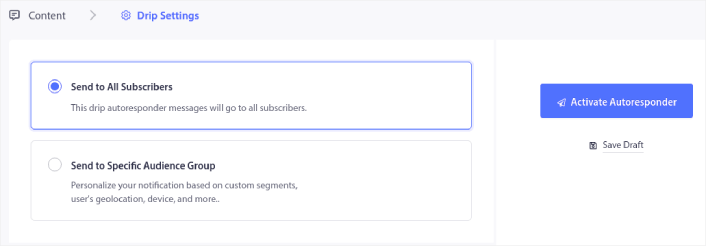
Je kunt verschillende welkomstberichten sturen voor verschillende segmenten door de optie Verzenden naar Specifieke Doelgroep te gebruiken. Dit is vooral handig wanneer je bezoekers segmenteert wanneer ze zich aanmelden voor push notificaties.
Wanneer je tevreden bent met je targeting, klik je op de knop Activeer Autoresponder.
En je bent klaar!
Als je push notificaties correct zijn geïnstalleerd, zou je een welkomstnotificatie moeten zien zoals deze:
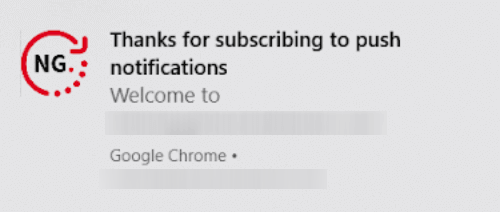
En zoals je kunt zien, is het notificatie icoon behoorlijk prominent in ons voorbeeld!
Als je nieuw bent met push notificaties, moet je een volledig push notificatie testproces volgen voordat je live gaat. Het helpt je veelvoorkomende problemen met de functionaliteit op te lossen voordat je bezoekers ze zien en beginnen te klagen over een slechte gebruikerservaring.
Wat te doen nadat je een notificatie icoon hebt toegevoegd
Nu je weet hoe je een push notificatie icoon toevoegt, is het tijd om je eigen campagnes te gaan maken. Maar voordat je begint met de campagnes, moet je eerst enkele geweldige push notificatie voorbeelden bestuderen.
En als je nieuw bent met pushmeldingen, moet je ons artikel over best practices voor pushmeldingen bekijken voordat je begint met het maken van campagnes. Enkele van de best practices die we actief aanbevelen zijn:
- Verhoog Kliks Met Nieuwsgierigheid
- Personaliseer Elke Pushmelding
- Onderscheid Je Met Rich Media
- Reactiveer Inactieve Push Abonnees
- Houd Klanten Geïnformeerd
- Gebruik Emojis Waar Mogelijk
- Creëer Een Gevoel Van Urgentie
We raden aan PushEngage te gebruiken om je pushmeldingcampagnes te maken. PushEngage is de nummer 1 pushmeldingsoftware op de markt en je campagnes zullen in veilige handen zijn.
Dus, als je dat nog niet hebt gedaan, begin vandaag nog met PushEngage.


