CS-Cart is een van de populairste eCommerce sitebouwers ter wereld. Met CS-Cart kun je in enkele seconden een volwaardige online winkel maken. Maar hoe voeg je pushmeldingen toe aan een CS-Cart-site?
Pushmeldingen kunnen je helpen om meer verkeer, betrokkenheid en inkomsten voor je winkel te genereren door zeer eenvoudige pushmeldingscampagnes te maken. Het beste is dat pushmeldingen heel betaalbaar en eenvoudig uit te voeren kunnen zijn.
In dit artikel laten we je stap voor stap zien hoe je webpushmeldingen toevoegt aan CS-Cart.
We laten je zien hoe je dit doet met PushEngage. PushEngage is de beste software voor pushmeldingen ter wereld. Maar je kunt deze tutorial ook voor vrijwel elke andere leverancier gebruiken.
Laten we er meteen induiken.
Hoe installeer je pushmeldingen op CS-Cart
Het installeren van pushmeldingen op CS-Cart is niet echt moeilijk. Zolang je elke stap in deze tutorial volgt, komt het goed.
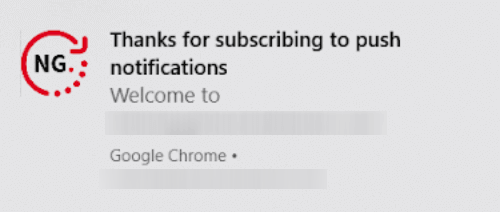
Aan het einde zou je een welkomstpushmelding op je site moeten zien, zoals deze:
Laten we beginnen.
Stap #1: Stel Je PushEngage Account In
Ga naar de PushEngage homepage en klik op de knop Get Started :

Je kunt PushEngage gratis proberen. Maar we raden aan om een betaald abonnement te kiezen om alle krachtige functies te ontgrendelen die het biedt. Aangezien CS-Cart een eCommerce sitebouwer is, kun je idealiter het Enterprise-pakket nemen om volledige toegang te krijgen tot geautomatiseerde pushmeldingscampagnes.
Nadat je je hebt aangemeld voor je PushEngage-account, ga je naar je PushEngage-dashboard en ga je naar Instellingen » Site-instellingen » Installatie-instellingen:

Hier kun je je logo, sitenaam en sitelocatie instellen. Als dat klaar is, gaan we verder met de installatie. Maar je kunt dit nu maar beter goed doen, zodat je later je pushmeldingen kunt testen.
Stap #2: Haal de Installatiecode van PushEngage
Om pushmeldingen te installeren, moet u een installatiecode verkrijgen van uw PushEngage-dashboard. Ga naar Instellingen » Site-instellingen » Installatie-instellingen:

Afhankelijk van of je site een SSL-certificaat heeft geïnstalleerd, ga je naar het HTTP-tabblad of het HTTPS-tabblad om je installatiecode te krijgen.
Kopieer dit Javascript-codegedeelte. U zult het snel nodig hebben.
Stap #3: Plaats de installatiecode op je CS-Cart-site
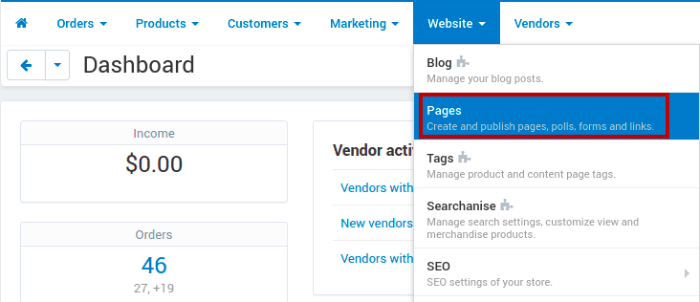
Log in op je CS-Cart-dashboard door naar example.com/admin.php te gaan en ga naar Website » Pagina's:
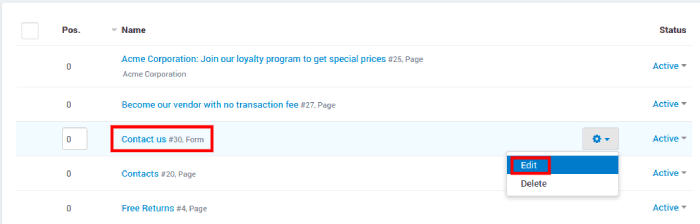
Selecteer een pagina waarop je de opt-in voor pushmeldingen wilt weergeven, ga er met de muis overheen totdat het tandwielpictogram verschijnt en klik op Bewerken:
Scroll vervolgens naar beneden en activeer de HTML-editor:
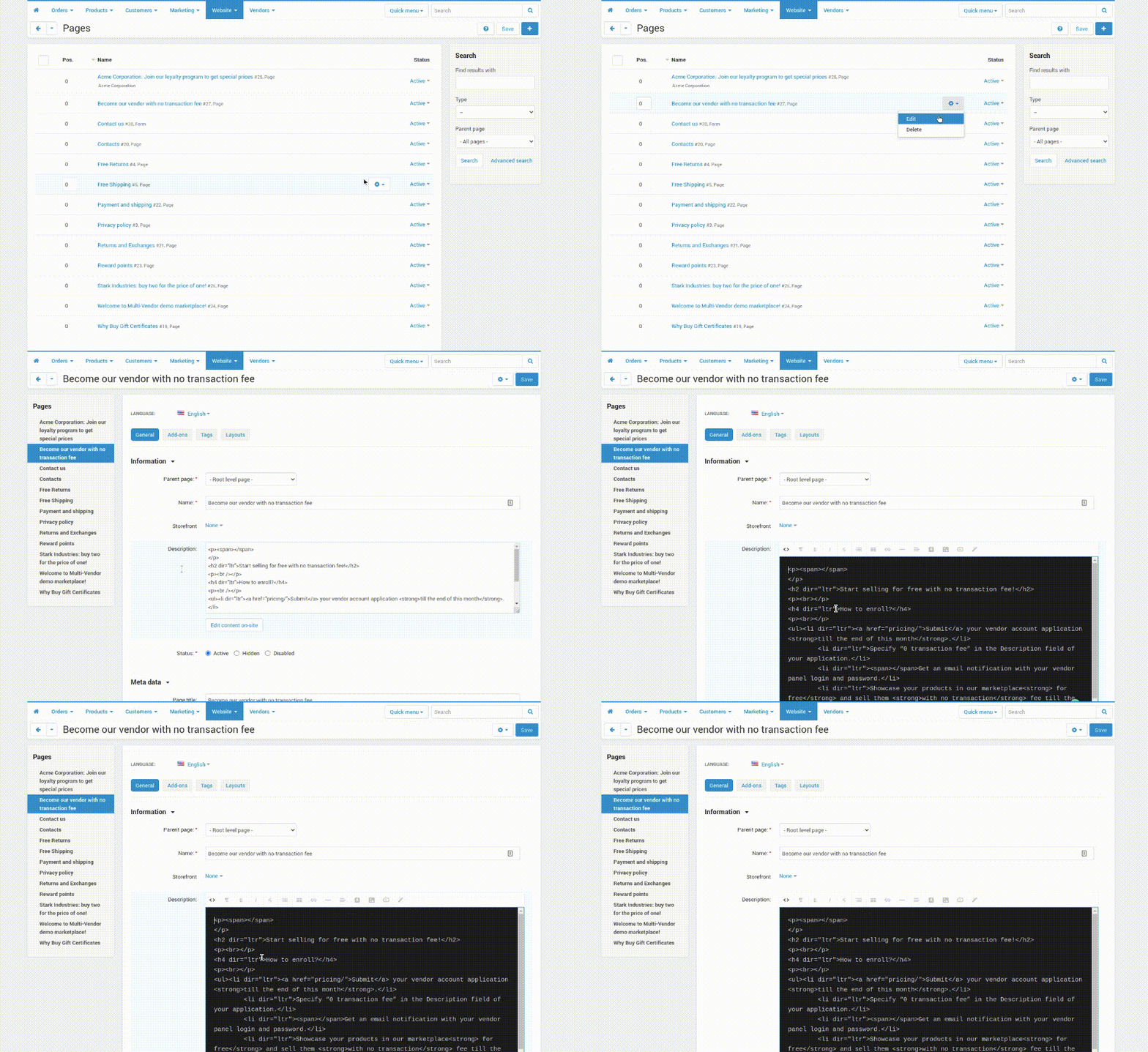
En plak nu het codefragment dat je van het PushEngage-dashboard hebt gekregen.
Als dat klaar is, sla je je wijzigingen op en zou je een opt-in moeten krijgen voor abonnementen op pushmeldingen.
Stap #4: Configureer de PushEngage Opt-in
Ga ten slotte in je PushEngage-dashboard naar Instellingen » Abonnementsinstellingen » Abonnementsdialoogvenster » Bewerken:

Hier kun je je opt-in voor pushmeldingen aanpassen. De beste manier om dit aan te pakken, is door het te behandelen als elke andere opt-in. Je wilt je bezoekers een goede reden geven om zich te abonneren. Als je daarbij hulp nodig hebt, bekijk dan ons artikel over hoe je een aangepaste opt-in voor pushmeldingen maakt.
En als u sjablonen wilt om mee te beginnen, moet u dit artikel over hoog converterende pushmelding-opt-ins bekijken.
Stap #5: Maak een Welkomstmelding
Nu je klaar bent met het instellen van de opt-in, is het tijd om te testen of deze op de juiste manier is ingesteld.
De beste manier om dit te doen, is door een welkomstmelding te maken en je vervolgens te abonneren op je pushmeldingen om te zien of alles werkt. Een welkomstmelding is een pushmelding die je naar een nieuwe abonnee stuurt om hun abonnement te bevestigen en hen welkom te heten.
Dus, hoe doe je dat?
Ga naar Instellingen » Site-instellingen » Installatie-instellingen en configureer uw welkomstbericht:

En zo simpel is het.
Nu hoeft u alleen nog maar terug te gaan naar uw site en u te abonneren op uw eigen meldingen. Op dit punt is het ook een heel goed idee om een volledige test van uw pushmeldingeninstallatie uit te voeren, omdat u nu klaar bent om campagnes te maken. Het helpt u bij het oplossen van veelvoorkomende problemen voordat uw bezoekers ze zien en beginnen te klagen over een kapotte gebruikerservaring.
Afsluiting
Dat is alles voor deze keer, mensen!
Als u al web pushmeldingen aan uw CS-Cart-site hebt toegevoegd, moet u nu echt beginnen met het bouwen van uw pushmeldingscampagnes. Een goed begin is om ons artikel over creatieve pushmeldingen ter inspiratie te bekijken.
Maar als u een marketingprofessional bent en geen hulp nodig heeft bij creatieve ideeën, moet u ons artikel over geautomatiseerde pushmeldingscampagnes bekijken. Dit zijn meer geavanceerde ideeën die uw verkeer, betrokkenheid en inkomsten op de automatische piloot laten groeien.
We raden aan om uw campagnes te maken met PushEngage. PushEngage is de nummer 1 pushmeldingssoftware ter wereld en uw campagnes zullen in goede handen zijn.
Dus, als je dat nog niet hebt gedaan, begin vandaag nog met PushEngage!


