
Op zoek naar een handleiding over hoe je WordPress pushmeldingen installeert zonder een plugin?
Je bent absoluut op de juiste plek.
In dit artikel laten we je zien hoe je pushmeldingen aan een WordPress toevoegt zonder een pushmeldingen plugin te gebruiken:
- Zelfs als... je nog nooit iets op WordPress hebt aangepast zonder een plugin;
- Zelfs als... je nog nooit één regel code hebt geschreven;
- Zelfs als... je het al eerder hebt geprobeerd en al gefaald hebt;
We zullen pushmeldingen op je site installeren.
Klinkt goed? Laten we er meteen induiken!
Hoe Pushmeldingen te Installeren Zonder een Plugin
Het installeren van pushmeldingen op WordPress zonder een plugin is niet moeilijk. Maar het heeft wel een paar stappen en je wilt deze handleiding stap voor stap volgen.
Spring op geen enkel moment vooruit en alles komt goed.
Laten we gaan!
Stap 1: Stel je PushEngage Account in
Laten we beginnen. Je kunt beginnen op de PushEngage startpagina. Klik gewoon op de knop Aan de slag:

Je kunt het gratis abonnement selecteren om PushEngage uit te proberen, of een betaald abonnement kiezen als je serieus bent over het laten groeien van je bedrijf.
Nadat je je hebt aangemeld voor een account, ga je naar het PushEngage dashboard en ga je naar Instellingen » Site-instellingen » Installatie-instellingen:

Hier configureer je je sitendetails en branding. Ga je gang en stel een logo en sitenaam in voor je pushmeldingen. Je zou dit nu meteen moeten doen, zodat je je pushmeldingen correct kunt testen.
Stap 2: Verkrijg de Installatiecode
Vervolgens moet je naar het PushEngage dashboard gaan en de installatiecode verkrijgen. Ga naar Instellingen » Site-instellingen » Installatie-instellingen:
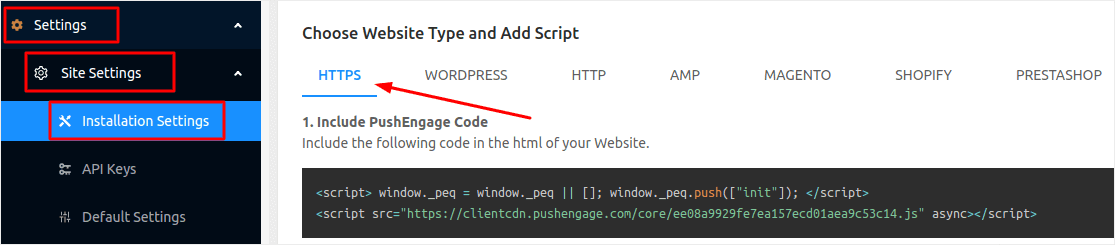
Afhankelijk van of je site SSL heeft geïnstalleerd of niet, moet je naar de HTTPS- of HTTP-tab gaan om de installatiecode te verkrijgen.
Pro-tip: Als je geen HTTPS-website hebt, moet je zeker een SSL-certificaat installeren.
Stap 3: Voeg een Plugin Toe om je Code in WordPress In te Voegen
Zodra je je installatiecode hebt uit de vorige stap, kopieer je deze. We gaan deze code vervolgens in je WordPress-site invoegen.
Maar eerst hebben we een plugin nodig om het gemakkelijk te doen.
Je kunt de code invoegen door het header.php-bestand te bewerken in de WordPress Theme Editor. Maar dit is een ongelooflijk risicovolle methode als je niet weet hoe je moet coderen. Eén enkele puntkomma op de verkeerde plaats kan je site volledig verwoesten.
Dus, we gebruiken de Insert Headers and Footers plugin. Deze is 100% gratis en heel gemakkelijk te gebruiken.
Ga je gang en installeer de plugin. Als je niet zeker weet hoe je dat moet doen, volg dan deze stap-voor-stap handleiding voor het installeren van WordPress plugins.
Zodra de plugin is geactiveerd, wil je de code van het PushEngage dashboard toevoegen aan het header-gedeelte:
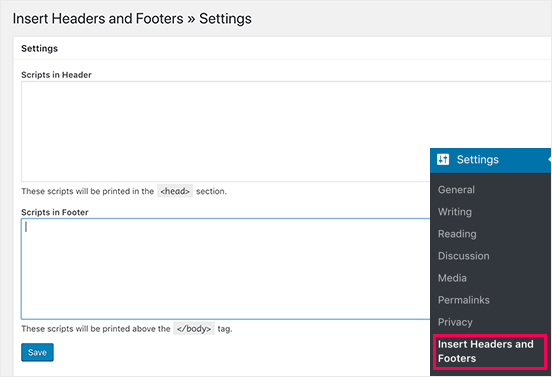
En je bent klaar!
Stap 4: Voeg het Service Worker-bestand Toe (Alleen Voor HTTPS-sites)
Als je een site runt zonder SSL-certificaat, sla deze stap dan over.
Voor HTTPS-sites is er één extra stap: het toevoegen van het service-worker.js-bestand aan de hoofdmap van je website.
Ga terug naar je PushEngage-dashboard en ga naar Instellingen » Site-instellingen » Installatie-instellingen. Onder het tabblad HTTPS zie je de optie om het service-worker.js-bestand te downloaden:
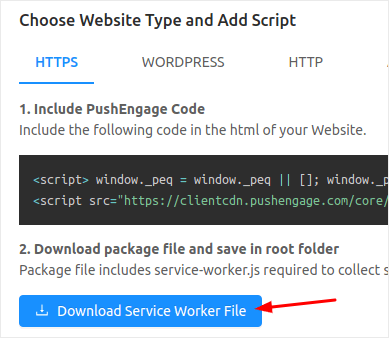
Eenmaal gedownload, moet je het bestand uit de zip-map uitpakken. Vervolgens moet je dit uploaden naar de hoofdmap van je WordPress-site. Als je niet zeker weet hoe je dit moet doen, bekijk dan dit artikel over het uploaden van bestanden naar WordPress via FTP.
Nadat je het bestand naar WordPress hebt geüpload, ga je in je browser naar example.com/service-worker.js. Als alles goed is gegaan, kun je het bestand vanuit je browser openen en zou je iets als dit moeten zien:

OPMERKING: Als je het service-worker-bestand niet naar de hoofdmap kunt uploaden, heb je de optie om het bestand naar een andere map te uploaden. Ga naar PushEngage Dashboard » Instellingen » Site-instellingen » Geavanceerde instellingen.
Volg gewoon de instructies in de Service Worker-instellingen en je bent klaar:

En dat is alles!
Je hebt met succes web pushmeldingen op WordPress geïnstalleerd zonder een plugin te gebruiken.
Wat te doen voordat je pushmeldingen verzendt
Je bent er bijna.
Voordat je begint met het verzenden van pushmeldingen, moet je een abonnement-opt-in instellen voor je website. Je opt-in converteert websitebezoekers naar abonnees van pushmeldingen. Dit is dus een cruciaal element.
Als je wat inspiratie nodig hebt, kun je dit artikel bekijken over opt-ins voor pushmeldingen met hoge conversie. Zodra je klaar bent met het instellen van de opt-in, kan je site abonnees verzamelen. Maar hoe weet je überhaupt of je opt-in goed werkt?
Dus, het verstandige is om een welkomst-pushmelding in te stellen.
Pro-tip: Je moet wat tijd besteden aan een volledige test van je pushmeldingen. Dit lost de meest voorkomende problemen op en je verspilt geen tijd aan het oplossen van problemen later.
Afsluiting
Dat is alles voor deze keer, mensen!
Als je dit artikel nuttig vond, laat dan zeker een reactie achter.
Beginnen met pushmeldingen kan intimiderend lijken. Maar als je de best practices volgt, komt het goed. Belangrijker nog, je zult veel meer winst maken met behulp van pushmeldingscampagnes.
Als je nieuw bent met pushmeldingen, moet je PushEngage eens proberen. PushEngage is de nummer 1 pushmeldingssoftware op de markt. En je campagnes zullen in veilige handen zijn.
Dus, als je dat nog niet hebt gedaan, begin vandaag nog met PushEngage!


Bedankt voor het delen van dit informatieve bericht.
Bedankt voor het delen van dit informatieve bericht.