
Op zoek naar een tutorial over hoe je abonnees op de hoogte stelt van nieuwe WordPress-berichten?
Het creëren van content en het beheren van een blog is op zich al een uitdaging. Maar simpelweg content publiceren is niet genoeg. Je moet je blog veel promoten om verkeer en leads te genereren.
Pushmeldingen zijn een geweldige manier om terugkerend verkeer, betrokkenheid en verkopen te genereren. Het beste deel is dat je het verzenden van krachtige pushmeldingen volledig kunt automatiseren.
In dit artikel bekijken we hoe je abonnees op de hoogte stelt van nieuwe WordPress-berichten.
We gaan PushEngage gebruiken voor deze tutorial. PushEngage is de #1 pushmelding software ter wereld. Je campagnes zijn dus in veilige handen.
Laten we beginnen.
Methode #1: RSS Push om abonnees op de hoogte te stellen van nieuwe WordPress-berichten
Als je site een RSS-feed heeft, kun je deze gebruiken om abonnees automatisch op de hoogte te stellen van nieuwe WordPress-berichten.
We gaan zien hoe je RSS pushmeldingen kunt instellen voor elke WordPress-site. Controleer voordat je begint of je site een RSS-feed heeft of niet. Je kunt dit controleren door naar de URL te gaan: yoursite.com/rss of yoursite.com/feed.
Vergeet niet 'yoursite' in die URL te vervangen door de daadwerkelijke link van je site. Als je de RSS-pagina ziet laden, dan ben je klaar.
Alle WordPress-sites worden standaard geleverd met een RSS-feed. Er zouden dus geen problemen moeten zijn.
Alles wat u nodig heeft voor deze methode is een pushmelding-plugin voor WordPress die RSS-autopush ondersteunt — geen code, geen handmatige verzending.
Stap #1: Installeer PushEngage
Ga naar de PushEngage homepage en klik op de knop Get Started :

Je kunt het gratis abonnement kiezen om PushEngage uit te proberen, of een betaald abonnement kiezen als je serieus bent over het laten groeien van je bedrijf. De betaalde abonnementen bevatten betere opties voor doelgroepsegmentatie en functies voor campagneautomatisering.
Nadat je je hebt aangemeld voor een account, ga je naar het PushEngage dashboard en ga je naar Site Settings » Site Details :

Hier kun je aanpassen hoe je merk eruitziet in de pushmeldingen die je verstuurt. Ga je gang en stel een logo en sitenaam in voor je pushmeldingen.
Je pushmeldingabonnees zien je Sitenaam, Site-afbeelding, en Sitelink op je meldingen. Je zou deze dus nu moeten instellen om je pushmeldingen later te testen.
Als dit gedaan is, moet je naar het PushEngage dashboard gaan en de installatiecode ophalen. Klik op de knop Click Here For Setup Instruction :

Kopieer de installatiecode:
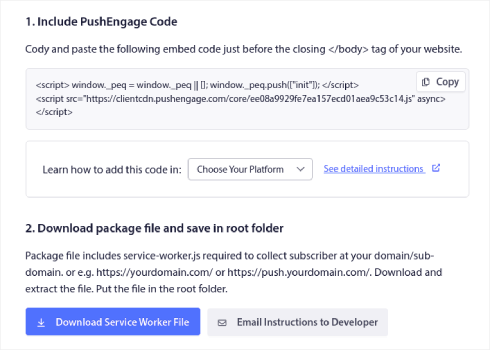
En dan moet je de installatiecode plakken in de HTML <head> van je website.
Als je niet zeker weet hoe je dat kunt doen, bekijk dan dit artikel over hoe je web pushmeldingen op elke site installeert.
Stap #2: Schakel RSS Pushmeldingen in vanuit het PushEngage Dashboard
Nadat je PushEngage op je site hebt geïnstalleerd, ga je naar je PushEngage dashboard en ga je naar Campaign » RSS Auto Push :

Klik op de schakelaar om RSS Auto Push in te schakelen en plak je RSS-feed URL erin.
Als dat gedaan is, klik op RSS verifiëren om te bevestigen dat uw RSS-feed is geaccepteerd. Als u klaar bent, klikt u gewoon op Opslaan.
En dat is alles! Meer is het niet.
Uw pushmeldingabonnees ontvangen automatisch een pushmelding over uw nieuwe inhoud telkens wanneer u een nieuw bericht publiceert.
Methode #2: RSS-e-mails om abonnees te informeren over nieuwe WordPress-berichten
U kunt de RSS-feed op uw website gebruiken om automatisch een e-mail te verzenden telkens wanneer een nieuw blogbericht wordt gepubliceerd.
Om een RSS-feed-e-mail te maken, raden we aan Sendinblue te gebruiken.
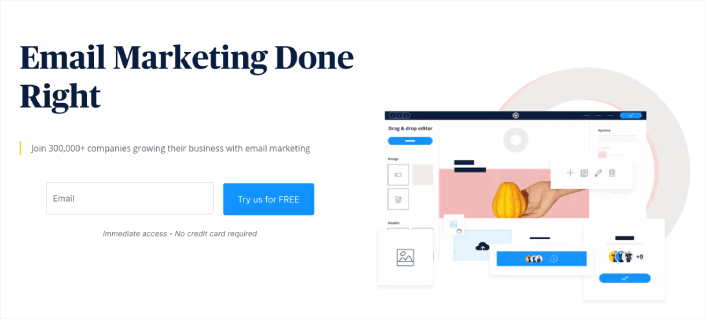
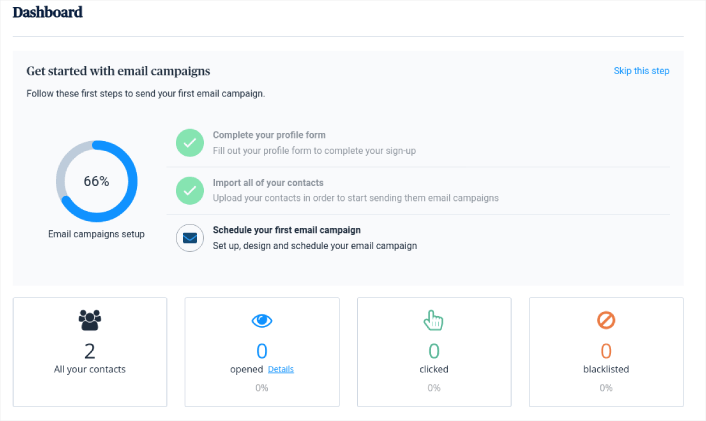
Sendinblue is een eersteklas e-mailmarketingservice. U kunt het gebruiken om direct geautomatiseerde e-mails te verzenden. Meld u gratis aan op de startpagina om te beginnen. Nadat u een account hebt aangemaakt, ziet u uw Sendinblue-dashboard.
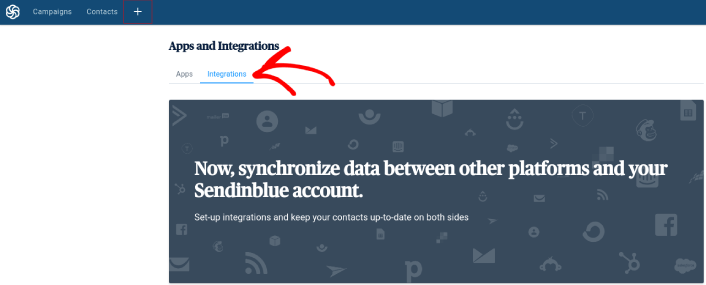
Klik nu op de knop + in het navigatiemenu bovenaan. Klik vervolgens op de menuoptie Integraties daaronder:
Typ RSS in de zoekbalk en u ziet de optie voor RSS-campagnes.
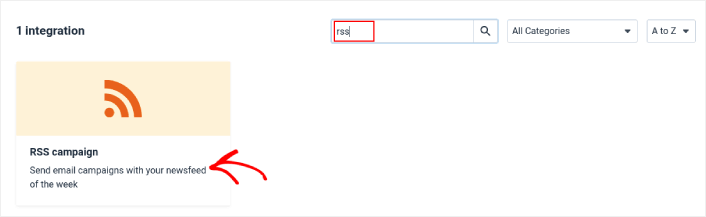
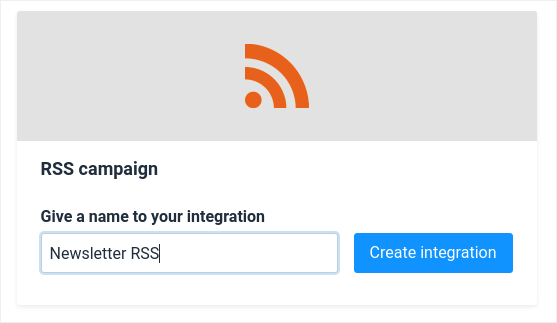
Klik op RSS-campagne om een nieuwe RSS-campagne te maken. Geef vervolgens uw RSS-campagne een naam en klik op Integratie maken:
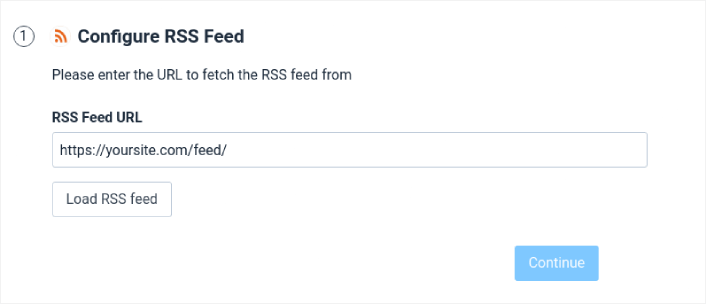
Vervolgens moet u uw e-mailcampagne configureren om uw RSS-feed op te halen en automatisch e-mails te verzenden. Begin met het plakken van uw RSS-feed-URL en klik op RSS laden:
Klik vervolgens op Doorgaan en stel het e-mailontwerp in. We raden u aan om voor het standaardontwerp te kiezen, omdat dit al mooi is ingesteld.
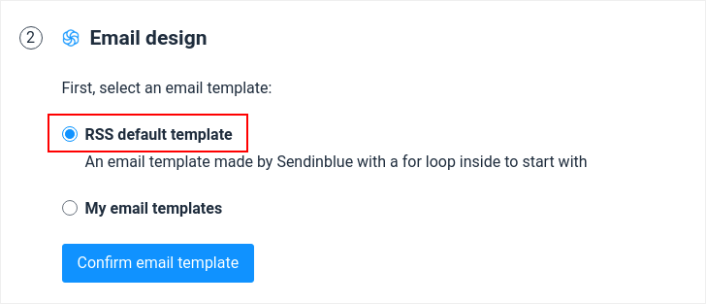
Klik vervolgens op E-mailsjabloon bevestigen om door te gaan. Vervolgens moet u precies selecteren naar wie u uw RSS-feed-e-mailcampagne wilt verzenden.
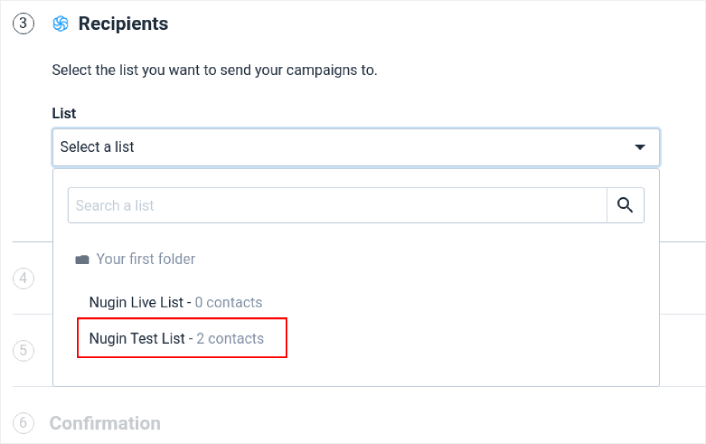
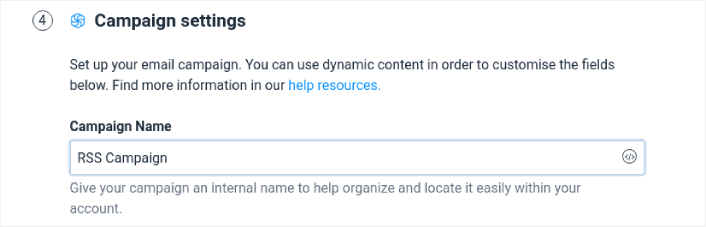
Finaliseer vervolgens uw campagnedetails en geef uw campagne een naam.
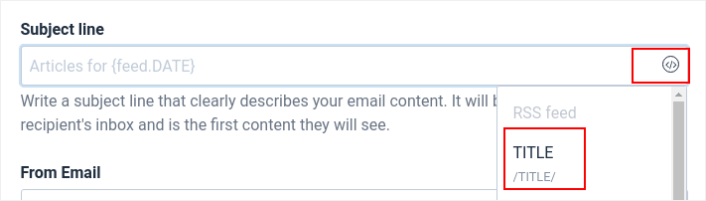
Voeg vervolgens een dynamische onderwerpregel toe door op de knop Dynamische inhoud toevoegen te klikken en TITEL te selecteren uit de vervolgkeuzelijst.
Selecteer voor het Afzenderadres eenvoudig uw e-mailadres uit de vervolgkeuzelijst.

De Afzender naam is de naam van uw merk. Dit kan uw naam zijn in het geval van een persoonlijk merk.

Klik daarna op de knop Doorgaan en selecteer wanneer u uw campagne wilt verzenden:
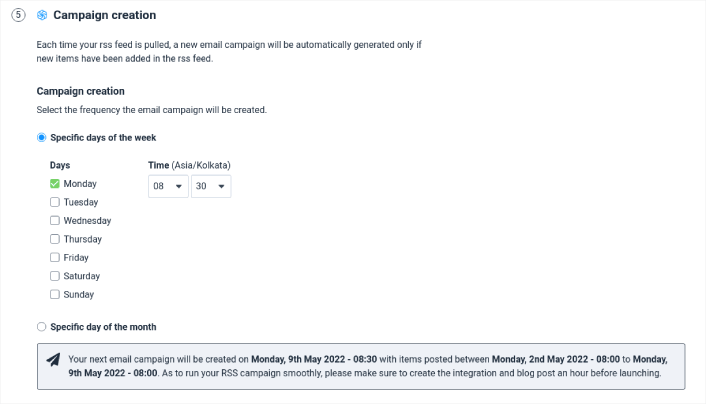
U kunt er ook voor kiezen om de e-mail automatisch of handmatig te verzenden.
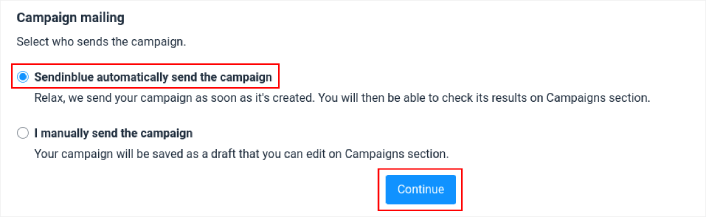
Als u klaar bent, klikt u op de knop Doorgaan.
Klik ten slotte op Opslaan en activeren om uw campagne te starten:
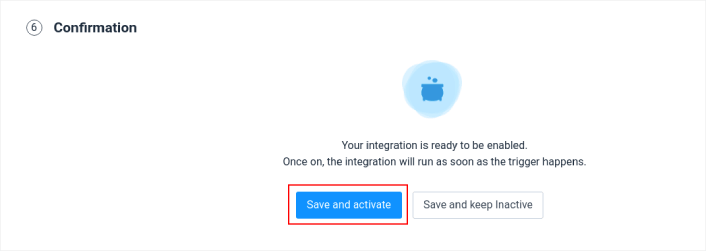
En je bent klaar!
Methode #3: Nieuwsbrief om abonnees te informeren over nieuwe WordPress-berichten
Ten slotte kunt u ook updates over uw nieuwe WordPress-berichten naar uw abonnees sturen met uw e-mailnieuwsbrief. Dit is een handmatig proces, en hoewel u VEEL controle krijgt over uw creatieve proces en aanpassing, kan het tijd kosten om in te stellen.
Hiervoor raden we aan Constant Contact te gebruiken.

Constant Contact is gemakkelijk te gebruiken en is de meest beginnersvriendelijke e-mailmarketingservice. U krijgt eenvoudige tracking en rapportage, onbeperkte e-mails, tools voor het delen van sociale media, segmentatie, een gratis afbeeldingsbibliotheek en nog veel meer.
Als je nog nooit een e-nieuwsbrief hebt gemaakt, bekijk dan deze handleiding voor het maken van e-nieuwsbrieven (op de juiste manier).
Je kunt abonnees op de hoogte stellen van nieuwe WordPress-berichten. Wat nu?
Hoewel RSS-push een eenvoudige manier kan zijn om verkeer naar je berichten te automatiseren, is er een enorm risico.
Voor de meeste sites is het publiceren van een bericht een regelmatige activiteit. En je wilt misschien niet zo vaak pushmeldingen verzenden. Om nog maar te zwijgen van het feit dat je een uitzendbericht stuurt naar al je abonnees zonder enige targeting. Het is dus niet de meest effectieve strategie.
Bekijk deze artikelen voordat je begint met het gebruik van RSS-pushmeldingen:
- Hoe Abonnees Om Te Zetten In Kopers Met Web Pushmeldingen
- Best Practices voor Pushmeldingen
- Waarom welkomstpushmeldingen belangrijk zijn
- Hoe voeg je een WordPress-plugin voor webmeldingen toe aan je site
Als je nieuw bent met pushmeldingen, moet je een volledig pushmelding-testproces volgen voordat je live gaat. Het helpt je veelvoorkomende problemen op te lossen voordat je bezoekers ze zien en gaan klagen over een slechte gebruikerservaring.
En als je dat nog niet hebt gedaan, ga je gang en probeer PushEngage eens. PushEngage is de nummer 1 pushmeldingenservice ter wereld. Dus als je serieus bent over het laten groeien van je bedrijf, moet je investeren in PushEngage.
Pushmeldingen helpen bedrijven over de hele wereld te groeien. Ga je gewoon wachten tot je concurrenten het gaan gebruiken voordat jij dat doet?


Ik hou van je WordPress-ontwerp, waar heb je het vandaan?
Het is een aangepast ontwerp. De website is gebouwd met een combinatie van Gutenberg en SeedProd. SeedProd heeft een enorme bibliotheek met websitetemplates. Je kunt dus super snel lanceren. Ga het bekijken!