WhatsApp is niet langer alleen voor persoonlijke chats. Met meer dan 2 miljard gebruikers wereldwijd is het een essentieel communicatiekanaal voor bedrijven geworden dat uw klantbetrokkenheid aanzienlijk kan vergroten.
Deze stapsgewijze handleiding begeleidt u bij het maken van een WhatsApp Business-account en het koppelen ervan aan PushEngage voor maximale impact. We behandelen alles, van de eerste installatie tot geavanceerde functies waarmee u klanten effectief kunt betrekken.
Verzend Vandaag Nog WhatsApp Berichten!
WhatsApp Business Automation is een super effectieve, goedkope marketingtool om u te helpen uw terugkerende verkeer, betrokkenheid en verkopen op de automatische piloot te laten groeien.
- Vereisten
- Stap 1: Download en installeer de WhatsApp Business-app
- Stap 2: Registreer uw bedrijfs-telefoonnummer
- Stap 3: Stel uw bedrijfsprofiel in
- Stap 4: Maak een Meta Business-account
- Stap 5: Genereer WhatsApp-toegangstokens
- Stap 6: Genereer een permanent toegangstoken
- Stap 7: Koppel PushEngage aan WhatsApp Business
- Stap 8: Voeg de WhatsApp Chat Widget toe aan uw website (optioneel)
- Stap 9: Stel WhatsApp-automatiseringsberichten in (optioneel)
- Problemen oplossen
- Best Practices voor WhatsApp Business
- Veelgestelde vragen
- Kan ik zowel persoonlijke WhatsApp als WhatsApp Business op dezelfde telefoon hebben?
- Is WhatsApp Business gratis te gebruiken?
- Kan ik mijn persoonlijke WhatsApp-account omzetten naar een zakelijk account?
- Hoe word ik geverifieerd op WhatsApp Business?
- Kunnen meerdere personen hetzelfde WhatsApp Business-account gebruiken?
- Hoe verschilt WhatsApp Business van reguliere WhatsApp?
- Hoe integreer ik WhatsApp Business met mijn andere marketingtools?
- Je Volgende Stappen
With your account live, compare WhatsApp marketing software next — the platform layer is where broadcasts, automation, and analytics actually happen.
Vereisten
Zorg ervoor dat u het volgende hebt voordat u begint:
- Een smartphone (Android of iOS)
- Een telefoonnummer voor uw bedrijf (idealiter gescheiden van uw persoonlijke nummer)
- Toegang tot e-mail voor het aanmaken van een Meta-account
- Uw bedrijfsgegevens gereed (naam, adres, beschrijving, openingstijden)
Stap 1: Download en installeer de WhatsApp Business-app
Eerst moet u de WhatsApp Business-app op uw smartphone downloaden:
Voor Android:
- Open Google Play Store
- Zoek naar "WhatsApp Business"
- Zoek naar de app met het "B"-logo
- Tik op "Installeren"
- Open de app zodra de installatie is voltooid
Voor iOS:
- Open App Store
- Zoek naar "WhatsApp Business"
- Tik op "Downloaden"
- Voltooi de installatie
- Open de app
Stap 2: Registreer uw bedrijfs-telefoonnummer
Nu komt een belangrijke beslissing: welk telefoonnummer wilt u gebruiken.
U heeft twee opties:
- Gebruik uw bestaande WhatsApp-nummer: Dit migreert uw persoonlijke account naar zakelijk, waarbij uw chatgeschiedenis behouden blijft.
- Gebruik een ander nummer: Hiermee maakt u een volledig aparte zakelijke account aan (aanbevolen om professionele grenzen te handhaven).
Registratiestappen:
- Start de WhatsApp Business-app en accepteer de voorwaarden
- Kies of u uw bestaande nummer of een nieuw nummer wilt gebruiken
- Voer uw landcode en volledige telefoonnummer in
- Tik op "Volgende" en wacht op de verificatiecode via sms
- Voer de 6-cijferige code in wanneer daarom wordt gevraagd
- Als u de code niet ontvangt, vraag dan na het verlopen van de timer om een telefoongesprek
- Verleen de benodigde machtigingen voor contacten en media
Stap 3: Stel uw bedrijfsprofiel in
Hier maakt u uw bedrijf professioneel en betrouwbaar:
- Voeg uw bedrijfsnaam toe – Gebruik uw officiële bedrijfsnaam
- Selecteer uw bedrijfscategorie – Kies uit detailhandel, diensten, enz.
- Upload een profielfoto – Uw logo of winkelgevel (hoge kwaliteit)
- Schrijf een beschrijving – Houd het beknopt (maximaal 256 tekens) en benadruk wat u uniek maakt
- Voeg uw adres toe – Helpt lokale klanten u te vinden
- Stel openingstijden in – Laat klanten weten wanneer u bereikbaar bent
- Website en e-mail opnemen – Geef klanten meerdere manieren om contact met u op te nemen
U kunt deze informatie op elk moment bewerken via Instellingen > Bedrijfsinstellingen > Profiel.
Stap 4: Maak een Meta Business-account
Aangezien WhatsApp eigendom is van Meta (voorheen Facebook), heeft u een Meta-account nodig om alle zakelijke functies te ontgrendelen:
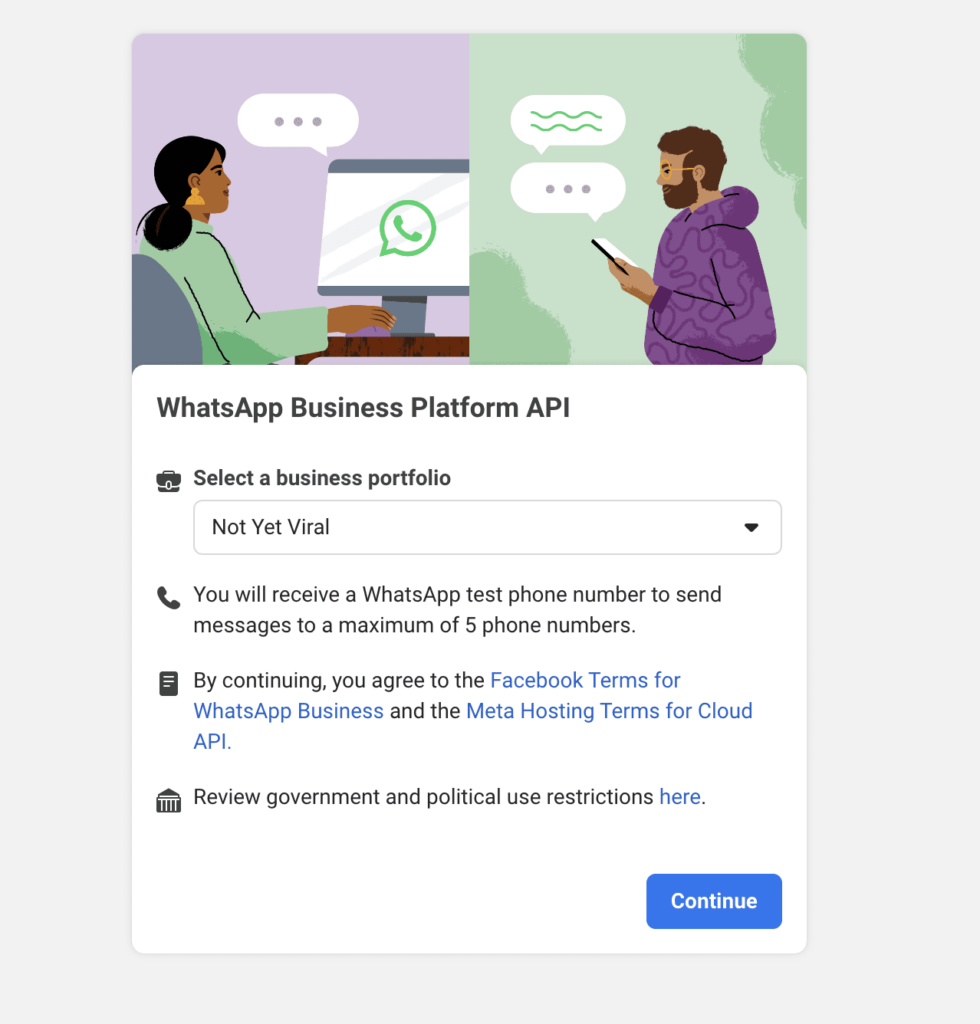
- Bezoek Meta’s Business Manager
- Klik op “Account aanmaken” als u er nog geen heeft
- Voer uw bedrijfsgegevens in
- Verifieer uw e-mailadres
- Voltooi het proces voor bedrijfsverificatie indien gevraagd
Stap 5: Genereer WhatsApp-toegangstokens
Om WhatsApp Business te verbinden met PushEngage, moet u toegangstokens genereren:
- Ga naar Bedrijfsinstellingen in uw Meta Business-account
- Zoek naar “Gebruikers” in het linkermenu en klik op “Systeemgebruikers”
- Klik op de knop “Toevoegen”
- Geef uw systeemgebruiker een naam (bijv. “WhatsApp-integratie”)
- Selecteer “Beheerder” als rol
- Klik op “Systeemgebruiker aanmaken”
- Klik op “Assets toewijzen” in het dialoogvenster dat verschijnt
- Selecteer Apps » Uw App-naam » Volledige controle
- Klik bovenaan het scherm op “Token genereren”
- Selecteer in de popup uw app, stel een vervaltermijn in en kies machtigingen
- De machtigingen moeten bevatten: “whatsapp_business_management” en “whatsapp_business_messaging”
- Klik op “Token genereren” en kopieer het onmiddellijk
Opmerking: Dit initiële token is tijdelijk en slechts 24 uur geldig.
Stap 6: Genereer een permanent toegangstoken
Voor langdurige integratie heeft u een permanent token nodig:
- Ga in Business Manager naar Bedrijfsinstellingen
- Navigeer naar “Gebruikers” » “Systeemgebruikers”
- Klik op “Toevoegen” om een nieuwe systeemgebruiker aan te maken
- Geef deze gebruiker een naam (bijv. “PushEngage WhatsApp-integratie”)
- Selecteer “Beheerder” als rol
- Klik op “Systeemgebruiker aanmaken”
- Klik op “Assets toewijzen” en selecteer Apps » Uw App-naam » Volledige controle
- Klik bovenaan op “Token genereren”
- Selecteer uw app, stel de vervaldatum in op “Nooit” indien beschikbaar
- Zorg ervoor dat de machtigingen "whatsapp_business_management" en "whatsapp_business_messaging" bevatten
- Genereer en kopieer deze token veilig
Stap 7: Koppel PushEngage aan WhatsApp Business
Nu is het tijd om uw WhatsApp Business-account te koppelen aan PushEngage:
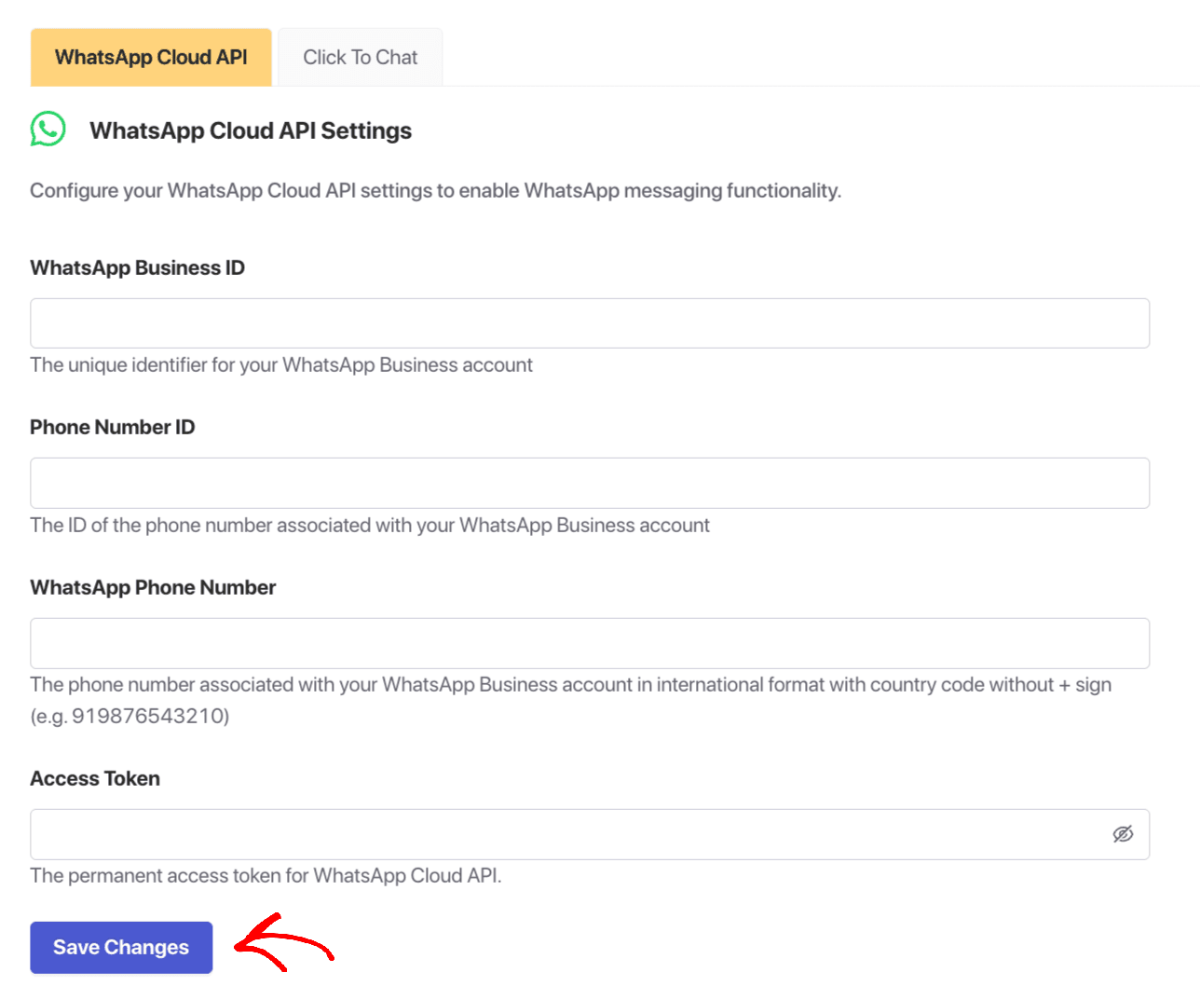
- Log in op uw PushEngage-dashboard
- Navigeer naar de WhatsApp-sectie in de weergegeven plugins
- Klik op "Instellingen-tabblad"
- Onder WhatsApp Cloud API-instellingen moet u het volgende invoeren:
- WhatsApp Bedrijfsaccount-ID
- Telefoonnummer-ID
- WhatsApp-telefoonnummer (met landcode maar zonder het + teken)
- Permanente toegangstoken (uit stap 6)
- Klik op "Wijzigingen opslaan"
Belangrijk: Uw Meta Developer-account helpt u bij het verzamelen van deze gegevens. Houd er rekening mee dat het WhatsApp-telefoonnummer en het telefoonnummer-ID verschillende identificatoren zijn.
Stap 8: Voeg de WhatsApp Chat Widget toe aan uw website (optioneel)
Wilt u bezoekers direct vanaf uw website met u laten chatten? Hier leest u hoe:
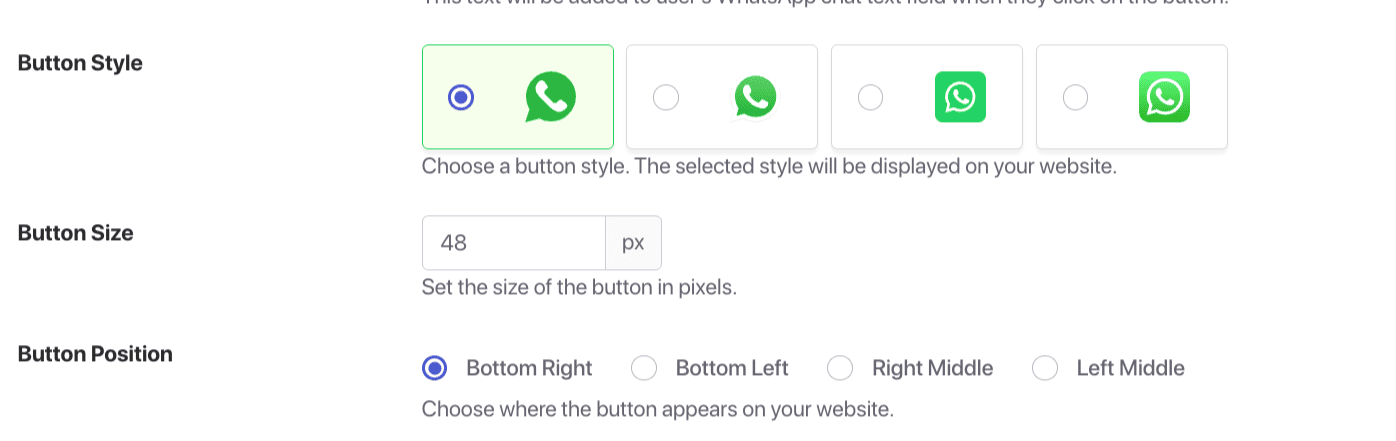
- Navigeer in uw PushEngage-dashboard naar WhatsApp
- Klik op "Klik om te chatten-tabblad" onder Instellingen
- Schakel de functie in door het selectievakje aan te vinken
- Voer uw WhatsApp-nummer in met landcode maar zonder het + teken (bijv. 919876543210)
- Stel een begroeting in (bijv. "Hallo! Hoe kunnen we u vandaag helpen?")
- Kies een knopstijl uit de beschikbare opties
- Stel de knopgrootte in (48px wordt aanbevolen voor zichtbaarheid zonder opdringerig te zijn)
- Selecteer de positionering (Rechteronderhoek, Linkeronderhoek, Middenrechts of Middenlinks)
- Pas de offset-instellingen aan om de juiste afstand tot de schermranden te garanderen
- Stel de Z-index in om ervoor te zorgen dat de chatwidget boven andere elementen verschijnt
- Klik op "Wijzigingen opslaan"
Stap 9: Stel WhatsApp-automatiseringsberichten in (optioneel)
Verbeter uw klantervaring met geautomatiseerde berichten:
- Ga in uw PushEngage-dashboard naar WhatsApp
- Configureer automatiseringsberichten voor verschillende scenario's
- Maak sjablonen voor:
- Welkomstberichten voor nieuwe klanten
- Orderbevestigingen
- Verzendupdates
- Herinneringen voor verlaten winkelwagens
- Vervolgmails na aankoop
Problemen oplossen
Zelfs met een zorgvuldige installatie kunt u enkele uitdagingen tegenkomen:
Kan je telefoonnummer niet verifiëren?
- Controleer je netwerkverbinding
- Zorg ervoor dat je telefoon sms-berichten of oproepen kan ontvangen
- Probeer een oproep aan te vragen in plaats van sms
- Wacht 24 uur als je meerdere pogingen hebt gedaan
Verbindingsproblemen tussen PushEngage en WhatsApp?
- Controleer of alle ID's en tokens correct zijn ingevoerd
- Zorg ervoor dat de machtigingen correct zijn ingesteld in Meta Business Manager
- Controleer of je WhatsApp Business-account actief is
- Neem contact op met de ondersteuning van PushEngage als problemen blijven bestaan
Best Practices voor WhatsApp Business
Volg deze tips om je WhatsApp Business-resultaten te maximaliseren:
Responstijd
- Streef ernaar om binnen 24 uur te reageren
- Gebruik afwezigheidsberichten buiten werktijd
- Stel duidelijke verwachtingen voor reactietijden
Berichtensjablonen
- Maak sjablonen voor veelgestelde vragen
- Personaliseer berichten waar mogelijk
- Houd communicatie beknopt en waardevol
Privacy en naleving
- Verkrijg toestemming voordat je klanten toevoegt
- Volg het zakelijk beleid van WhatsApp
- Voldoe aan privacyregelgeving zoals de AVG
Veelgestelde vragen
Kan ik zowel persoonlijke WhatsApp als WhatsApp Business op dezelfde telefoon hebben?
Ja, je kunt beide apps op hetzelfde apparaat installeren, maar ze moeten verschillende telefoonnummers gebruiken.
Is WhatsApp Business gratis te gebruiken?
De WhatsApp Business-app is volledig gratis te downloaden en te gebruiken. De WhatsApp Business API kan kosten met zich meebrengen, afhankelijk van je provider.
Kan ik mijn persoonlijke WhatsApp-account omzetten naar een zakelijk account?
Ja, je kunt je persoonlijke account migreren naar een zakelijke account, maar je kunt niet beide typen met hetzelfde telefoonnummer gebruiken.
Hoe word ik geverifieerd op WhatsApp Business?
WhatsApp heeft een verificatieproces voor bedrijven die aan bepaalde criteria voldoen. Dit omvat doorgaans het bevestigen van je bedrijfsinformatie en kan documentatie vereisen.
Kunnen meerdere personen hetzelfde WhatsApp Business-account gebruiken?
Met de multi-apparaatfunctie kun je WhatsApp Business op maximaal vier gekoppelde apparaten gebruiken. Voor uitgebreidere team samenwerking heb je de WhatsApp Business API nodig.
Hoe verschilt WhatsApp Business van reguliere WhatsApp?
WhatsApp Business biedt aanvullende functies die speciaal zijn ontworpen voor bedrijven, waaronder een bedrijfsprofiel, catalogus, snelle antwoorden, geautomatiseerde berichten en analyses.
Hoe integreer ik WhatsApp Business met mijn andere marketingtools?
PushEngage maakt dit eenvoudig door je WhatsApp Business-account te verbinden met je algehele klantbetrokkenheidsstrategie, waardoor een naadloze omnichannel-ervaring ontstaat.
Je Volgende Stappen
Het instellen van een WhatsApp Business-account is een krachtige stap om je klanten te ontmoeten waar ze al zijn. Door deze handleiding te volgen, heb je een professionele zakelijke aanwezigheid gecreëerd op een van de populairste berichtenplatforms ter wereld.
Onthoud dat succesvolle klantbetrokkenheid een continu proces is. Werk je profiel regelmatig bij, verfijn je berichten en blijf reageren op de behoeften van klanten.
Voor bedrijven die hun klantbetrokkenheid naar een hoger niveau willen tillen, creëert de integratie van WhatsApp Business met PushEngage een echte omnichannel-ervaring die de klanttevredenheid aanzienlijk kan verhogen en bedrijfsgroei kan stimuleren.
PushEngage is het #1 klantbetrokkenheidsplatform op de markt. Als je niet zeker weet waar je moet beginnen, kun je je aanmelden voor de gratis versie. Als je echter je bedrijf wilt opschalen met krachtige campagnes, dan moet je kiezen voor een van de betaalde abonnementen. Of je kunt deze geweldige bronnen bekijken om aan de slag te gaan:
Hoe dan ook, wacht niet. Je klanten gebruiken WhatsApp al. De vraag is: zul je ze daar ontmoeten?
Begin met de methode die voor jouw bedrijf het beste voelt. Je kunt later altijd upgraden naar een geavanceerdere oplossing. Het belangrijkste is om te beginnen en die directe klantrelaties op te bouwen die WhatsApp mogelijk maakt.
Je klanten zullen je dankbaar zijn dat je het gemakkelijk maakt om contact met je op te nemen. En je bedrijf zal je dankbaar zijn voor de verhoogde betrokkenheid en conversies die voortkomen uit betere klantcommunicatie.
- Waarom mobiele app pushmeldingen geweldig zijn voor uw app
- Mobiele app engagementstrategie voor nieuwe app-bouwers
- Welke app engagementstatistieken moet u bekijken
- Wat zijn pushmeldingen? Een eenvoudige gids voor epische resultaten
- Pushmeldingkosten: Is het echt gratis? (Prijsanalyse)
Dat was alles voor deze keer.


