
Op zoek naar een eenvoudige manier om pushmeldingen toe te voegen aan uw Instapage?
Dat is een heel goed idee. Instapage is een websitebouwer waarmee u direct webpagina's kunt maken. Het is super eenvoudig om een website te maken en een product of dienst te gaan verkopen.
Maar als uw site eenmaal live is, hoe krijgt u dan verkeer? Hoe bouwt u betrokkenheid op? Hoe krijgt u meer verkopen?
Dat is waar pushmeldingen super effectief kunnen zijn als marketingtool, omdat ze herhaaldelijk verkeer en verkopen kunnen genereren zonder dat u betaalde advertenties hoeft te draaien. U kunt ook geautomatiseerde campagnes maken om betrokkenheid en verkopen te stimuleren met heel weinig moeite.
In dit artikel laten we u stap voor stap zien hoe u pushmeldingen kunt toevoegen aan een Instapage-site in minder dan 10 minuten.
Laten we beginnen.
Pushmeldingen installeren op Instapage
Het toevoegen van pushmeldingen aan een Instapage-site is vrij eenvoudig. Volg gewoon de stappen in dit artikel. Als u elke stap volgt, zou u aan het einde van dit artikel pushmeldingen moeten kunnen verzenden zoals deze:

Laten we gaan!
Stap #1: Stel Je PushEngage Account In
Ga naar de PushEngage homepage en klik op de knop Get Started :

U kunt PushEngage gratis proberen. Als u een kleine blog runt die herhaaldelijk verkeer en betrokkenheid nodig heeft, is dat waarschijnlijk goed genoeg. Maar als u serieus bent over verkopen, moet u het Enterprise-pakket aanschaffen en de geautomatiseerde campagnes ontgrendelen.
Nadat u zich heeft aangemeld voor uw PushEngage-account, gaat u naar uw PushEngage-dashboard en gaat u naar Instellingen » Site-instellingen » Installatie-instellingen:

Je kunt hier je logo, sitenaam en site-URL instellen. Het is erg belangrijk om deze zaken nu meteen te regelen, zodat je later je volledige setup kunt testen.
Stap #2: Haal de Installatiecode van PushEngage
Om pushmeldingen te installeren, moet u een installatiecode verkrijgen van uw PushEngage-dashboard. Ga naar Instellingen » Site-instellingen » Installatie-instellingen:

Afhankelijk van of je site een SSL-certificaat heeft geïnstalleerd, ga je naar het HTTP-tabblad of het HTTPS-tabblad om je installatiecode te krijgen.
Kopieer dit Javascript-codegedeelte. U zult het snel nodig hebben.
Stap #3: Plaats de installatiecode op uw Instapage-site
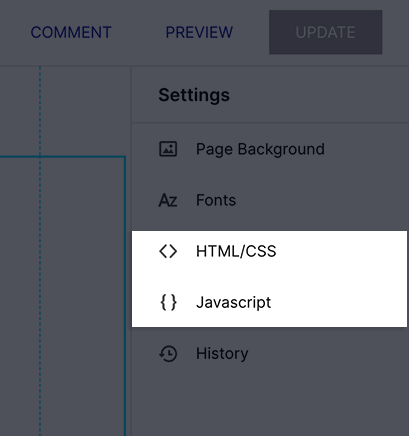
Log in op uw Instapage-dashboard en ga in de sitebouwer naar Instellingen en klik op Javascript:
Plak vervolgens eenvoudig het codefragment dat u van uw PushEngage-dashboard hebt gekregen in het pop-upvenster:
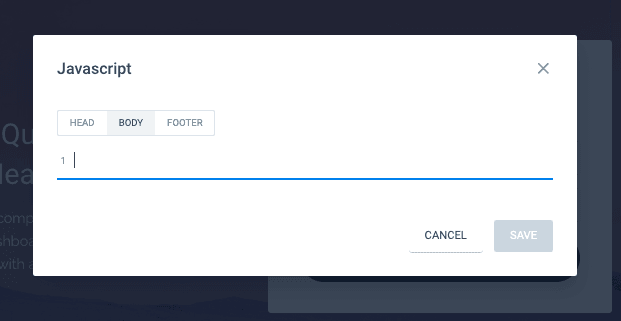
Dit is doorgaans waar u ook uw Google Analytics-code, Facebook Pixel en andere trackingcode zou plaatsen. Als u klaar bent, klikt u op Opslaan.
Stap #4: Configureer de PushEngage Opt-In
Ga nu terug naar uw PushEngage-dashboard. Ga naar Instellingen » Abonnementsinstellingen » Abonnementsdialoogvenster » Bewerken:

Het idee hier is om uw bezoekers een goede reden te geven om zich te abonneren. Als u daarbij hulp nodig heeft, bekijk dan ons artikel over hoe u een aangepaste opt-in voor pushmeldingen maakt.
En als u sjablonen wilt om mee te beginnen, moet u dit artikel over hoog converterende pushmelding-opt-ins bekijken.
Stap #5: Maak uw eerste campagne
Nu uw Instapage-site pushmeldingen kan verzenden, moet u een daadwerkelijke campagne maken.
Aangezien u waarschijnlijk een product op uw landingspagina gaat verkopen, laten we een herinnering voor verlaten winkelwagens instellen voor uw winkel.
Een campagne voor verlaten winkelwagens helpt extra inkomsten te genereren door verlaten winkelwagens te converteren. Het is een eenvoudige herinnering die veel producten automatisch verkoopt. Het is dus een geweldige campagne om elke landingspagina te ondersteunen die directe verkopen oplevert.
Ga gewoon naar uw PushEngage-dashboard en ga naar Automatisering » Verlaten winkelwagen » Autoresponder voor winkelwagen maken:

Als u nieuw bent met het maken van geautomatiseerde marketingcampagnes, kunt u gewoon ons artikel volgen over hoe u een pushmeldingcampagne voor verlaten winkelwagens instelt. Volg elke stap en u kunt pushmeldingen zoals deze instellen:
En voor het geval u zich afvraagt, u hoeft geen bekende merknaam te zijn om uw pushmeldingcampagnes effectief te laten zijn. Sterker nog, PushEngage is ontwikkeld om kleine bedrijven te helpen groeien met behulp van pushmeldingen.
Maar voordat u uw landingspagina gaat marketen, moet u eventuele problemen met uw pushmeldingsabonnementsproces oplossen. Bekijk dit artikel over het testen van uw pushmeldingen. Als alles perfect werkt, bent u klaar!
Afsluiting
Dat is alles voor deze keer, mensen!
U hebt zojuist pushmeldingen toegevoegd aan uw Instapage-site. Vervolgens hebt u een krachtige pushmeldingscampagne gemaakt om uw groei te stimuleren. Dat alles in minder dan 10 minuten!
Bekijk ook hoe u geautomatiseerde pushmeldingscampagnes kunt maken. De meeste pushcampagnes zijn eenvoudig en effectief. We raden daarom aan om meerdere campagnes voor uw site in te stellen. Hier zijn een paar geweldige om mee te beginnen:
- Hoe automatisch RSS-pushmeldingen te verzenden
- Hoe Cart Abandonment Pushmeldingen in te stellen met GTM
- Hoe pushmeldingen eenvoudig te plannen [Gids van 5 minuten]
En als je dat nog niet hebt gedaan, begin dan met PushEngage. PushEngage is de nummer 1 pushmeldingssoftware ter wereld. Je campagnes zijn dus in veilige handen.


