
Op zoek naar een eenvoudige manier om pushmeldingen toe te voegen aan uw OpenCart-winkel?
Eerst en vooral: U heeft de juiste beslissing genomen om pushmeldingen aan uw site toe te voegen. U kunt geautomatiseerde pushmeldingen maken voor e-commerce sites die verkeer, betrokkenheid en verkopen op de automatische piloot genereren.
En in dit artikel laten we u zien hoe u pushmeldingen in 5 eenvoudige stappen op uw OpenCart-winkel installeert.
Laten we beginnen.
Hoe pushmeldingen op OpenCart te installeren
Het toevoegen van pushmeldingen aan een OpenCart-winkel is vrij eenvoudig. Het enige wat u hoeft te doen is dit artikel volgen.
Als u elke stap volgt, zou u aan het einde van dit artikel pushmeldingen moeten kunnen verzenden zoals deze:

Laten we beginnen.
Stap #1: Stel Je PushEngage Account In
Ga naar de PushEngage homepage en klik op de knop Get Started :

U kunt PushEngage gratis uitproberen. Maar als u serieus bent over het laten groeien van uw bedrijf, moet u een betaald abonnement selecteren om de krachtigste functies en campagnes te ontgrendelen die PushEngage te bieden heeft. Aangezien OpenCart een e-commerce sitebouwer is, moet u idealiter het Enterprise-pakket aanschaffen om volledige toegang te krijgen tot geautomatiseerde pushmeldingscampagnes.
Nadat u zich heeft aangemeld voor uw PushEngage-account, gaat u naar uw PushEngage-dashboard en gaat u naar Instellingen » Site-instellingen » Installatie-instellingen:

U kunt hier uw logo, sitenaam en sitenaam instellen. U kunt uw merk later instellen. Maar eerlijk gezegd, als u het nu meteen goed doet, zal het veel gemakkelijker voor u zijn om dingen later te testen.
Stap #2: Haal de Installatiecode van PushEngage
Voordat u pushmeldingen aan uw OpenCart-site kunt toevoegen, moet u een installatiecode verkrijgen van uw PushEngage-dashboard.
Ga naar Instellingen » Site-instellingen » Installatie-instellingen:

De afbeelding toont u slechts een voorbeeldcode voor HTTPS-sites. Als u geen SSL-certificaat heeft geïnstalleerd, kunt u op het HTTP-tabblad op hetzelfde scherm klikken. En de code die u krijgt, is uniek voor uw site. Kopieer dus alstublieft niet de code in de afbeelding. Ga en haal uw eigen code!
En u moet dit Javascript-codegedeelte kopiëren. U heeft het binnenkort nodig.
Stap #3: Plaats de installatiecode in uw OpenCart-site
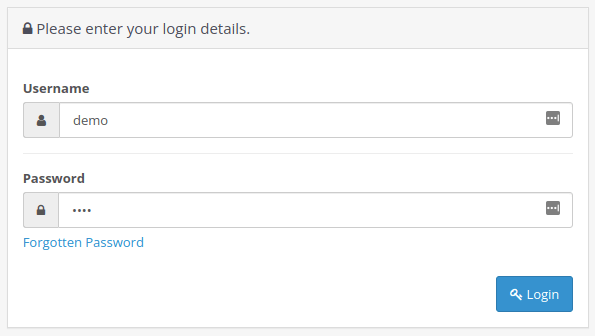
Log in op uw OpenCart-dashboard door naar example.com/admin/ te gaan:
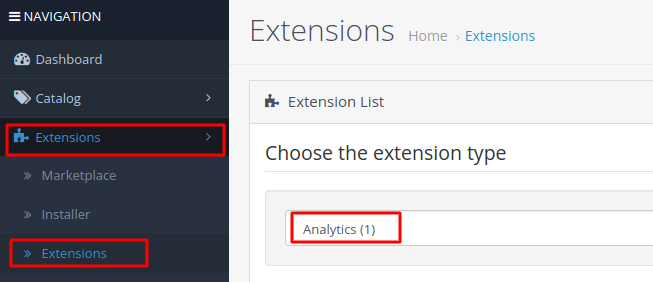
Ga naar Extensies » Extensies en selecteer het type extensie Analytics in de vervolgkeuzelijst:
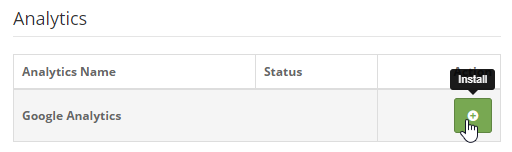
Installeer de Google Analytics-extensie:
En bewerk de code door op het blauwe potloodpictogram te klikken:

En voeg eenvoudig de Javascript-code die u van PushEngage heeft gekregen toe in het dialoogvenster dat verschijnt. Als u Google Analytics al gebruikt, kunt u het codefragment eenvoudig direct na uw Google Analytics-code toevoegen.
Klik ten slotte op Opslaan als u klaar bent. Ga vervolgens naar uw website en druk op Ctrl+U of Cmd+U om de broncode te bekijken en te controleren of het codefragment vlak voor het einde van de <head>-sectie van de code is toegevoegd.
Stap #4: Configureer de PushEngage Opt-In
Ga vervolgens in uw PushEngage-dashboard naar Instellingen » Abonnementinstellingen » Abonneringsdialoogvenster » Bewerken:

Het idee hier is om uw bezoekers een goede reden te geven om zich te abonneren. Als u daarbij hulp nodig heeft, bekijk dan ons artikel over hoe u een aangepaste opt-in voor pushmeldingen maakt.
En als u sjablonen wilt om mee te beginnen, moet u dit artikel over hoog converterende pushmelding-opt-ins bekijken.
Stap #5: Maak uw eerste campagne
Nu uw OpenCart-site pushmeldingen kan verzenden, laten we een daadwerkelijke campagne maken.
Een van de beste campagnes die u kunt maken voor een e-commerce site is een campagne voor verlaten winkelwagens. Een campagne voor verlaten winkelwagens helpt u uw omzet te verhogen door half afgemaakte verkopen te herstellen.
Ga gewoon naar uw PushEngage-dashboard en ga naar Automatisering » Verlaten winkelwagen » Autoresponder voor winkelwagen maken:

Volg ons artikel over hoe u een campagne voor verlaten winkelwagens maakt en u kunt een autoresponder zoals deze maken en verzenden:
Pro-tip: Dit kan een goed moment zijn om ook uw pushmeldingen te testen en te controleren of alles in uw campagne goed werkt.
Afsluiting
Dat is alles voor deze keer, mensen!
Als u dit artikel leuk vond en u uw eerste pushmeldingscampagne op uw OpenCart-winkel hebt ingesteld, goed gedaan!
U moet ook bekijken hoe u prijsdaler-meldingen maakt voor uw winkel.
En als je dat nog niet hebt gedaan, begin dan met PushEngage. PushEngage is de nummer 1 pushmeldingssoftware ter wereld. Je campagnes zijn dus in veilige handen.


We gebruiken opencart 3.0.3.6. We willen een melding sturen voor onze huidige aanbieding. Is dat mogelijk? Gelieve advies te geven en hetzelfde aan te bieden indien er een module beschikbaar is.
Hoi, Kalpesh! Dat is een heel goede vraag. Ik denk dat u contact moet opnemen met ons Customer Success-team voor een gedetailleerder antwoord hierop. Neem contact met ons op via onze contactpagina.