
Laten we beginnen met het verhogen van uw verkeer met een WordPress-plugin voor webmeldingen. Pushmeldingen zijn een geweldige manier om terugkerend verkeer, betrokkenheid en verkopen van uw websitebezoekers te genereren.
Maar welke WordPress-plugin voor webmeldingen moet u kiezen? Kunt u web pushmeldingen veroorloven als marketingkanaal? Hoe haalt u het meeste uit uw plugin? Het allerbelangrijkste: heeft u een ontwikkelaar nodig om te beginnen?
In dit artikel bekijken we hoe u een WordPress-plugin voor web pushmeldingen op uw website kunt installeren zonder te coderen, in minder dan 10 minuten. We laten u ook zien hoe u een testmelding kunt verzenden, zodat u er zeker van bent dat alles naar behoren werkt.
Erg cool! Laten we er meteen induiken.
LET OP: Als uw website niet is gebouwd met WordPress, kunt u pushmeldingen installeren met andere methoden. We behandelen die methoden niet in dit artikel, maar als u geïnteresseerd bent, bekijk dan onze installatiegids.
Wat zijn pushmeldingen?
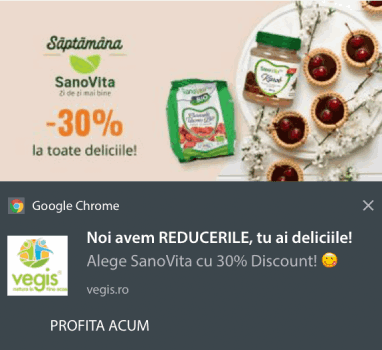
Een pushmelding is een korte, klikbare pop-upbericht dat verschijnt op het apparaat van een abonnee en de abonnee met één klik naar uw inhoud leidt:

Het beste is dat de meldingen verschijnen, zelfs als de abonnee geen browser gebruikt. Het is als een e-mailuitzending, maar met een web pushmelding hoeven uw abonnees geen app te gebruiken om uw bericht te zien.
Kortom: WordPress pushmeldingen zijn een eenvoudige manier om een klikbare link naar uw inhoud te sturen naar iedereen die zich heeft aangemeld voor pushmeldingen.
Met pushmeldingsreeksen heeft uw publiek nu geen excuus meer om u te negeren. En in tegenstelling tot sociale mediaplatforms, is er geen algoritme dat uw bereik beperkt om u te laten betalen voor advertenties. Het coolste aan web pushmeldingen is dat u ze kunt gebruiken als aanvulling op uw leadmagnets en e-mailopt-informulieren!
Pro Tip: Als u nog geen leadmagnets gebruikt, moet u leadmagnets gaan maken om uw conversies te verhogen.
We raden aan om PushEngage te gebruiken om gratis aan de slag te gaan met pushmeldingen. En we gaan dit doen met de PushEngage WordPress-plugin. PushEngage is de beste pushmeldingsservice ter wereld en we laten u zien hoe u aan de slag kunt met pushmeldingen met PushEngage.
Waarom u een WordPress-plugin voor webmeldingen zou moeten gebruiken
Stel u voor dat u elke keer dat u een nieuw blogbericht publiceert gratis verkeer op de automatische piloot krijgt, zonder tijdrovende SEO-campagnes. Als u een WordPress-site runt, weet u al hoeveel werk het is om uw inhoud te promoten en lezers terug te laten komen naar uw inhoud.
Het goede nieuws is dat er een moeiteloze manier is om automatisch terugkerende bezoekers te genereren:
- Zelfs als… u net begint en uw fanbase nog klein is;
- Zelfs als… u een e-commerce winkel runt met honderden promo's per maand;
- Zelfs als… u een mega blog heeft dat al veel SEO-verkeer genereert;
Het antwoord is:
Een WordPress-plugin voor webmeldingen. Pushmeldingen kunnen ongelooflijk krachtige hulpmiddelen zijn om terugkerend verkeer, betrokkenheid en verkopen op uw site te genereren. Het coole is dat pushmeldingen super betaalbaar zijn en u een reeks geautomatiseerde pushmeldingscampagnes kunt maken. U kunt meldingen verzenden bij het publiceren van berichten, zelfs voor aangepaste berichttypen.
Of u nu een blog of een e-commerce site runt, webmeldingen in WordPress kunnen u helpen uw bedrijf snel te laten groeien. Uw pushmeldingen kunnen uw abonnees doorverwijzen naar:
- Een verlaten winkelwagentje
- Nieuw blogbericht, podcast of video
- Nieuwe inhoud, aanbiedingen of verkopen
- Enquêtes, peilingen en feedbackformulieren
Een van de eenvoudigste manieren om een WordPress-plugin voor webmeldingen te gebruiken, is door automatisch RSS-pushmeldingen te verzenden telkens wanneer u een nieuw bericht publiceert. Maar als u een e-commerce site runt, kunt u ook een reeks krachtige campagnes maken om uw inkomsten te verhogen. Dit omvat geavanceerde functies en campagnes zoals:
- Welkomstberichten op de website
- Pushmeldingen voor verlaten winkelwagentjes
- Pushmeldingen voor verlaten browse-sessies
- Cross-selling pushmeldingen
- Meldingen voor terugkerende verkopen
En meer! U kunt geavanceerde gebruikerssegmentatieopties gebruiken om gerichte, gepersonaliseerde berichten te verzenden.
De volgende zijn slechts enkele redenen waarom pushmeldingen een geweldig marketinginstrument zijn:
- Abonnees moeten u expliciet toestemming geven om pushmeldingen te ontvangen. Het is dus zeer waarschijnlijk dat uw web push-abonnees van u willen horen.
- Pushmeldingen zijn korter en vereisen minder aandacht dan e-mail of updates op sociale media. Zolang u niet te veel pushmeldingen verzendt, zult u geweldige resultaten behalen.
- De meeste algoritmen van sociale media beperken uw bereik bewust. Dus de meeste van uw volgers krijgen het grootste deel van uw updates nooit te zien. Maar pushmeldingen hebben bijna 100% afleveringspercentages.
- Uw abonnees kunnen bepalen hoe hun apparaten meldingen weergeven. Pushmeldingen zijn dus veel gemakkelijker te beheren dan zich af te melden voor e-mailmarketing.
- De meeste van uw concurrenten gebruiken geen pushmeldingen. Dat betekent dat u een unieke kans heeft om een loyale fanbase voor uw bedrijf op te bouwen.
Veel e-commerce sites gebruiken SMS-campagnes om hun aanbiedingen te promoten. Over het algemeen zijn pushmeldingen veel goedkoper dan SMS-campagnes. Bovendien kunt u pushmeldingen configureren om rich media op te nemen, wat een uitdaging is bij SMS-meldingen.
U kunt ook pushmeldingen verzenden naar alle mobiele apparaten en webbrowsers op Android en iOS, waaronder Google Chrome, Safari, Firefox, Microsoft Edge en Opera. Dat bereik van targeting is iets wat u gewoon niet krijgt met SMS-campagnes.
We hebben een gedetailleerde analyse gemaakt van pushmeldingen versus SMS. Die zou u ook moeten bekijken.
Hoe installeer je een WordPress-plugin voor webmeldingen
Nou, we hebben PushEngage al aangeprezen als een WordPress-plugin voor webmeldingen. Het installatieproces is super eenvoudig. Dus, laten we beginnen met onze stapsgewijze handleiding. En voor je het weet, stuur je zelf een melding.
This tutorial works with any WordPress hosting and even for WooCommerce sites. You can also use it for any website builder in the market.
Stap #1: Maak een gratis PushEngage-account aan
Ga naar PushEngage en klik op Nu gratis aan de slag:

Je kunt beginnen met het gratis abonnement. Maar als je op zoek bent naar de krachtigste browsermeldingen, moet je een betaald abonnement kiezen op basis van je zakelijke behoeften:
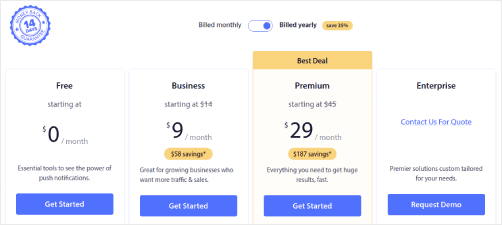
Als je weet welk abonnement je wilt, klik dan op Aan de slag om je PushEngage-account aan te maken.
Stap #2: Meld je aan voor PushEngage
Nu is het tijd om je PushEngage-account aan te maken. Begin met aanmelden via een e-mailadres of een Gmail-ID:

Vul vervolgens je accountgegevens in:

En voeg je creditcardgegevens toe om je abonnement te kopen:

Als je het gratis account hebt gekozen, wordt je creditcard nooit belast totdat je ervoor kiest om je abonnement te upgraden. En nu ben je helemaal klaar om toegang te krijgen tot je PushEngage-dashboard. Klik gewoon op Registratie voltooien en directe toegang krijgen.
Als je eerder OneSignal of PushAlert hebt gebruikt, zul je zien dat PushEngage je een veel duidelijkere ervaring biedt vanuit het dashboard. Het OneSignal-dashboard is niet bedoeld voor geavanceerde campagnes. Daarvoor heb je de API meer nodig dan de OneSignal-plugin.
Stap #3: Installeer de WordPress-plugin voor webmeldingen
Je account is aangemaakt. Ga dus naar het PushEngage-dashboard en volg mee:

Klik op Site-instellingen » Sitegegevens en klik op de knop Klik hier voor installatie-instructies:

Klik op het tabblad WordPress en klik op de knop Installeer de PushEngage WordPress-plugin om de plugin op je website te installeren.

Hier is het coole deel: Toen je je PushEngage-account aanmaakte, heb je je website al gesynchroniseerd met je PushEngage-account. Klik dus op de installatielink in het PushEngage-dashboard om de PushEngage WordPress-plugin automatisch op je website te installeren. Het is tijd om WordPress-pushmeldingen toe te voegen aan je WordPress-site.
Stap #4: Verbind je WordPress-website met PushEngage
Wanneer je de PushEngage WordPress-plugin hebt geïnstalleerd en geactiveerd, zie je de PushEngage-wizard:

De wizard is vrij eenvoudig. Als je een nieuwe gebruiker bent, klik dan op Nieuw? Claim je gratis account. En als je je al hebt aangemeld, klik dan op Verbind je bestaande account.
Vervolgens kun je je site selecteren in de vervolgkeuzelijst Selecteer een site onder Registreer een geregistreerde site als je tijdens het aanmelden al een site hebt geregistreerd:

Of, u kunt op Registreer een nieuwe site klikken om een nieuwe site toe te voegen als u een Premium-prijsplan of hoger heeft. In de volgende stap zal de onboarding-wizard u vragen om andere essentiële WordPress-plugins te installeren.

Als u elke stap correct hebt gevolgd, ziet u dit succestbericht van de wizard:

U bent nu klaar om campagnes en pop-upmodals voor pushmeldingen te maken.
Ga in uw WordPress-dashboard naar PushEngage » Dashboard voor een snel overzicht van alle essentiële elementen van uw PushEngage-account:

Het eerste wat u ziet is de knop Maken om u te helpen snel een nieuwe campagne te maken. En als uw account nieuw is, krijgt u de Welkomstuitdaging om u te helpen PushEngage snel in te stellen, terwijl u zich houdt aan standaardpraktijken.
Als u verder naar beneden scrollt, ziet u Snelle statistieken over hoe uw pushmeldingen presteren:

En als u verder naar beneden scrollt, ziet u aanbevolen strategieën die u kunnen helpen snel meer abonnees voor pushmeldingen te krijgen:

En dit is nog maar het begin.
Stap #5: Configuratie van de PushEngage Popup Modals
Om push-abonnees te verzamelen, heeft u een pop-upmodal nodig die bezoekers vraagt zich te abonneren. Dus, op dit moment moet u een pop-upmodal maken. Ga terug naar uw WordPress-dashboard. Ga naar PushEngage » Ontwerp:

En u kunt zoveel pop-upmodals instellen als u wilt. Natuurlijk kunt u ervoor zorgen dat ze op verschillende tijdstippen worden geactiveerd onder Weergaveopties voor elke pop-upmodal.

Het idee hier is om uw bezoekers een goede reden te geven om zich te abonneren. Als u daarbij hulp nodig heeft, bekijk dan ons artikel over hoe u een aangepaste opt-in voor pushmeldingen maakt.

En als u meer gerichte pop-upmodals wilt maken, kunt u de targetingregels gebruiken onder het tabblad Targetingregel:

Dit zijn globale targetingregels en krijgen voorrang op targetingregels voor individuele pop-upmodals. Maar als u wilt, kunt u robuuste targetingregels voor elke modal maken door ze te bewerken.

U kunt bijvoorbeeld pop-upmodals in verschillende talen maken om bezoekers uit verschillende landen te targeten.
En als u templates met een hoge doorklikratio wilt om te beginnen, moet u dit artikel bekijken over opt-ins voor pushmeldingen met hoge conversie.
Stap #6: Pushmelding Uitzendingen Maken
Ga naar PushEngage » Campagnes om pushmelding uitzendingen te maken:

Klik op de knop Nieuwe toevoegen om een nieuwe pushmelding uitzending te maken. Als u eerder pushmeldingen met PushEngage heeft verzonden, ziet u hier ook een lijst met uw vorige meldingen.
Stap #7: Een Blog Abonnement Widget Maken
U kunt ook een abonnement widget maken of een afmeldingswidget om zich af te melden voor Chrome-meldingen via het tabblad Widgets:

Beweeg met uw muis over uw widgettype en klik op de knop Widget bewerken om uw widget aan te passen. Begin met het aanpassen van de look & feel van uw widget om deze te laten aansluiten bij de design taal van uw merk onder Look and Design:

U kunt een volledig aangepaste popup modal maken die blijft bestaan, zelfs als uw bezoekers zich niet abonneren via uw standaard popup modal. Als de grootte van de popup trigger knop niet goed aanvoelt, kunt u die ook aanpassen onder Trigger Button:

En het coolste is dat u ook specifieke pagina's kunt selecteren om de widget weer te geven onder Trigger Button Display Rules:

Standaard wordt de knop op alle pagina's weergegeven. Maar u kunt aangepaste targetingregels maken om specifieke versies van de widget weer te geven door te targeten op specifieke:
Locaties:

Apparaten:

En URL's op uw site:

Om het naar een hoger niveau te tillen, kunt u uw abonnees ook laten selecteren welke soorten meldingen ze willen ontvangen onder Segment Preferences:

Als u Selecteer alle segmenten inschakelt, worden uw abonnees standaard automatisch toegevoegd aan alle geselecteerde segmenten:

Dit is een ongelooflijk krachtige functie voor nieuws- en blogwebsites.
Als u e-commerce pushmeldingen op uw site uitvoert, zullen veel daarvan getriggerde pushmeldingen zijn. Dit omvat:
- Browse Abandonment Pushmeldingen
- Cart Abandonment Pushmeldingen
- Prijsdaler-meldingen
- Alerts voor weer op voorraad
En zelfs aangepaste getriggerde pushmeldingcampagnes.
Met de Subscription Management Widget kunt u uw abonnees nu laten kiezen of ze gepersonaliseerde meldingen willen zien:

Schakel gewoon de optie in onder Gepersonaliseerde Melding Instellingen:

Vervolgens wilt u uw web pushmeldingen testen om te zien of alles goed werkt.
Stap #8. Maak Geautomatiseerde Pushmeldingen om uw Posts te Promoten
U kunt nu geautomatiseerde pushmeldingen maken om uw posts te promoten vanuit uw WordPress Gutenberg editor. Ga naar PushEngage » Instellingen » Auto Push Instellingen:

Schakel de WordPress auto push-functie in met de schakelaar. Vink vervolgens de vakjes aan om multi-actie knoppen in te schakelen en gebruik de uitgelichte afbeelding van de post als de grote melding afbeelding. Het inschakelen van deze instellingen helpt u bij het verzenden van rijke pushmeldingen zoals deze:

Het gebruik van de grote afbeelding en een call-to-action knop zorgt voor hogere kijk- en klikpercentages.
Ga vervolgens naar een van uw WordPress-posts en bewerk deze. Onderaan uw posts ziet u nu het Gutenberg-blok om een geautomatiseerde pushmelding te maken om die post te promoten:

Voeg een Titel van de melding en Bericht van de melding toe om uw auto push-campagne te maken. Scroll vervolgens naar beneden voor meer instellingen.
U kunt een grote pushmelding afbeelding toevoegen:

Standaard, als je de grote afbeelding voor de melding inschakelt, gebruikt PushEngage de uitgelichte afbeelding van je bericht als de grote afbeelding. Maar je kunt ook je eigen afbeelding toevoegen.
Je kunt ook knoppen maken voor je pushmeldingen onder Multi Action Notification:

Pushmeldingen met knoppen hebben meestal hogere klikfrequenties dan meldingen zonder knoppen. Sterker nog, het is onderdeel van onze pushmelding best practices gids om altijd een call-to-action knop te gebruiken voor je meldingen.
Als je nog verder naar beneden scrolt, zie je Audience instellingen om te selecteren wie je automatische pushmelding moet ontvangen.

Natuurlijk moet je eerst een Audience Group maken voordat je ze kunt targeten (meer hierover later). En als je klaar bent met het instellen van je pushmeldingen, kijk dan eens naar de rechterbalk in Gutenberg voor PushEngage Push Notification instellingen:

Zorg ervoor dat je het selectievakje inschakelt met de tekst Send Push Notification. Telkens wanneer je bericht wordt gepubliceerd, wordt ook je pushmelding verzonden.
Stap #9: Segmenten en Doelgroepen
Natuurlijk kan niets tippen aan het niveau van personalisatie dat je kunt bereiken door segmenten en doelgroepen te maken voor je pushmeldingsabonnees. Ga naar PushEngage » Audience en begin meteen met het maken van segmenten en doelgroepen.
Onder het tabblad Segments kun je nieuwe segmenten maken of bestaande bewerken:

En als je nog diepere personalisatie nodig hebt, maak dan een doelgroep aan in het tabblad Audience Groups:

Als je nieuw bent met pushmeldingssegmenten en gepersonaliseerde pushmeldingen, moet je ons artikel over hoe je segmenten maakt en onze aankondiging over geavanceerde doelgroepering bekijken.
Stap #10: Gedetailleerde Pushmelding Analyse Verkrijgen
Analyse en A/B-testen helpen je om je bedrijfsdoelen bij te houden. Hoewel je pushmeldingen kunt volgen in Google Analytics en op je PushEngage-dashboard, is het veel handiger om gedetailleerde analyses te krijgen vanuit je WordPress-dashboard.
Ga naar PushEngage » Analytics:

Het standaard analyse-dashboard geeft je simpelweg een overzicht van hoe je PushEngage-campagnes presteren. Maar als je een beter beeld wilt krijgen van de opt-in analyses voor je popup-modals, ga dan naar het tabblad Opt-in Analytics.

En je kunt doeltracking inschakelen in PushEngage onder het tabblad Goal Tracking:

Doeltracking helpt je precies te meten hoeveel elke melding bijdraagt aan je omzet.
Hoe je Web Pushmeldingen op WordPress Test
Je hebt nu WordPress pushmeldingen ingesteld. Het is tijd om pushmeldingen te implementeren. Maar hoe weet je of je pushmeldingen goed werken?
We raden je aan om een welkomstpushmelding te maken om te testen of je installatie soepel is verlopen. Een welkomstmelding is een pushmelding die je naar een nieuwe abonnee stuurt om hun abonnement te bevestigen en hen welkom te heten.
Laten we nu meteen een welkomstcampagne opzetten.
Ga naar PushEngage » Drip:

Klik op de knop Nieuw toevoegen. Geef vervolgens uw campagne een naam (we stellen iets voor als Welkomst-drip) en selecteer onder Inhoud de optie die zegt: “Melding onmiddellijk verzenden nadat de gebruiker zich heeft aangemeld“:

Op dit punt kunt u op de pijl naast de melding klikken om de inhoud van uw melding te bewerken. Als u een Premium- of Enterprise-abonnement bij PushEngage heeft, kunt u meer dan één melding toevoegen om een reeks automatische welkomstberichten via pushmeldingen te maken. Klik gewoon op Nieuwe melding toevoegen en bewerk de inhoud.
Als u klaar bent, klikt u op Drip Settings en selecteert u de optie om uw welkomstcampagne naar alle abonnees te sturen:

Scroll vervolgens naar beneden om uw eigen UTM-parameters in te stellen om de pushmeldingen te volgen:

En als u klaar bent, scrollt u terug naar boven en klikt u op de knop Activate Autoresponder:

U kunt meldingen ook plannen op tijdzone. Planning kan u helpen betere klikfrequenties op uw meldingen te krijgen.
OPMERKING: Voorlopig kunt u geen eCommerce pushmeldingen maken binnen de WordPress-plugin. U kunt nog steeds getriggerde meldingen in het dashboard maken, maar ze zullen niet verschijnen in de WordPress-plugin.
En dat is alles! U heeft met succes web pushmeldingen toegevoegd aan uw WordPress-website.
Wat te doen nadat u een Web Notifications WordPress-plugin hebt geïnstalleerd
Een WordPress-plugin voor pushmeldingen kan snel en gemakkelijk verkeer naar uw inhoud leiden. Maar dat betekent niet dat uw meldingen altijd 100% effectief zullen zijn.
We raden u aan de tijd te nemen om onze artikelen te lezen en te leren hoe u uw geautomatiseerde pushmeldingen kunt optimaliseren. Begin met ons artikel over best practices voor pushmeldingen.
Als u nieuw bent met pushmeldingen, moet u een volledig pushmeldingen-testproces volgen voordat u live gaat. Het helpt u veelvoorkomende problemen op te lossen voordat uw bezoekers ze zien en beginnen te klagen over een slechte gebruikerservaring. En u moet zeker Google Analytics instellen om pushmeldingen te volgen.
In de kern zijn pushmeldingen een marketingtool om terugkerende websitebezoekers te werven. U zou dus een toename in verkeer moeten zien nadat u een WordPress-plugin voor webmeldingen hebt geïnstalleerd.
Bekijk ook meer geautomatiseerde pushmeldingcampagnes, zoals:
Als u al bekend bent met e-mailmarketing, kunt u ook beginnen met het lezen van hoe u Drip-campagnes maakt met PushEngage. Het zou u goed moeten liggen.
En als u dat nog niet hebt gedaan, ga uw gang en probeer PushEngage. PushEngage is de nummer 1 pushmeldingsservice ter wereld. Dus als u serieus bent over het laten groeien van uw bedrijf, is PushEngage de juiste keuze voor u.
Begin vandaag nog met PushEngage!
Installation is the easy part — the complete WordPress push notifications playbook covers the campaigns that turn those new subscribers into returning visitors.


Dit is een erg mooie en gedetailleerde uitleg. Ik gebruik al lange tijd onesignal gratis, maar de prestaties zijn zo slecht!
Ik gebruik het al lange tijd. Ik ben erg blij dat ik 50.000 abonnees heb
Het is een geweldig artikel. Ik vind uw site erg leuk.
Ik gebruik het al heel lang
Echt perfect getimed om te weten van zo'n geweldig product om bezoekers aan te trekken en te behouden! Geweldig werk!
Kunnen we een pushmelding sturen die geautomatiseerd en getimed is om 15 minuten nadat een niet-abonnee onze blog verlaat, uit te gaan? Kunt u zo'n pushmelding accommoderen?
Hé, Gary! Het spijt me, maar je kunt alleen pushmeldingen sturen naar een abonnee. Je kunt geautomatiseerde pushmeldingen naar een abonnee sturen. Maar als je worstelt met lezers die je blog verlaten, moet je exit intent popups instellen om hun e-mails vast te leggen.