Wilt u abonnees verhogen in de Shopify-winkel? In dit artikel laten we de exacte stappen zien die u kunt gebruiken om uw abonneebestand te vergroten.
Het maken van een e-commerce website op Shopify is heel eenvoudig. Ze hebben alles geautomatiseerd. U kunt ook de gratis thema's gebruiken die beschikbaar zijn op het Shopify-platform voor uw website. U kunt betaalde promotie uitvoeren om verkeer naar uw site te leiden.
Verkopen nemen echter niet toe. Meestal kopen mensen niet bij het 1e bezoek. U moet bezoekers opnieuw betrekken. Hoe betrekt u bezoekers als ze zich niet abonneren? Het vergroten van het abonneebestand is een van de moeilijke uitdagingen waarmee elke website wordt geconfronteerd. We laten u zien hoe u uw verkeer kunt benutten door ze zich te laten abonneren op uw Shopify Store.
Voordelen van een groot abonneebestand
Kent u de voordelen van een groot abonneebestand? Hier zijn de 4 belangrijkste voordelen van een groot abonneebestand:
- Verhoog de omzet: Een groot abonneebestand betekent dat u al potentiële klanten heeft. U hoeft alleen maar contact met hen op te nemen met het juiste aanbod om ze tot klanten te converteren.
- Waardevolle feedback: Wanneer veel mensen feedback delen over een product of dienst, heeft u een beter beeld van het probleem. Dit zal helpen om uw bedrijf te verbeteren.
- Campagnetesten: U kunt verschillende soorten campagnes testen met een grotere groep. A/B-testresultaten geven doorslaggevende resultaten.
- Nieuwe productideeën: Als u nadenkt over een nieuw product, heeft u al potentiële klanten die ideeën kunnen delen voor het nieuwe product. Het zal niet alleen de betrokkenheid vergroten, maar hen ook een gevoel van eigenaarschap van het product geven.
Zoals u kunt zien, heeft het vergroten van het abonneebestand meer voordelen dan alleen het vergroten van het verkeer. Als u zich niet heeft gericht op het vergroten van het abonneebestand, hoeft u zich geen zorgen te maken. We laten u zien hoe u abonnees kunt verhogen met pushmeldingen.
Hoe abonnees te verhogen in Shopify Store met pushmeldingen
U kunt de PushEngage-app gebruiken voor pushmeldingen in de Shopify-winkel. Het biedt meerdere functies om het abonneebestand te vergroten. PushEngage biedt uitgebreide functies om de push-abonnementsratio te verhogen. Voordat u verder gaat, moet u eerst de PushEngage-app installeren in uw Shopify-winkel.
PushEngage-app installeren
Open uw Shopify-dashboard en ga naar apps. Zoek naar de PushEngage-app en installeer deze.
Na installatie opent u uw Shopify Store. U ziet de pushmelding-opt-in, wat aangeeft dat de installatie succesvol was.
Laten we kijken hoe u abonnees kunt verhogen in de Shopify-winkel met pushmeldingen
Hier zijn 6 tactieken die u kunt gebruiken om het abonneebestand in de Shopify-winkel te vergroten:
Vertraging
Wilt u een opt-in krijgen op het moment dat u een website bezoekt? Het is erg opdringerig. De gebruiker wil eerst de website bekijken voordat hij actie onderneemt. Geef ze wat tijd om rond te kijken voordat u ze een opt-in toont. Er zijn twee manieren om vertraging in te bouwen voor de opt-in van pushmeldingen:
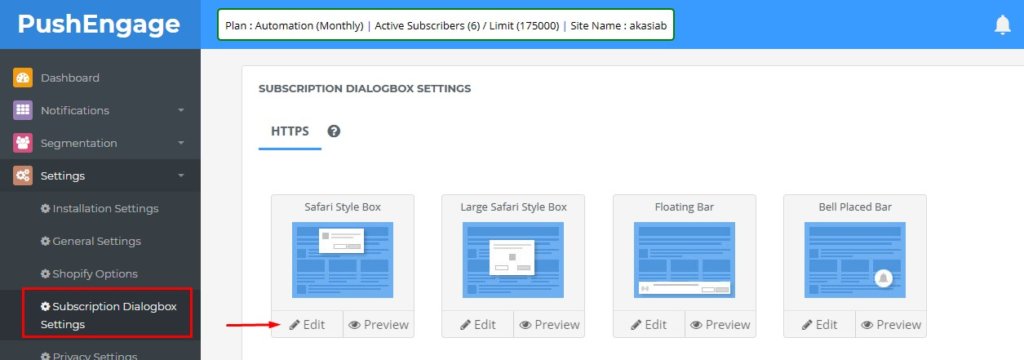
Ga vanuit het PushEngage-dashboard naar Instellingen->Abonnementsdialoogvensterinstellingen->Klik op Bewerken.
Je hebt twee manieren om de opt-in uit te stellen:
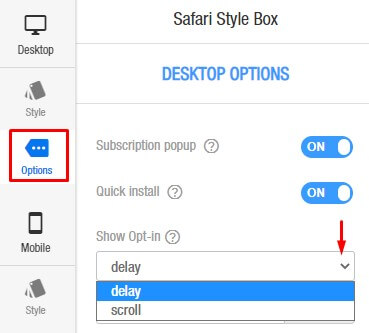
Gebaseerd op tijd besteed
Je kunt de vertraging in termen van tijd vermelden. De tijd is in seconden. Idealiter kun je 5 seconden instellen. Je kunt echter testen en zien hoeveel vertraging gunstig is voor je Shopify-bedrijf.
Gebaseerd op gescrollde pagina
Je kunt de opt-in ook tonen op basis van de gescrollde pagina. Bijvoorbeeld, als je 20% instelt, verschijnt de opt-in pas nadat de gebruiker 20% van de pagina heeft gescrold.
Voeg altijd een vertraging toe aan je opt-in voor pushmeldingen om het abonnementspercentage te verhogen.
Opt-in Overlay
Waarom zouden gebruikers zich abonneren op je pushmeldingen? In het geval van e-mailabonnementen kun je eenvoudig een opt-in voor e-mailabonnementen maken met visuals en tekst.
In het geval van pushmeldingen kun je ook de voordelen van het abonneren op je pushmeldingen delen. Je moet de opt-in overlay inschakelen.
Ga naar Instellingen->Abonnementsdialoogvensterinstellingen. Scroll naar beneden en je ziet de opt-in overlay.
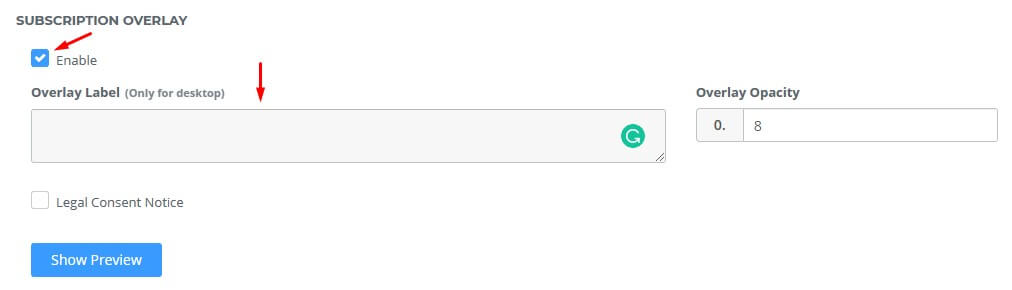
Klik om het in te schakelen. Je kunt ook de dekking van de overlay instellen. Hieronder zie je een voorbeeld van de abonnementsopt-in.
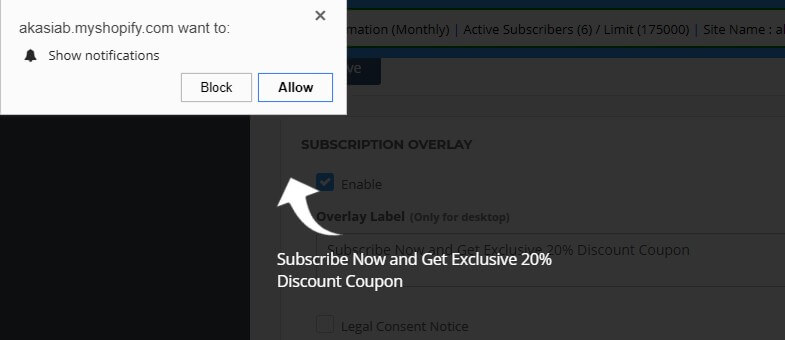
Hier kun je een tekst maken die de voordelen van het abonneren op pushmeldingen laat zien. Hieronder staan enkele voorbeelden:
- Meld je nu aan en ontvang een exclusieve kortingsbon van 20%
- Wil je een directe update ontvangen? Meld je nu aan.
- Geheim cadeau voor jou. Meld je nu aan om het te weten.
Om abonnees te verhogen, is de opt-in overlay erg belangrijk. Hier moet je de gebruiker overtuigen om zich te abonneren op pushmeldingen.
On-Click Opt-in
Je hebt ook de optie om de opt-in niet te tonen. Je wilt echter dat gebruikers klikken en zich abonneren op je meldingen. Je kunt een zeer pakkende tekst maken en een Call To Action-knop plaatsen. Wanneer de gebruiker klikt, verschijnt de abonnementsopt-in en kan de gebruiker zich abonneren op pushmeldingen.
Om dit in te schakelen, moet je een kleine code op je CTA aanroepen. Je kunt deze handleiding volgen om een on-click push-abonnement op je winkel te implementeren.
Dit is ook een krachtige manier om het abonnementspercentage voor pushmeldingen te verhogen. Dit geeft je een echte gebruiker die zich wil abonneren. Je zult zien dat de open rate van meldingen voor dergelijke abonnees hoger is dan voor andere abonnees.
Notificatie Widget
Vaak vinden klanten de opt-in voor pushmeldingen opdringerig en blokkeren deze. In zo'n geval verschijnt de opt-in niet voor de gebruiker. Wat gebeurt er als de gebruiker terugkomt en zich nu wil abonneren op je Shopify-winkel?
Er is een gemakkelijke manier om de abonnementsopt-in voor dergelijke gebruikers in te schakelen. Gebruik de Get Notification Widget. Deze is beschikbaar onder Subscription Dialog Box Settings. Klik op het selectievakje om deze in te schakelen.

Dit is net als opt-in-verlating, waarbij de gebruiker heeft geblokkeerd en zich nu wil abonneren op je pushmeldingen.
Je kunt de tekst van de knop wijzigen en enkele krachtwoorden gebruiken om het abonnementspercentage te verhogen.
Aangepaste Opt-in
Single opt-in biedt je geen aanpassingsmogelijkheden. Als je je opt-in wilt aanpassen, kun je dat eenvoudig doen bij pushmeldingen.
In het dialoogvenster voor abonnementen kiest u een van de abonnementsopties, behalve een enkele stap. Er zijn in totaal 6 verschillende soorten opt-ins die u kunt aanpassen. U kunt eenvoudig de abonnementsoptie configureren.
Hiermee kunt u de berichten, de tekstkleur, de positie van de opt-in en de kleur van de CTA-knop wijzigen.
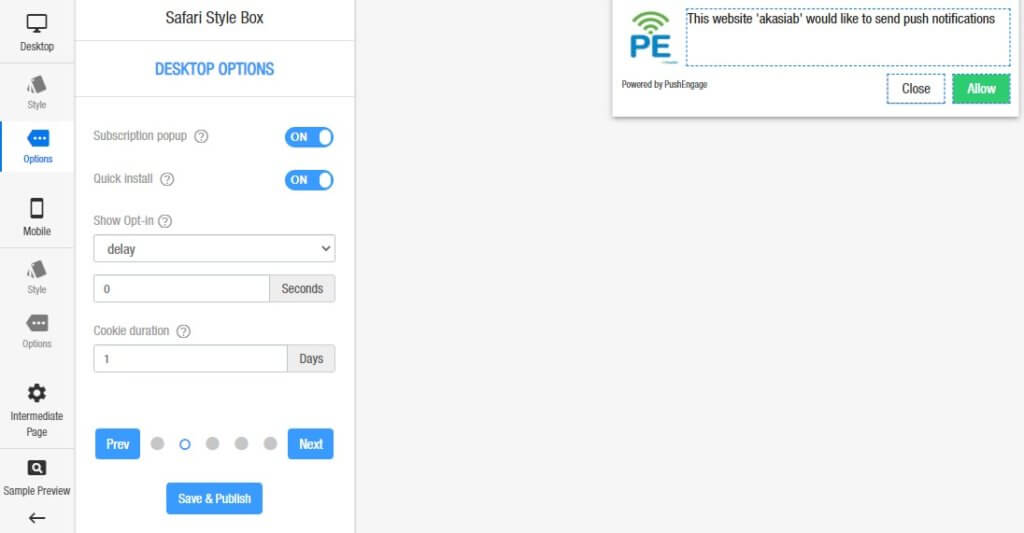
Bij dit type opt-in heeft u een tussenliggende pagina die u kunt bewerken. Dit geeft u meer ruimte om de voordelen van het abonneren op uw Shopify-winkel over te brengen. Soms kan een aangepaste opt-in de voordelen van een pushmelding duidelijker overbrengen.
Opt-in Analyse
Het laatste, maar belangrijkste is analyse. Als u de prestaties van pushmelding-opt-ins niet kunt meten, kunt u deze niet optimaliseren. In PushEngage kunt u de prestaties van opt-ins analyseren met behulp van opt-in analyse.
Het geeft u een duidelijk beeld van welke opt-in goed presteert. U kunt verschillende parameters van opt-ins A/B-testen en zien welke een betere abonnementsratio oplevert. Hieronder staan enkele van de tests die u kunt uitvoeren op pushmelding-opt-ins:
- Test verschillende teksten
- Gebruik verschillende opt-in types
- Toon verschillende opt-ins voor mobiel en desktop
- Gebruik verschillende soorten vertraging
Dit voltooit het stapsgewijze proces om abonnees te verhogen in een Shopify-winkel met behulp van pushmeldingen. Als u worstelt met een lagere abonnementsratio, begin dan met het toepassen van de bovenstaande tactieken. Het zal uw abonneebestand een boost geven.


