
Op zoek naar een manier om Wix pushmeldingen aan uw site toe te voegen?
Pushmeldingen kunnen u helpen om uw terugkerende verkeer, betrokkenheid en verkopen snel te laten groeien. Maar welke service moet u gebruiken om pushmeldingen te verzenden? Zal het uw tijd waard zijn? Kunt u webmeldingen veroorloven als marketingkanaal?
En het allerbelangrijkste, heeft u een ontwikkelingsteam nodig om uw marketingcampagnes te lanceren?
In dit artikel laten we u stap voor stap zien hoe u pushmeldingen instelt voor een Wix-site zonder code, in tien minuten of minder. Wix is een geweldig platform om uw allereerste website te maken. Dus, zodra u klaar bent met het instellen van uw Wix-website, is het tijd om deze tutorial te bekijken.
Laten we beginnen.
Hoe Wix Pushmeldingen te Installeren
Het installeren van Wix pushmeldingen is niet echt moeilijk. Volg gewoon deze eenvoudige stappen en aan het einde van dit artikel zou u een welkomst pushmelding op uw site moeten zien, zoals deze:
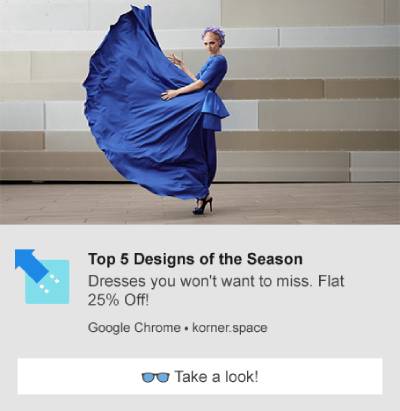
Eerlijk gezegd geven we er niet echt de voorkeur aan om Wix als websitebouwer te gebruiken. Onze eerlijke mening is dat WordPress of zelfs Shopify u veel betere functies en functionaliteit biedt. Dus, als u kunt overstappen naar WordPress of Shopify, is dit misschien het beste moment om dat te doen.
Maar als u bij Wix blijft, hoeft u zich geen zorgen te maken. Het is nog steeds eenvoudig om pushmeldingen aan uw site toe te voegen.
Laten we beginnen.
Stap #1: Stel Je PushEngage Account In
Ga naar de PushEngage startpagina en klik op de knop Aan de slag:

U kunt het gratis abonnement selecteren om PushEngage uit te proberen, of een betaald abonnement kiezen als u serieus bent over het laten groeien van uw bedrijf. De betaalde abonnementen bieden meer campagneopties en de mogelijkheid om nog grotere abonneelijsten op te bouwen. Pushmeldingen kosten heel weinig om te beginnen en u kunt uw creditcard gebruiken om een abonnement te kopen.
Als u een e-commerce site runt, raden we u ten zeerste aan een betaald abonnement te nemen, zodat u e-commerce pushmeldingen kunt instellen. Pushmeldingen zijn geweldig voor het lanceren van nieuwe producten uit uw online winkel.
Bekijk de prijsplannen en selecteer een plan om te beginnen. Nadat u zich heeft aangemeld voor een account, gaat u naar het PushEngage-dashboard en navigeert u naar Site-instellingen » Installatie-instellingen:

Hier configureert u uw sitendetails en branding. Ga uw gang en stel een logo en website-URL in voor uw pushmeldingen. U moet dit nu doen, zodat u uw pushmeldingen correct kunt testen.
Stap #2: Haal de Installatiecode van PushEngage
Vervolgens moet u naar het PushEngage-dashboard gaan en de installatiecode ophalen. Binnen Installatie-instellingen:

Afhankelijk van of uw site een SSL-certificaat heeft geïnstalleerd, gaat u naar het tabblad HTTP of het tabblad HTTPS om uw installatiecode te verkrijgen. Voor WordPress-sites is deze installatiecode niet nodig. De plugin regelt alles. Dit geldt ook voor WooCommerce-sites.
U kunt een Wix-app gebruiken om pushmeldingen op uw Wix-site te installeren. Maar voor nu kopieert u gewoon deze code. Het gebruik van Wix-app-automatiseringen kan meer problemen veroorzaken dan oplossen.
Stap #3: Plaats de Wix Pushmeldingen Installatiecode op uw Site
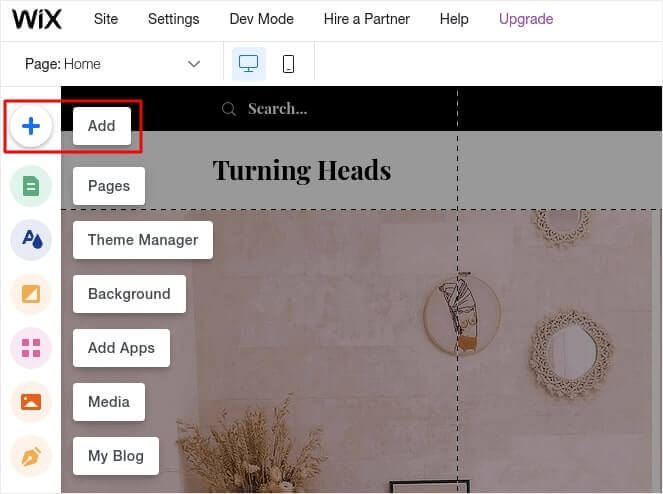
Log in op uw Wix-account en ga naar Bewerken » Toevoegen:
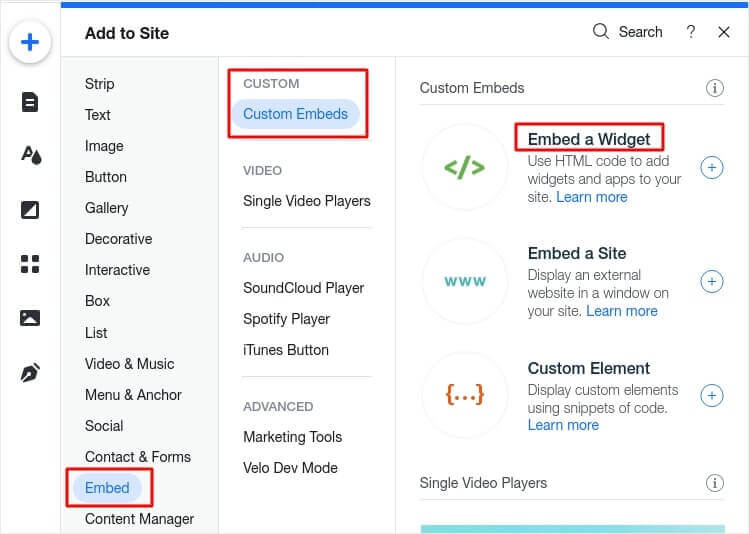
Ga naar Insluiten » Aangepaste Insluitingen » Een Widget Insluiten:
Hier plaatst u uw codefragment van het PushEngage-dashboard. Klik op Code Invoeren:

En plak nu uw code en klik op Bijwerken:
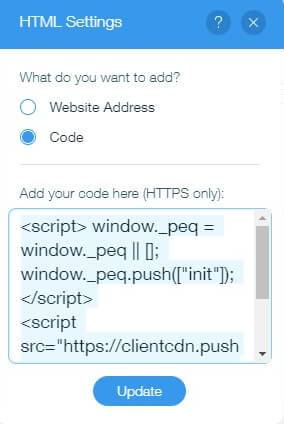
Klik nu met de rechtermuisknop op de iframe en schakel Tonen op Alle Pagina's in:
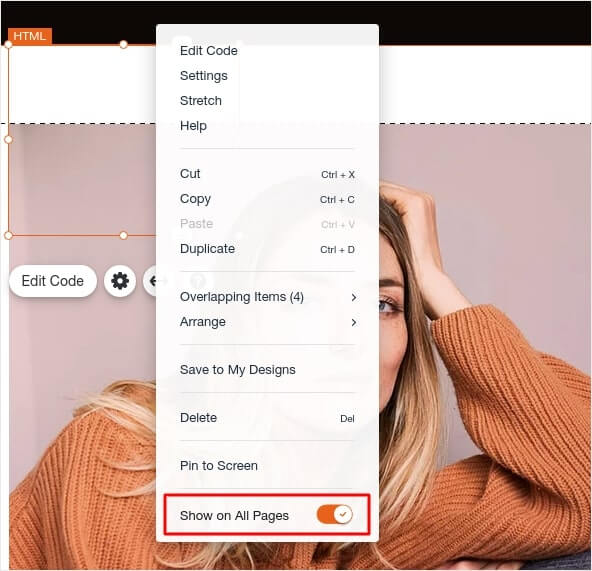
Zodra u op Publiceren klikt, zou u de opt-in pop-up op uw Wix-website moeten zien.
Pro-Tip: U kunt dit element overal op uw scherm verplaatsen door het rond te slepen. We raden aan het direct onder uw navigatiebalk te plaatsen, zodat uw bezoekers de standaard pushmelding opt-in ervaring krijgen.
Stap #4: Configuratie van de Wix Pushmeldingen Opt-In
Ga ten slotte in uw PushEngage-dashboard naar Ontwerp » Pop-upmodaal:

Vanaf hier kun je je pushmelding-opt-in aanpassen. Als je daarbij hulp nodig hebt, kun je dit artikel bekijken over hoe je een aangepaste pushmelding-opt-in maakt.
Als je wat inspiratie nodig hebt, kun je dit artikel bekijken over opt-ins voor pushmeldingen met hoge conversie.
Stap #5: Welkomst-Web Pushmeldingen Maken
Of u nu een nieuwe winkel heeft of een gevestigde winkel, website welkomstberichten zijn absoluut essentieel. Welkomst pushmeldingen zijn geweldig voor:
- Bevestiging: Je wilt bevestigen dat je nieuwe abonnee inderdaad is geabonneerd op je web pushmeldingen.
- Herbetrokkenheid: Welkomstcampagnes zijn een geweldige manier om je abonnees terug te laten komen naar je site.
- Verkoop: Je kunt je nieuwe abonnees een welkomstaanbieding geven met kortingen, gratis producten en coupons.
Laten we nu een welkomst pushmeldingscampagne maken. Ga naar je PushEngage-dashboard en ga naar Campagne » Drip Autoresponders » Maak Nieuwe Drip Autoresponder:

Geef je drip-campagne een naam die je gemakkelijk kunt onthouden. Stel vervolgens de eerste pushmelding in om onmiddellijk te worden verzonden nadat een bezoeker zich heeft geabonneerd op je pushmeldingen.

U kunt de melding bewerken om aangepaste inhoud voor uw welkomstbericht te maken. Als u klaar bent, klikt u op de knop Nieuwe melding toevoegen om meer meldingen aan de reeks toe te voegen. U kunt de nieuwe meldingen bewerken en een aangepaste vertraging instellen tussen elke melding.

U kunt zoveel meldingen toevoegen als u wilt, maar we raden aan om een welkomstreeks te maken met 5-7 meldingen.
Selecteer daarna uw doelgroep in Drip-instellingen:
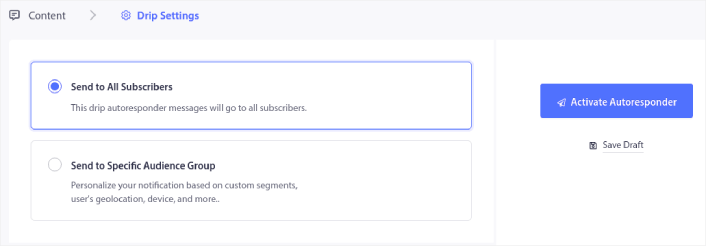
U kunt verschillende welkomst-drips verzenden voor verschillende segmenten door de optie Send to Specific Audience Group te gebruiken. Dit is vooral handig wanneer u bezoekers segmenteert wanneer ze zich aanmelden voor pushmeldingen. Als u tevreden bent met uw targeting, klikt u op de knop Activate Autoresponder. En u bent klaar!
OPMERKING: Je kunt ook meldingen in realtime plannen. Dus, als je meldingen wilt verzenden vanaf een mobiele app op Android of iOS, is PushEngage een uitstekende keuze voor jou.
Je hebt Wix pushmeldingen succesvol ingesteld op je site. Het is tijd om terug te gaan naar je PushEngage-dashboard en te beginnen met het maken van je pushmeldingscampagnes.
Wat te doen nadat u Wix Pushmeldingen heeft toegevoegd
Dat is alles voor deze keer, mensen!
Als je nieuw bent met pushmeldingen, moet je een volledig pushmeldings-testproces volgen voordat je live gaat. Het helpt je om veelvoorkomende problemen met de functionaliteit op te lossen voordat je bezoekers ze zien en gaan klagen over een slechte gebruikerservaring.
Je zou enkele van deze ongelooflijke bronnen moeten bekijken om te begrijpen hoe pushmeldingen je bedrijf kunnen helpen groeien voordat je investeert in een extensie:
- Hoe je je opt-in-percentage voor web pushmeldingen kunt verhogen (7 manieren)
- Formulierverlatings-tracking gebruiken om verloren leads te herstellen
- 11 Geautomatiseerde Pushmeldingen die verkopen, zelfs terwijl u slaapt
Een van de beste dingen aan pushmeldingen is dat je heel gemakkelijk sjablonen voor je campagnes kunt maken. Als je inspiratie nodig hebt voor je campagne-sjablonen, bekijk dan deze epische voorbeelden van pushmeldingen.
En als je dat nog niet hebt gedaan, ga je gang en probeer PushEngage eens. PushEngage is de nummer 1 pushmeldingenservice ter wereld. Dus als je serieus bent over het laten groeien van je bedrijf, moet je investeren in PushEngage.


