Web pushmeldingen worden nu veel gebruikt door veel online bedrijven. Als bedrijfseigenaar wilt u ook pushmeldingen op uw website inschakelen. Er zijn twee delen: Website-eigenaar die pushmeldingen wil inschakelen en Bezoekers die pushmeldingen van een bepaalde website willen inschakelen.
De gebruiker wil zich echter misschien afmelden voor pushmeldingen of de website wil pushmeldingen uitschakelen. We zullen in detail bespreken hoe pushmeldingen kunnen worden in- of uitgeschakeld.
Voordat we hierop ingaan, laten we proberen te begrijpen wat web pushmeldingen zijn.
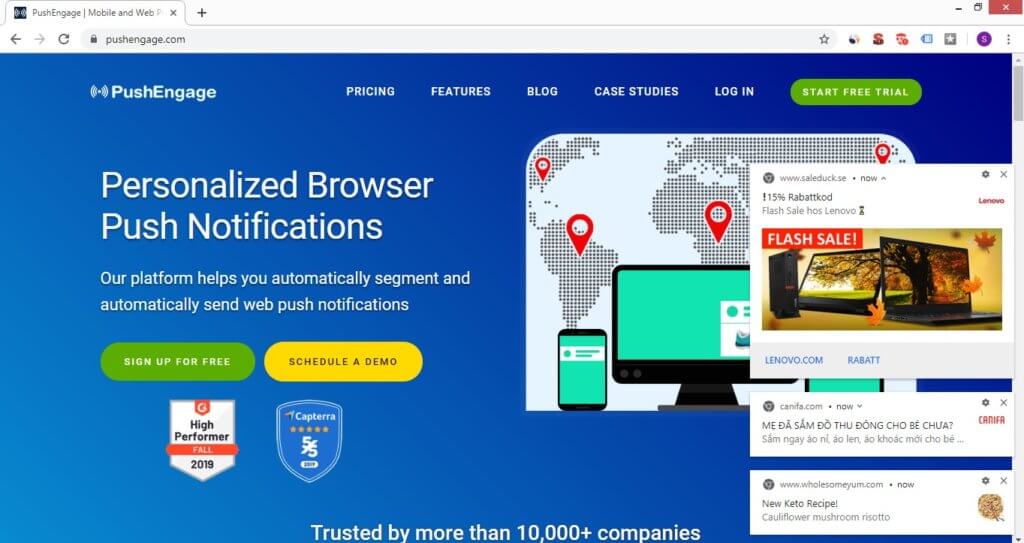
Pushmeldingen zijn die kleine berichten die in de hoek van uw scherm of browser verschijnen. Hieronder staat een voorbeeld van een pushmelding. U kunt zien dat de pushmelding rechtsonder in de browser verschijnt.
Pushmeldingen kunnen alleen op uw browser verschijnen als u de website toestemming hebt gegeven om u meldingen te sturen. Wanneer u een website bezoekt die pushmeldingen heeft ingeschakeld, ziet u de opt-in pop-up zoals hieronder:
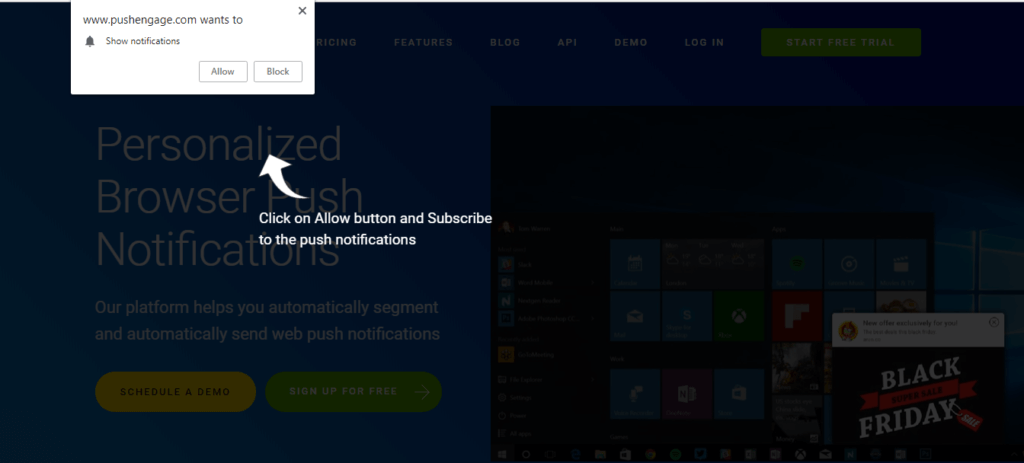
Pushmeldingen zijn op toestemming gebaseerde services. Alleen wanneer de gebruiker op "Toestaan" klikt, kan de website pushmeldingen naar de gebruiker sturen.
Pushmeldingen inschakelen Op de website
Voor website-eigenaren
Stappen om pushmeldingen op uw website in te stellen
Pushmeldingen bieden website-eigenaren een gemakkelijke manier om hun abonnees direct te bereiken. Bovendien zijn er veel functies voor pushmeldingen die website-eigenaren helpen om klantbetrokkenheid en omzet te verhogen.
Om pushmeldingen op websites in te schakelen:
- Abonneren op web pushmeldingenservice: Registreer u bij de pushmeldingenservice provider.

- Plaats de code” Ga naar het dashboard en kopieer de JavaScript en plak deze in het header-gedeelte van uw website.
- Abonnement opt-in inschakelen: Ga naar de instellingen voor abonnement opt-in. Kies een van de opt-ins en schakel deze in. Standaard is een van de opt-ins al geactiveerd. U kunt dezelfde kiezen en de tekst bewerken of een andere kiezen. In het geval van een eenstaps opt-in kunt u de tekst niet bewerken.
Optimaliseer altijd uw abonnement opt-in om de opt-in rate te verhogen.
Als uw website op een bepaald platform is gebaseerd, kunt u deze rechtstreeks installeren met de plugins
- WordPress: Als uw website is gebaseerd op het WordPress-platform, ga dan naar de plugin en zoek naar PushEngage. Selecteer de plugin en installeer deze. Volg het Push Notification Plugin installatieproces en schakel pushmeldingen in.
- Shopify: Zoek naar de Push Notification-app in het Shopify app-centrum. Selecteer PushEngage en klik. Volg het Shopify App installatieproces. Met één klik worden pushmeldingen geïnstalleerd en ingeschakeld in uw Shopify-winkel.
- PrestaShop: Ga naar PrestaShop addons vanuit het dashboard en zoek naar Push Notification. Selecteer PushEngage en klik op installeren. De Push Notification add-on wordt geïnstalleerd en geactiveerd.

Een veelgestelde vraag na het installeren van pushmeldingen is hoe je weet of pushmeldingen werken of niet? Er kunnen meerdere redenen zijn waarom pushmeldingen niet werken op je site. Ten eerste is het goed om uitgebreid pushmeldingen te testen. Meestal ligt het probleem bij het installatieproces of je browser.
Voor websitebezoekers
Stappen om Pushmeldingen te ontvangen/activeren van een website
Je wilt op de hoogte worden gehouden van nieuwe uitverkoop of kortingen op je favoriete website. In het geval dat de website pushmeldingen op hun site heeft ingeschakeld.
Het enige wat je hoeft te doen is op "Toestaan" klikken om pushmeldingen van de website te ontvangen.
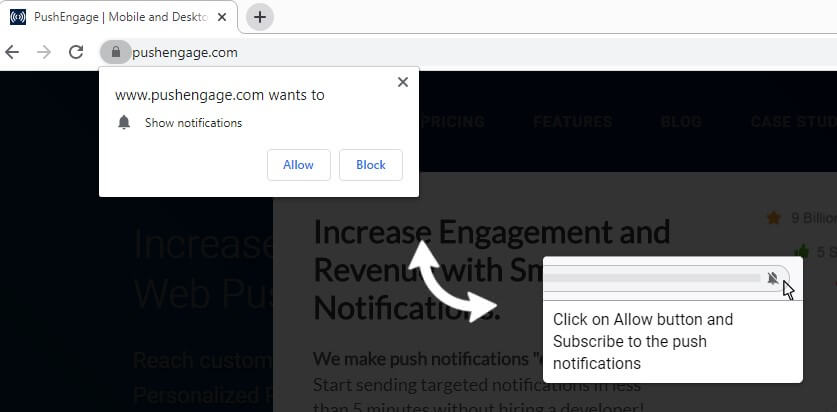
Als je de pushmeldingen niet ziet, volg dan de onderstaande stappen:
De melding wordt mogelijk geblokkeerd door je browser of je hebt deze geblokkeerd. Bekijk de onderstaande afbeelding.
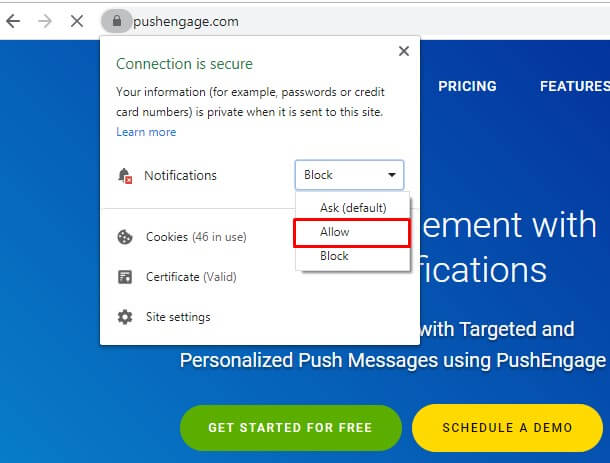
Selecteer "Toestaan" en Vernieuwen. Je bent dan geabonneerd.
Hoe Pushmeldingen uit te schakelen op een website
Voor de website
Stappen om pushmeldingen op een website uit te schakelen
Als je pushmeldingen wilt uitschakelen, is het proces eenvoudig. Er zijn twee manieren waarop je pushmeldingen van je website kunt uitschakelen:
- Code: Verwijder de Push Notification JavaScript-code van je website. De pushmeldingen worden dan uitgeschakeld op je website.
- Opt-in: Schakel de pushmeldingen opt-in uit. Gebruikers zien geen opt-in wanneer ze je website bezoeken.
Bij het integreren van de code had je technische ondersteuning van je team nodig. Het is dus beter om de opt-in uit te schakelen als je pushmeldingen niet wilt gebruiken. Als je in de toekomst van gedachten verandert en web push wilt gaan gebruiken, heb je geen technische hulp nodig. Je hoeft alleen de web push opt-in in te schakelen om te beginnen.
Voor abonnees
Hoe Pushmeldingen af te melden van een website
Als bezoeker heb je je mogelijk geabonneerd op pushmeldingen van veel websites. Veel websites sturen irrelevante pushmeldingen of bombarderen je met te veel pushmeldingen en je raakt geïrriteerd. Je kunt pushmeldingen van die websites eenvoudig uitschakelen.
Stappen om pushmeldingen uit te schakelen of af te melden
Er zijn twee manieren om pushmeldingen uit te schakelen
- On-Click: Een website-eigenaar moet deze functie inschakelen vanuit het pushmeldingen dashboard. Door dit in te schakelen, verschijnt er een afmeldknop op de website. De gebruiker hoeft alleen op afmelden te klikken om te stoppen met het ontvangen van pushmeldingen van de site.

- Vanuit Instellingen: Als de website zo'n functie niet heeft ingeschakeld, kan de gebruiker zich nog steeds afmelden voor pushmeldingen.
Chrome Pushmeldingen op Desktop afmelden
Vanaf de website: Bezoek de website en klik op het rechterbovenste gedeelte, vlak bij de URL. Zie de onderstaande afbeelding voor duidelijkheid.
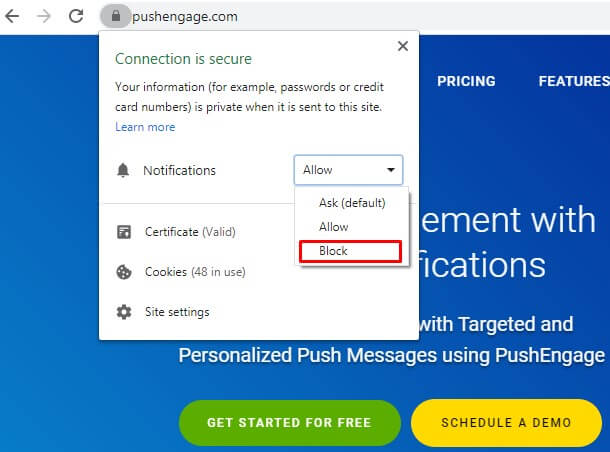
Klik op Blokkeren en je ontvangt geen pushmeldingen meer van die site.
Instellingen: Open een nieuwe Chrome-browser en plak chrome://settings/content en voer in. Selecteer Meldingen uit de lijst.
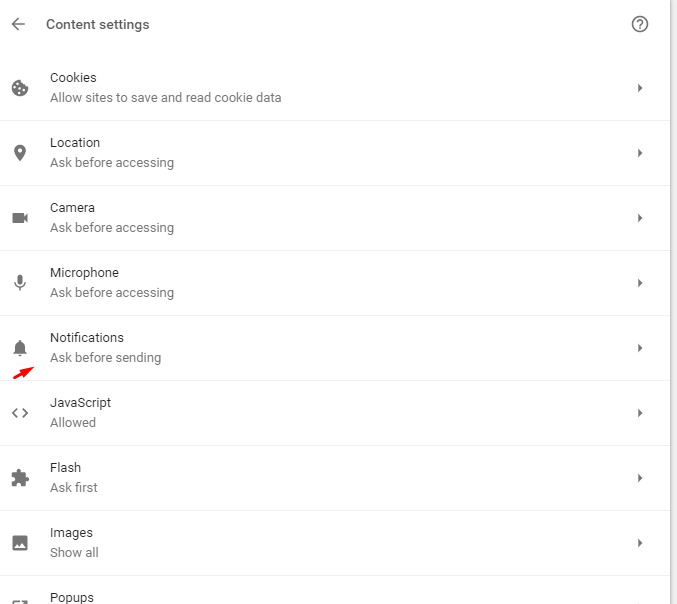
Dit toont een lijst van alle websites waarop je bent geabonneerd.
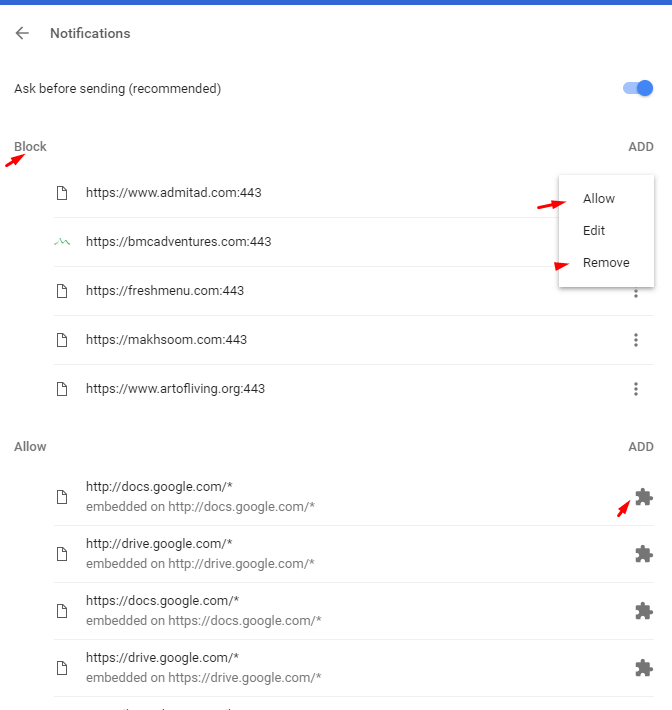
Selecteer de websites waarvan u geen pushmeldingen meer wilt ontvangen. Klik op de drie puntjes en selecteer Verwijderen. U wordt afgemeld voor pushmeldingen in de Chrome-browser op uw desktop.
Chrome Pushmeldingen op mobiel afmelden
Ga naar de Chrome-browser > Klik op de drie puntjes rechtsboven.
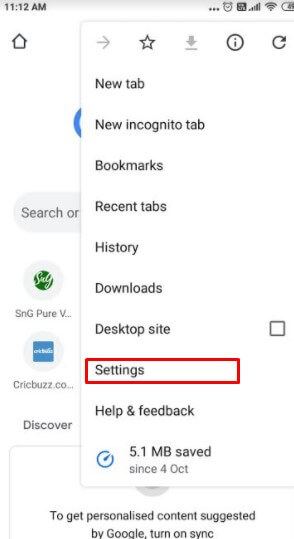
Selecteer Instellingen. Klik op Meldingen
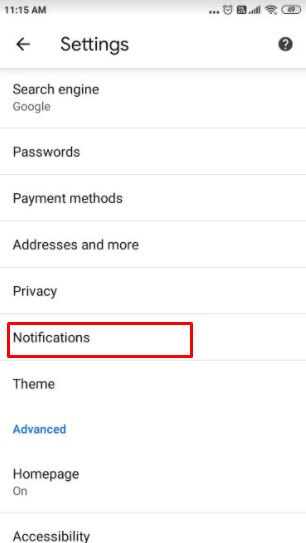
Dit toont alle websites waarvan pushmeldingen afkomstig zijn. Selecteer de website waarvan u geen meldingen meer wilt ontvangen. Veeg naar links om u af te melden voor pushmeldingen.
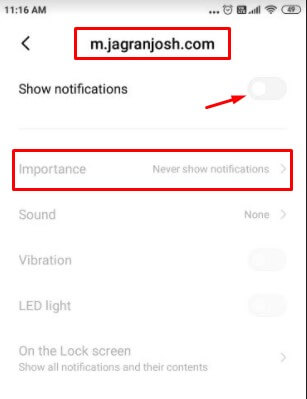
U bent nu afgemeld voor pushmeldingen van de Chrome-browser op mobiel. Om u af te melden voor pushmeldingen in de Firefox-browser, kunt u de stappen volgen die hier worden vermeld. Hierin staat hoe u zich kunt afmelden voor zowel mobiele als desktop Firefox-browsers.


