Op zoek naar een eenvoudige manier om pushmeldingen van Google Chrome in te schakelen?
Browser pushmeldingen helpen u contact te houden met merken waar u van houdt. En u kunt vrij eenvoudig kiezen voor pushmeldingen. Maar hoe ontvangt u browser pushmeldingen?
In dit artikel laten we je stap voor stap zien hoe je pushmeldingen van Google Chrome inschakelt.
Klinkt goed? Laten we beginnen.
Hoe je pushmeldingen van Google Chrome van elke site kunt ontvangen
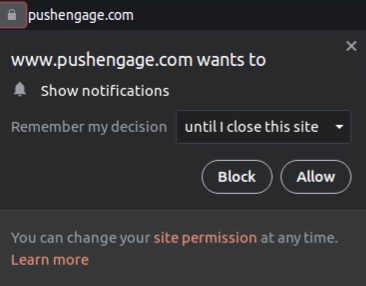
We beginnen met hoe u pushmeldingen van een site kunt ontvangen. Elke site heeft uw toestemming nodig om u pushmeldingen te sturen. Het enige wat u hoeft te doen, is naar een site gaan en wanneer de opt-in voor pushmeldingen verschijnt, klikt u op Toestaan:
Sommige sites hebben een dubbele opt-in voor pushmeldingen. In dat geval, nadat u op Toestaan hebt geklikt, moet u bevestigen dat u zich echt wilt abonneren op Chrome pushmeldingen.
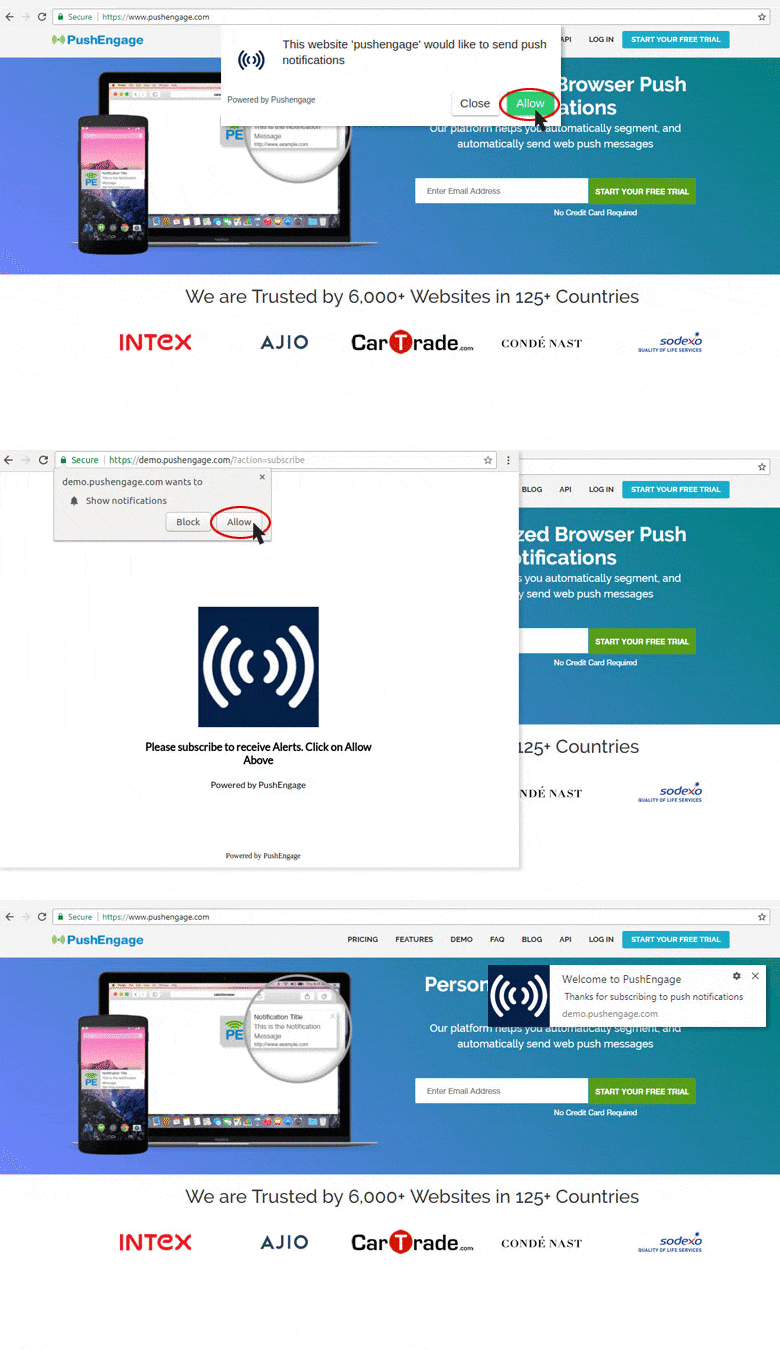
Zolang de site een opt-in voor pushmeldingen heeft, kun je je op deze manier aanmelden voor hun pushmeldingen vanuit Google Chrome.
Hoe je Chrome-pushmeldingen inschakelt vanuit Beveiligingsinstellingen
Een groot probleem met het ontvangen van pushmeldingen is dat Chrome instellingen voor pushmeldingen heeft die alle pushmeldingen kunnen blokkeren. Dat is natuurlijk niet de standaardinstelling. Veel Chrome-gebruikers willen zich gewoon afmelden voor pushmeldingen en het kost te veel moeite om specifieke sites uit een lijst te zoeken om te blokkeren.
Dus, als je je hebt aangemeld voor pushmeldingen van Google Chrome en de meldingen nog steeds niet kunt ontvangen, moet je je instellingen aanpassen.
Ga naar de site die je In de URL-balk klik je op het slotje om instellingen te selecteren, en in de dropdown zie je Meldingen:
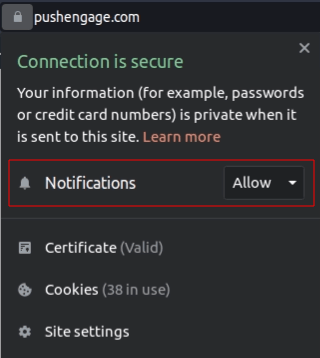
Zorg ervoor dat de instelling is ingesteld op Toestaan. Als deze is ingesteld op Blokkeren, ontvang je geen pushmeldingen van die site en moet je op de dropdown voor Meldingen klikken en Toestaan selecteren.
Hoe je Google-pushmeldingen inschakelt vanuit Chrome-instellingen
Je kunt pushmeldingen van Google Chrome ook inschakelen vanuit Chrome-instellingen.
En deze methode geeft je meer controle over de pushmeldingen die je daadwerkelijk wilt ontvangen. Het inschakelen van meldingen vanuit Chrome-instellingen is perfect voor jou als je geen pushmeldingen van Google Chrome van elke website wilt ontvangen, en alleen pushberichten van specifieke sites wilt ontvangen.
Open Chrome en ga naar een nieuw browsertabblad. Ga vervolgens naar chrome://settings/content om te beginnen.
Ga naar Machtigingen » Meldingen:
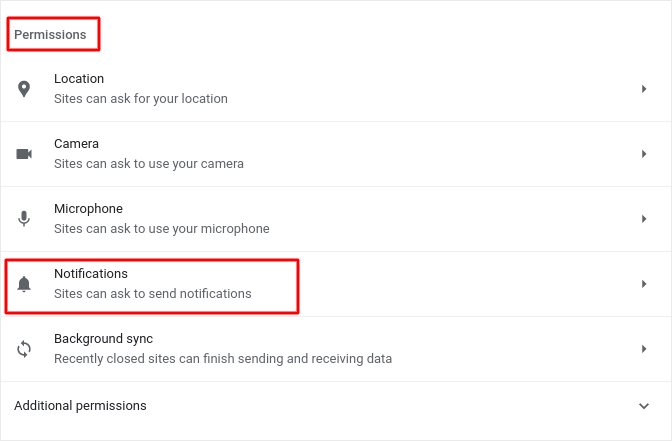
En klik vervolgens op de pijl ernaast. Scroll naar beneden naar Toegestaan om meldingen te verzenden:
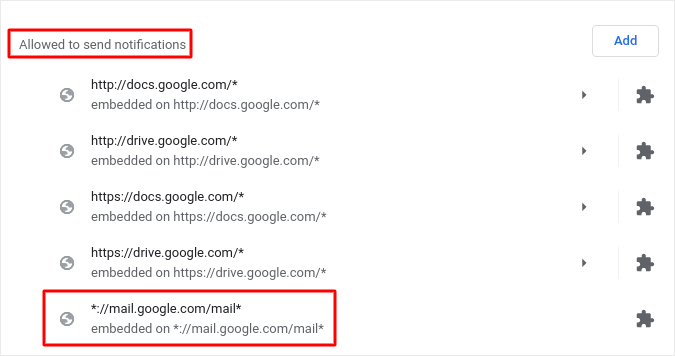
Dit is een lijst van alle sites die je webpushmeldingen kunnen sturen. We raden je aan om geen van de Google-kernservices, zoals Gmail, te deactiveren. Maar welke meldingen je ook hebt geabonneerd, ze worden hier weergegeven. Zoek het merk waarvan je pushmeldingen van Google Chrome wilt ontvangen.
Klik op de pijl ernaast en scroll naar beneden naar Machtigingen » Meldingen:
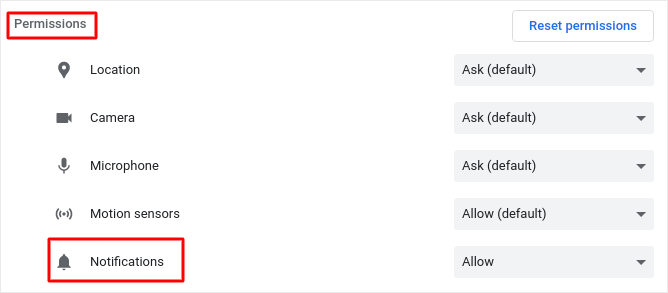
En wijzig die toestemming van Blokkeren naar Toestaan.
Dat is alles! Je bent klaar. Deze methode werkt ongeacht welk besturingssysteem of apparaat je gebruikt, zolang je de Chrome-browser gebruikt.
Wat te doen nadat je pushmeldingen van Google Chrome hebt ingeschakeld
Alleen omdat u de inhoud van de pushmeldingen die u ontvangt leuk vindt, betekent niet dat u zich erop moet abonneren. Voordat u zich abonneert op meer pushmeldingen, moet u de regels voor GDPR-naleving bekijken en nagaan of uw pushmeldingen veilig zijn.
En als je pushmeldingen van Google Chrome cool vindt, moet je ook eens kijken hoe je aan de slag kunt met pushmeldingen voor je bedrijf.
Pushmeldingen zijn een geweldige manier om organisch uw fanbase te laten groeien. En het is heel eenvoudig om pushcampagnes op te zetten. Ook, als u nieuw bent met pushmeldingen, moet u deze epische bronnen bekijken:
- Hoe een blogabonnement-widget toe te voegen in WordPress
- Meer verkeer naar je WordPress blog krijgen (9 eenvoudige manieren)
- Pushmeldingkosten: Is het echt gratis? (Prijsanalyse)
- Hoe je je opt-in-percentage voor web pushmeldingen kunt verhogen (7 manieren)
- Hoe pushmeldingsactieknoppen te gebruiken om 2x klikken te krijgen
We raden aan PushEngage te gebruiken om je pushmeldingcampagnes te maken. PushEngage is de nummer 1 pushmeldingsoftware op de markt en je campagnes zullen in veilige handen zijn.
Dus, als je dat nog niet hebt gedaan, begin vandaag nog met PushEngage.


