
Op zoek naar een snelle en eenvoudige manier om een verkooppagina te maken in WordPress?
Het maken van een verkooppagina is de beste manier om uw producten en diensten te presenteren aan potentiële klanten en hen te laten willen kopen. Maar wat als u nog nooit een webpagina hebt ontworpen? Wat als u geen codeerervaring hebt en niet weet hoe u aangepaste functionaliteit aan uw pagina's moet toevoegen?
Gelukkig is er een eenvoudige manier om een verkooppagina te maken in WordPress. In dit artikel helpen we u om in minder dan 15 minuten een verkooppagina te lanceren.
Bent u er klaar voor? Laten we beginnen.
Wat is een Verkooppagina en Waarom Zou U Er Om Moeten Geven?
Een verkooppagina is een volledig aanpasbare webpagina die gericht is op het verkopen van een product of dienst aan uw websitebezoekers. In tegenstelling tot een social media-site of een marktplaats zoals Amazon of Etsy, richt uw verkooppagina zich op één enkel product of dienst om te verkopen. Nog beter, het toont niet al uw concurrenten op dezelfde webpagina!
Elke verkooppagina is ontworpen om websitebezoekers te overtuigen en te converteren naar betalende klanten. Afhankelijk van hoeveel tijd u hebt, uw bedrijfsmodel en hoeveel geld u verwacht te verdienen met uw abonnees, kunt u:
- Bied coupons en kortingen aan
- Organiseer een weggeefactie
- Maak een gratis gids of checklist als leadmagneet
- Accepteer donaties van fans
En nog veel meer!
Maar voordat u begint, vergeet niet om een heel duidelijk en specifiek doel te hebben voor uw landingspagina. Alleen omdat u veel dingen kunt doen, betekent niet dat u ze allemaal op één pagina moet doen. Vaker wel dan niet, als u uw bezoekers te veel dingen geeft om op te klikken, klikken ze nergens op.
Wat Hebben Alle Succesvolle Verkooppagina's Gemeen?
Nu u weet wat een verkooppagina in WordPress doet en waarom u er een zou moeten bouwen, is het tijd om een blauwdruk voor uw landingspagina te maken. Als u succesvolle landingspagina's bekijkt, zult u merken dat ze allemaal een aantal zeer basale gemeenschappelijke elementen hebben:
- Kop: De kop is waar u de aandacht van mensen trekt en hen wilt laten scrollen om meer over u te weten te komen.
- Beschrijving: Net onder de kop moet u een beschrijving hebben van wat uw kijkers van de rest van de pagina kunnen verwachten. Dit is ook een geweldige plek om lezers te overtuigen uw product te kopen.
- Laatste afleveringen: Zodra mensen weten wat ze van uw merk kunnen verwachten, geeft u hen een voorproefje van uw show door uw laatste afleveringen te vermelden. We raden aan om maximaal 3-5 afleveringen te tonen.
- Koopknop: Volg op met een aankoopknop zodat uw bezoekers uw product direct aan de winkelwagen kunnen toevoegen. Dit staat bekend als de call to action (CTA) knop. Het is hoe u uw bezoekers aanzet tot actie op uw pagina. Afhankelijk van uw doel voor de landingspagina, zal uw CTA variëren.
- Sociaal bewijs: Een geweldige manier om uw lezers een sterke reden te geven om zich te abonneren, is door sociaal bewijs aan te bieden. Sociaal bewijs vertelt uw bezoeker simpelweg dat er andere mensen zijn die al dezelfde actie ondernemen als u wilt dat zij ondernemen.
- Nieuwsbrief aanmelding: Zodra u uw bezoekers met het kernaanbod confronteert, kunt u hen ook vragen om e-mailabonnees te worden. U kunt hen ook vragen om pushmeldingabonnees te worden met een klik om je te abonneren knop. Het is altijd het beste als u iets waardevols aanbiedt in ruil.
- Sociale deelknoppen: Hoe meer mensen over u praten op sociale media, hoe groter de kans dat uw abonnees explosief groeien. Plaats dus sociale deelknoppen op uw landingspagina om mensen aan te moedigen deze op sociale media te delen.
Hier is een voorproefje van de WordPress-verkooppagina die we in onze tutorial gaan maken.
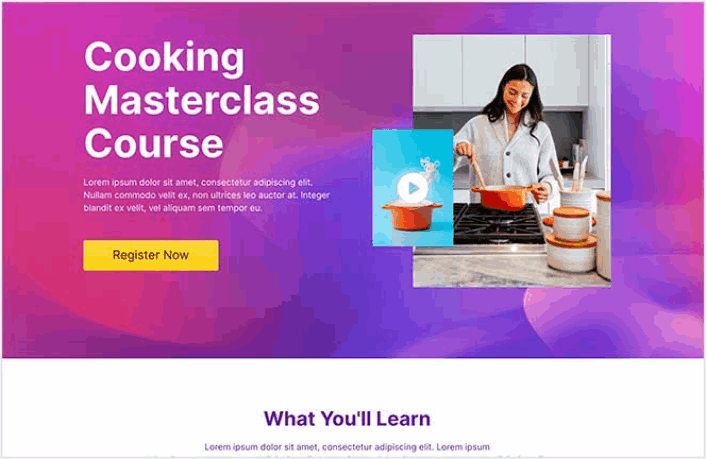
Onthoud dat dit slechts de meest basale onderdelen zijn van elke succesvolle landingspagina. Voor je pagina kun je veel andere secties toevoegen en aangepaste aanbiedingen maken om je conversies te verhogen.
Hoe maak je een verkooppagina in WordPress
Nu u weet wat u moet maken, is het tijd om uw verkooppagina in WordPress te lanceren. We raden SeedProd ten zeerste aan om uw landingspagina's te maken.

SeedProd is de beste WordPress-landingspaginabuilder. Het is perfect voor bedrijven, bloggers en website-eigenaren die converterende landingspagina's willen bouwen zonder enige ontwikkelingsvaardigheden.
Met SeedProd krijg je vooraf gebouwde sjablonen voor hoog converterende landingspagina's die je direct kunt publiceren. Dit omvat sjablonen voor:
- Verkooppagina's
- Binnenkort beschikbaar-pagina's
- 404-pagina's
- Onderhoudspagina's
- Squeeze-pagina's
- Inlogpagina's
- Bedankpagina's
- Webinarpagina's
- Videopagina's
En nog veel meer!
Stap #1: Installeer en Activeer SeedProd
Eerst wil je de SeedProd Pro plugin installeren en activeren. Als je niet zeker weet hoe je dat moet doen, bekijk dan dit artikel over hoe je een WordPress plugin installeert. Ga vervolgens naar SeedProd » Instellingen op je WordPress-dashboard en activeer de Pro-versie:

Ga vervolgens naar SeedProd » Pagina's voor een overzicht van het landingspagina-dashboard van SeedProd. Hier zie je de verschillende soorten landingspagina's die je met SeedProd kunt maken:

Houd er rekening mee dat dit allemaal speciale pagina's zijn met vooraf gebouwde functionaliteit en ontwerpsjablonen. Voor een verkooppagina wil je GEEN van deze speciale landingspagina's gebruiken. In plaats daarvan ga je een aangepaste landingspagina maken.
Scroll verder naar beneden en klik op de knop Nieuwe landingspagina toevoegen om te beginnen:
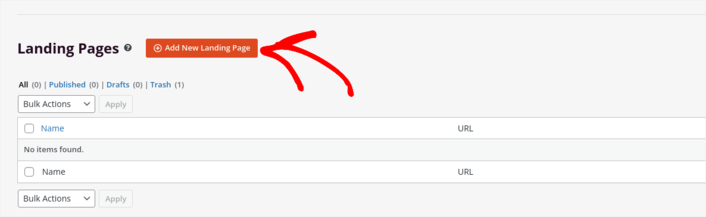
Stap #2: Maak een nieuwe landingspagina voor verkoop
Nadat u op de knop Nieuwe landingspagina toevoegen hebt geklikt, ziet u SeedProd's bibliotheek met landingspaginasjablonen. Dit zijn professioneel ontworpen landingspaginasjablonen die volledig responsief zijn.
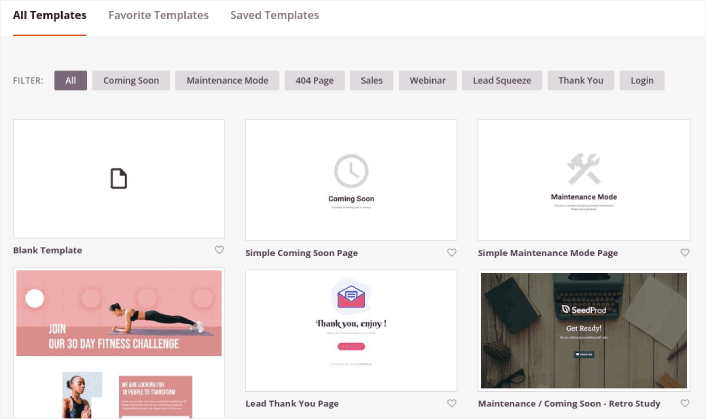
Vervolgens kunt u een van deze sjablonen selecteren om u op weg te helpen. Onthoud dat het sjabloon slechts een startpunt is. U kunt later alles aan de pagina aanpassen. Zoek voor nu een sjabloon dat u passend vindt. Wanneer de sjablonenpagina wordt geopend, kunt u op Verkoop klikken om de lijst te filteren:
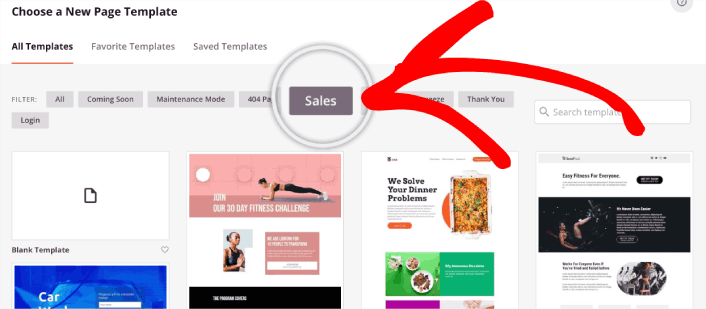
Voor deze handleiding selecteren we de Masterclass Verkooppagina. Klik er nu op.
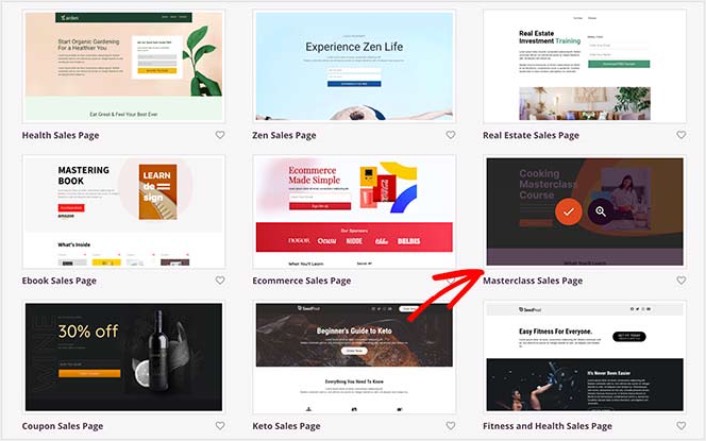
Vervolgens gaan we de landingspagina aanpassen.
Stap #3: Pas uw landingspagina-ontwerp aan
Met de visuele builder van SeedProd kunt u uw landingspagina aanpassen met behulp van drag-and-drop contentblokken.
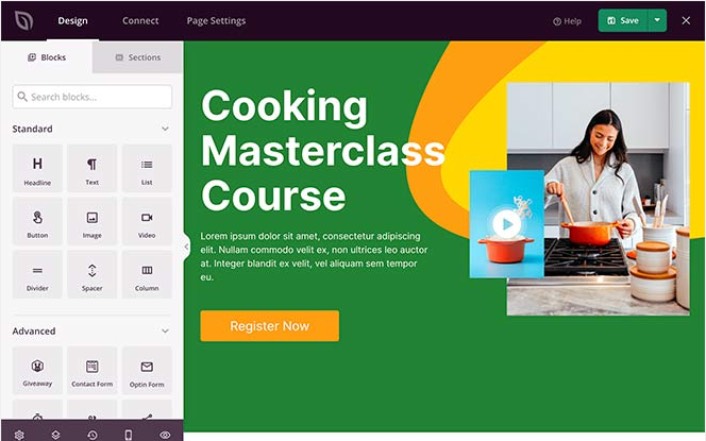
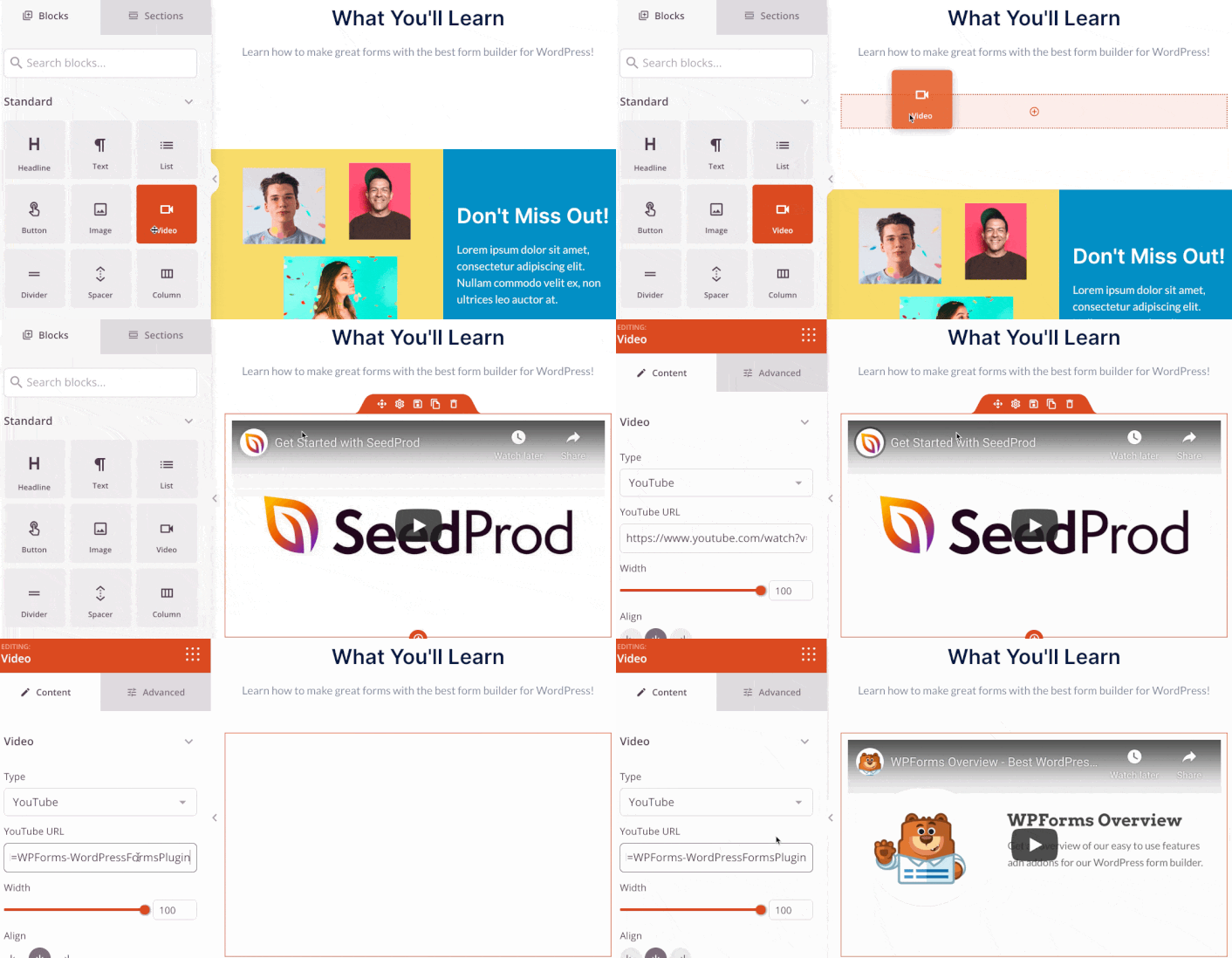
U kunt in een paar minuten een volledig aangepaste header voor uw bestemmingspagina maken. U kunt zelfs aangepaste elementen toevoegen om uw verkeer te overtuigen en te converteren. U kunt bijvoorbeeld een videomodule maken en een YouTube-video insluiten om uw bezoekers te overtuigen uw product of dienst te kopen.
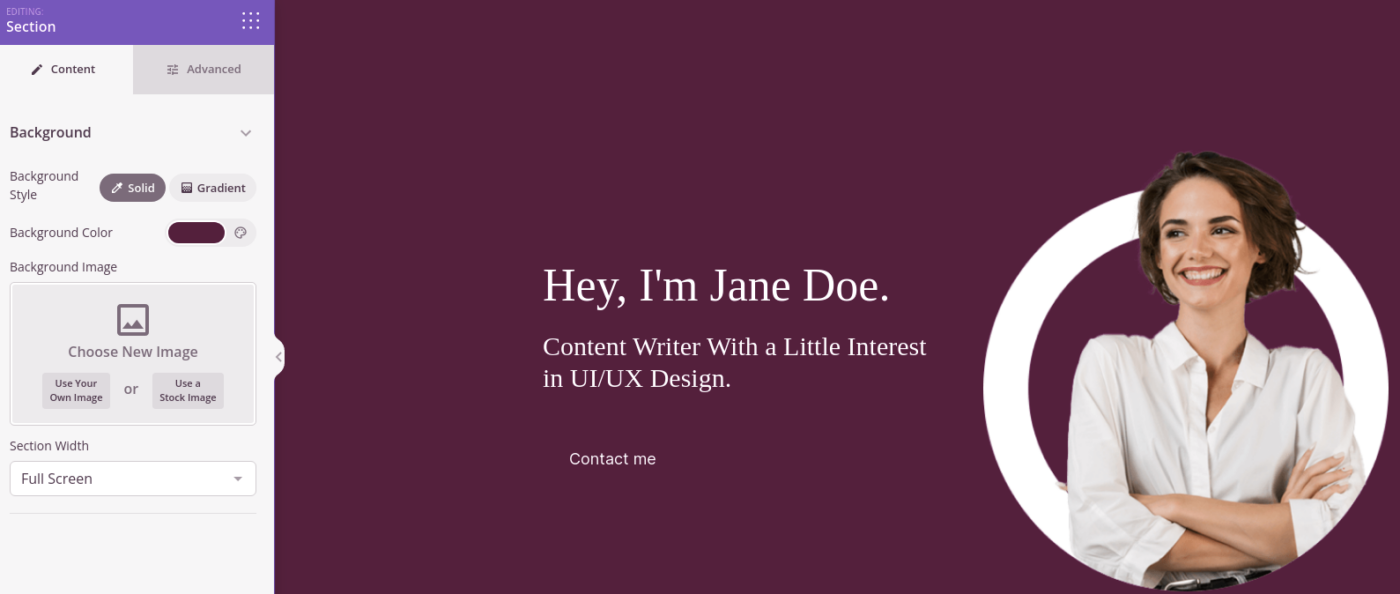
Het is ook heel eenvoudig om een sectie toe te voegen met een korte beschrijving van uw product of dienst. Ga naar het tabblad Secties in de visuele builder en onder de sectie Hero vindt u verschillende vooraf gebouwde sjablonen die u met een enkele klik kunt importeren.
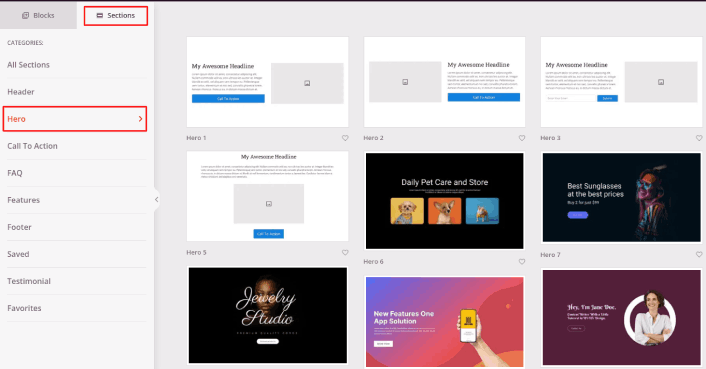
Ga uw gang en selecteer er een die u leuk vindt.
Maak u geen zorgen over de kleuren of de inhoud. U kunt dit allemaal bewerken. Waar u naar moet zoeken, is een lay-out die goed past bij uw sjabloon.
U kunt de hero-sectie op dezelfde manier aanpassen als eerder door een andere afbeelding te kiezen en de titel en beschrijving te wijzigen. Voeg terwijl u bezig bent een call-to-actionknop toe die bezoekers aanspoort om bij u te kopen.
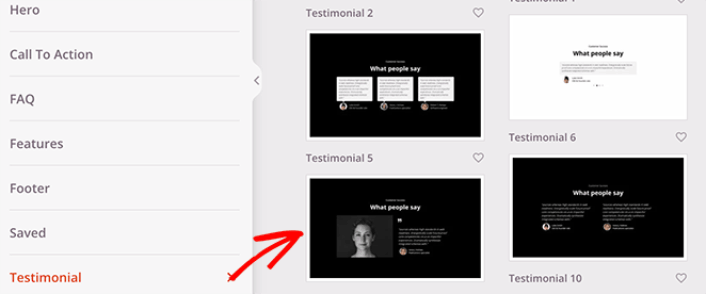
Selecteer vervolgens op het tabblad Secties de kop Testimonial en kies een ontwerp dat u mooi vindt. En zo heeft u een testimonialsectie op uw landingspagina.
Het is zo simpel!
Stap #4: Voeg een klik-om-aan-te-melden knop toe aan uw verkooppagina
U kunt ook een klik om je te abonneren knop toevoegen om pushmeldingabonnees te verzamelen. Pushmeldingen zijn een geweldige manier om uw terugkerende verkeer te verhogen, meer betrokkenheid te krijgen en zelfs officiële merchandise te verkopen als u die heeft.
In SeedProd sleep je de module Aangepaste HTML vanuit de zijbalk.
We hebben de abonneerknop direct onder het e-mail aanmeldingsformulier in de eerste vouw geplaatst.

Maar je kunt de knop overal invoegen waar je wilt.
Voor dit deel heb je enige ervaring met HTML en CSS nodig. Of je kunt deze code kopiëren en plakken in je Aangepaste HTML-blok:
<button onclick="subscribeOnClickButton()" style="border: none; padding-left: 5%; padding-right:5%; text-align: center; display: inline-block; color: blue;">Get Updates via Push Notifications</button>Dat is een standaardknop in HTML met heel weinig styling. Het enige bijzondere is de onclick functie in de code. Het betekent in feite dat je bezoekers op de knop kunnen klikken om zich ergens op te abonneren. Nu moeten we de knop wat extra code geven om je bezoekers toe te staan zich op pushmeldingen te abonneren.
Ga naar de PushEngage homepage en klik op de knop Get Started :

Vervolgens wil je het gratis abonnement selecteren om PushEngage uit te proberen of een betaald abonnement kiezen als je serieus bent over het laten groeien van je bedrijf. De betaalde abonnementen bieden meer campagneopties en de mogelijkheid om nog grotere abonneelijsten op te bouwen.
Ga in uw PushEngage-dashboard naar Site-instellingen » Sitegegevens en klik op de knop Klik hier voor installatie-instructies. Onder Elke site krijgt u uw installatiecode:

WAARSCHUWING: U moet de code kopiëren die u uit uw dashboard haalt. De code is uniek voor elke PushEngage-gebruiker. U kunt de code in de afbeelding niet kopiëren en pushmeldingabonnees verzamelen.
Zodra je de code in je PushEngage-dashboard hebt, voeg je deze snippet toe aan je code:
<script> window._peq = window._peq || [];</script> <script>
function subscribeOnClickButton(){
window._peq.push(['subscribe',{}.pe,function(res){
if(res.statuscode==1)
{
// Code to return response
console.log(res);
}
}]);
}
</script>
Je uiteindelijke code zou er ongeveer zo uit moeten zien:
<script src="https://clientcdn.pushengage.com/core/02a6e92667ae2279fcba8932356c1d93.js" async></script>
<script> window._peq = window._peq || [];</script> <script>
function subscribeOnClickButton(){
window._peq.push(['subscribe',{}.pe,function(res){
if(res.statuscode==1)
{
// Code to return response
console.log(res);
}
}]);
}
</script>
Je wilt deze code toevoegen aan het HTML-blok op je landingspagina na de code voor de knop. Het zou er ongeveer zo uit moeten zien:

Pas de stijlen voor de knop gerust aan zoals u wilt. Als u klaar bent met het aanpassen van uw verkooppagina, klikt u op de knop Opslaan.
Stap #5: Configureer uw paginainstellingen
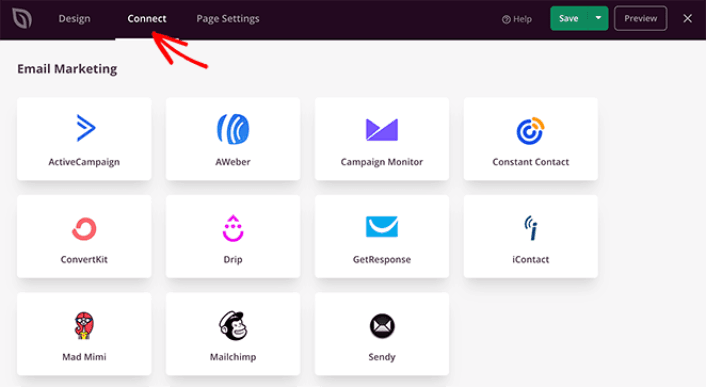
Nadat u klaar bent met het ontwerpen van uw verkooppagina, klikt u op het tabblad Verbinden bovenaan uw paginabuilder en selecteert u uw e-mailmarketingprovider om leads op uw site te verzamelen.
Klik vervolgens op het tabblad Paginainstellingen bovenaan uw scherm.
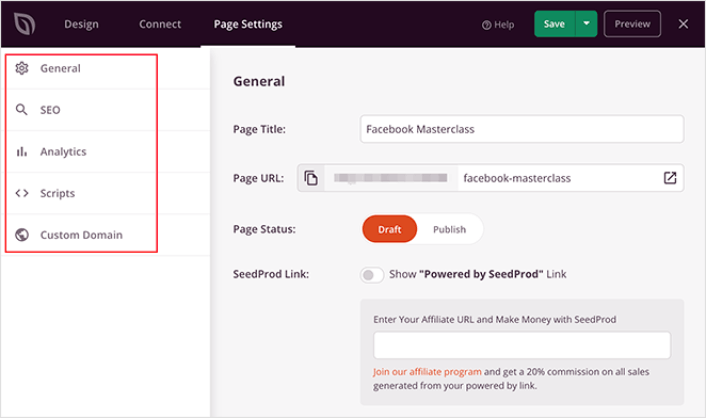
Hier kunt u een SEO-plugin en een Google Analytics-plugin toevoegen aan uw verkooppagina. U kunt zelfs aangepaste trackingcodes instellen, zoals een Facebook Pixel of een Pinterest-pixel, om de prestaties van advertenties te volgen.
Stap #6: Publiceer uw verkooppagina in WordPress
Laten we nu uw ontwerp publiceren. Klik hiervoor op de vervolgkeuzepijl naast de knop Opslaan en klik op Publiceren.
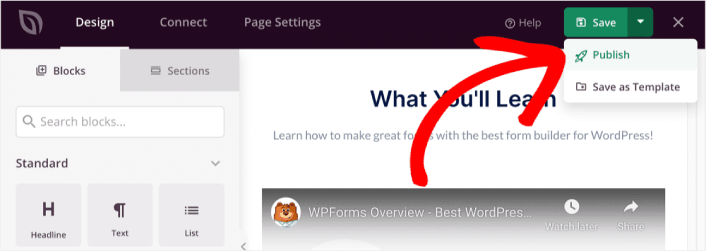
U kunt vervolgens op de knop Bekijk live pagina klikken om te zien hoe deze eruitziet.
Gefeliciteerd! U heeft zojuist uw allereerste verkooppagina gepubliceerd.
Wat te doen nadat u een verkooppagina heeft gebouwd
Nu uw verkooppagina live is, is het tijd om te werken aan uw verkeer, betrokkenheid en verkopen. U moet proberen pushmeldingen op uw site te gebruiken. Pushmeldingen zijn een geweldige marketingtool die u kan helpen uw bedrijf te laten groeien.
Bekijk deze epische bronnen en je zult begrijpen wat we bedoelen:
- 7 slimme strategieën om klantbetrokkenheid te vergroten
- Zijn pushmeldingen effectief? 7 statistieken + 3 expert tips
- Hoe verlaten winkelwagen pushmeldingen in te stellen (eenvoudige tutorial)
We raden aan PushEngage te gebruiken om uw pushmeldingscampagnes te maken. PushEngage is de nummer 1 pushmeldingssoftware ter wereld. Dus, als u dat nog niet hebt gedaan, begin vandaag nog met PushEngage!


