De meeste e-commerce websites gebruiken pushmeldingen voor klantbetrokkenheid. De 1e stap om klantbetrokkenheid te vergroten is de abonnementsoptin. Wil je meer weten over aangepaste pushmelding-optins voor een website? In dit artikel laten we je stap voor stap zien hoe je een aangepaste pushmelding-optin maakt.

Merkonderdelen spelen een cruciale rol bij het creëren van differentiatie met concurrenten. Als website besteed je aanzienlijk veel tijd aan het finaliseren van het kleurenschema, logo, slogan en andere merkelementen. Als je de gebruiker vraagt zich te abonneren op je pushmeldingen zonder de optin aan te passen, kan dit voor sommige doelgroepen vreemd overkomen. Als ze iets vinden dat niet in lijn is met je merkelementen, negeren ze het misschien. De beste manier om de kans te vergroten dat gebruikers zich abonneren op je pushmeldingen, is door de optin aan te passen. PushEngage begrijpt dit en stelt de website in staat de optin volledig aan te passen. Dit kan ook helpen om het aantal push-abonnementen te verhogen. Laten we kijken hoe je de pushmelding-optin kunt aanpassen.
Stappen om een aangepaste pushmelding-optin voor een website te maken
Eén ding om op te merken is dat aangepaste pushmeldingen alleen mogelijk zijn met het multi-step optin-type. Het single-step optin-type wordt door de browser geselecteerd en we kunnen het niet aanpassen. Echter, bij een two-step optin kunnen we elk element van de pushmelding-optin aanpassen.
In PushEngage heb je de optie om aparte stijlen te kiezen voor Desktop en Mobiel. We leggen uit hoe je de optin op Desktop kunt bewerken. Hetzelfde proces kan ook worden gevolgd voor Mobiele optins.
Stap 1 Selecteer het optin-type
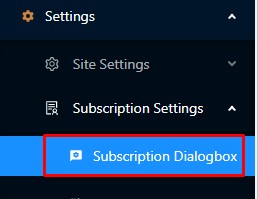
Log in op het PushEngage-dashboard en ga naar Instellingen -> Abonnementsinstellingen -> Abonnementdialoogvenster.
Stap 2 Optin-selectie
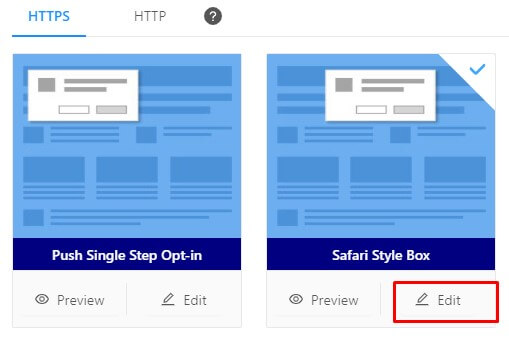
Je ziet twee tabbladen – HTTP en HTTPS. Selecteer het type afhankelijk van je website. Vervolgens selecteer je het pushmelding-optin-type. Klik op een van de optin-types, behalve het single-step optin. Met een enkele klik wordt het optin-type geselecteerd.

Stap 3 Optin-bewerking
Klik op de bewerkingsknop van de optin, dit opent de optin-bewerkingsoptie.
Stap 4 Optin-bericht bewerken
Optin-bericht
Hier moet je gebruikers vertellen waarom ze zich moeten abonneren op je pushmeldingen. Gebruik krachtige woorden om je abonnementspercentage te verhogen.
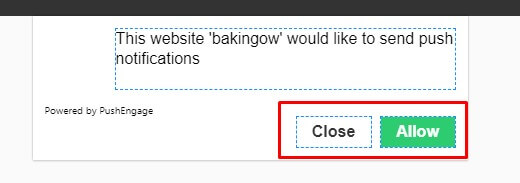
Standaard heten de CTA-knoppen "Toestaan" en "Blokkeren". Je kunt ze bewerken en andere converterende woorden gebruiken.
Stap 5 Stijloptie
Klik op de stijloptie onder de sectie Desktop.
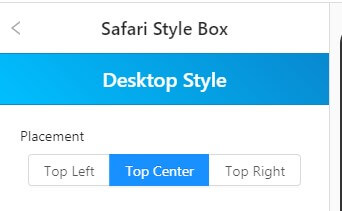
Uitlijning
Standaard is de uitlijning van de pushmelding-optin gecentreerd. Je kunt verschillende uitlijningen voor de optin instellen. Je kunt de uitlijningen ook previewen op het dashboard.
Achtergrondkleur
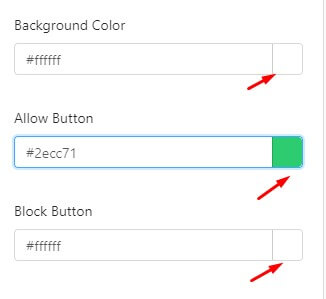
Vervolgens de achtergrondkleur. Als merk heb je al je kleurenschema. Je kunt de kleur aanpassen aan je kleurenpalet. Je kunt de kleur van beide knoppen wijzigen.
Stap 6 Tussenpagina
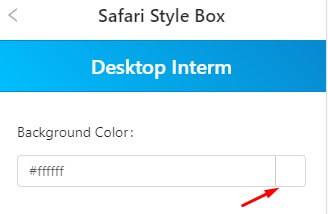
Bij een tweestaps-optin heb je een tussenliggende pagina. De gebruiker moet opnieuw op de CTA klikken om zich te abonneren of de pushmelding te blokkeren. Klik op de "Tussenliggende pagina" om de inhoud te bewerken.

Berichten
In deze sectie heb je geen woordlimiet. Je kunt de voordelen van het abonneren op je pushmeldingen in meer detail vermelden.
Kleurenschema
Je hebt de optie om de kleur van de tekst en de achtergrond te wijzigen.
Lettergrootte
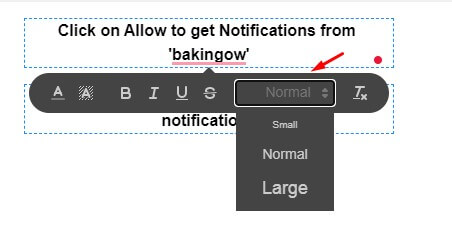
Bij alle bovenstaande opties heb je ook de mogelijkheid om de lettergrootte te wijzigen – klein, middelgroot en groot. Selecteer de tekst waarvan je de lettergrootte wilt wijzigen.
Zodra al het bewerken is voltooid, klik je op Opslaan & Gebruiken. Alle wijzigingen in de aangepaste pushmelding-optin worden geactiveerd.
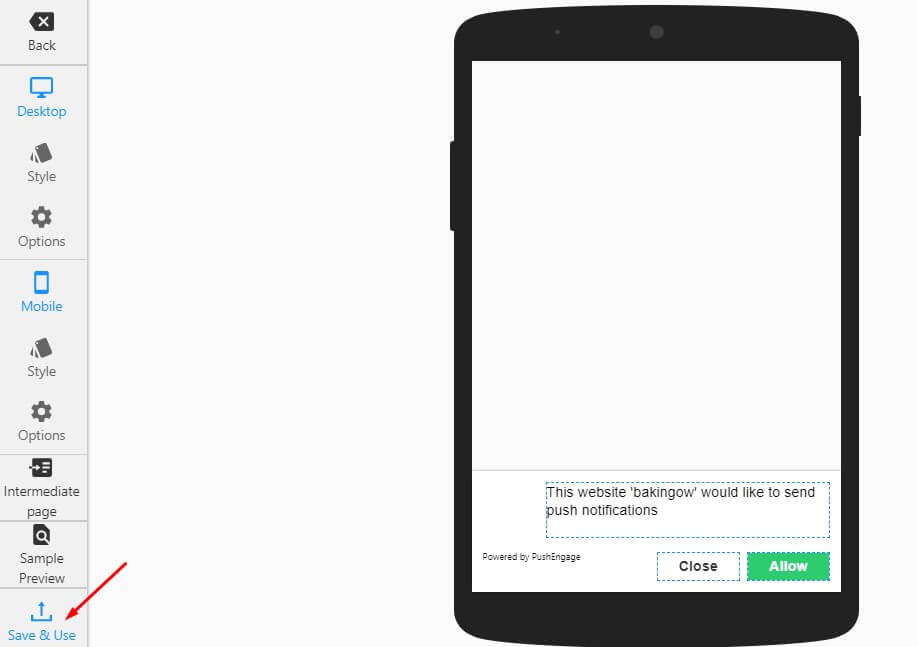
Voor Mobiel
Klik op Stijl en Opties om wijzigingen aan te brengen in de pushmelding-optin op mobiel. Het proces is hetzelfde als hierboven vermeld voor Desktop.
Een belangrijke optin-functie die PushEngage biedt, is de mogelijkheid om verschillende optins te kiezen voor Desktop en Mobiel.
Hoe stel je verschillende pushmelding-optins in voor mobiel en desktop?
Desktop en mobiel hebben verschillende schermformaten. Een pushmelding-optin die er beter uitziet op de desktop, ziet er niet noodzakelijkerwijs beter uit op mobiel. Bij PushEngage begrijpen we dit en geven we de gebruiker de keuze om een ander type pushmelding te selecteren.
- Ga naar het bewerkingsvenster van de abonnementsoptin.
- Onder de Desktop-sectie zie je de optie. Klik erop.
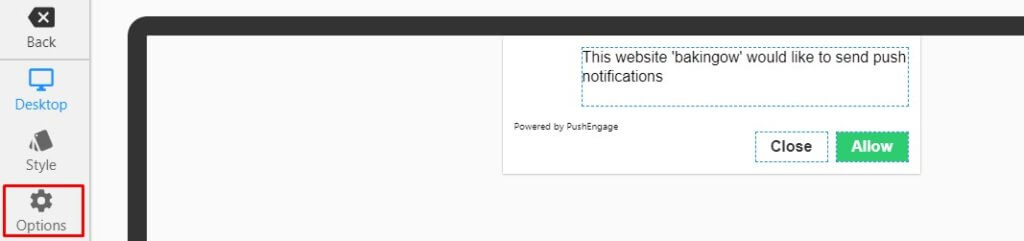
- Nu kun je selecteren of je deze optin wilt tonen of niet door een abonnementsoptin aan of uit te zetten.
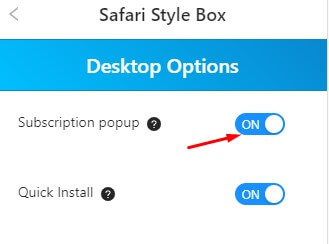
- Op dezelfde manier zie je onder de Mobiele sectie de optie. Klik erop.
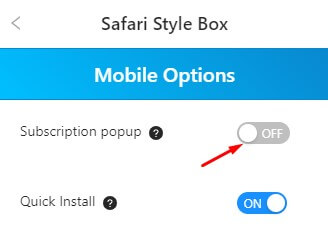
Nu kun je selecteren of je deze optin wilt tonen of niet door een abonnementsoptin aan of uit te zetten.
Bijvoorbeeld, je wilt de Safari Stijl Box-optin tonen op desktop en de Zwevende Balk-optin op mobiel. Zet de desktopoptie AAN voor Safari Stijl Box en de mobiele optie UIT. Open nu het optintype Zwevende Balk. Zet de desktopoptie UIT en de mobiele optie AAN. Op deze manier wordt op de desktop de Safari Stijl Box geopend en op mobiel verschijnt de Zwevende Balk-optin.
Nu weet je hoe je een aangepaste pushmelding-optin voor een website maakt. Maak een aangepaste optin die bij je merk past en verhoog het aantal push-abonnementen.


