Op zoek naar een manier om een klik-om-te-abonneren link te maken en pushmeldingabonnees te verzamelen?
We begrijpen het. Soms is het veel handiger om wat flexibiliteit te hebben in de manier waarop je je abonnees laat groeien.
Geen zorgen. We hebben je gedekt.
In dit artikel laten we je stap voor stap zien hoe je je eigen abonneerknop of -link maakt.
We gaan PushEngage gebruiken om je te laten zien hoe je dit doet.
Maar maak je geen zorgen, zelfs als je een andere leverancier gebruikt. Het proces zou redelijk vergelijkbaar moeten zijn. Maar als je serieus bent over het laten groeien van je abonnees, moet je PushEngage proberen. PushEngage is de #1 pushmelding software ter wereld.
Dus, als u dat nog niet hebt gedaan, begin vandaag nog met PushEngage.
Klaar? Laten we beginnen.
Hoe maak je een klik-om-te-abonneren knop met PushEngage
Als je PushEngage nog niet hebt ingesteld, is dit een goed moment om dat te doen.
Stap #1: Beginnen met PushEngage
Ga naar de PushEngage startpagina en klik op de knop Aan de slag:

Vervolgens wil je het gratis abonnement selecteren om PushEngage uit te proberen of een betaald abonnement kiezen als je serieus bent over het laten groeien van je bedrijf. De betaalde abonnementen bieden meer campagneopties en de mogelijkheid om nog grotere abonneelijsten op te bouwen.
Stap #2: Kopieer de Snippet
Ga in je PushEngage dashboard naar Site-instellingen » Sitegegevens en klik op de knop Klik hier voor installatie-instructies. Onder Elke site krijg je je installatiecode:

WAARSCHUWING: Je moet de code kopiëren die je uit je dashboard krijgt. De code is uniek voor elke PushEngage-gebruiker. Je kunt de code op de afbeelding niet kopiëren en pushmeldingabonnees verzamelen.
Zodra je de code in je PushEngage-dashboard hebt, voeg je deze snippet toe aan je code:
<script> window._peq = window._peq || [];</script>Je uiteindelijke code zou er ongeveer zo uit moeten zien:
<script src="https://clientcdn.pushengage.com/core/02a6e92667ae2279fcba8932356c1d93.js" async></script>
<script> window._peq = window._peq || [];</script>
Stap #3: Maak een knop of link
Hoe maak je een klik-om-te-abonneren knop in HTML
Nu je de code hebt, is het grootste deel van het werk gedaan. Nu moet je een knop maken die je code activeert wanneer erop wordt geklikt. Dit noemen we een 'onclick-gebeurtenis'.
Gebruik deze HTML-snippet om een klik-om-te-abonneren knop te maken:
<button onclick="subscribeOnClickButton()">Subscribe</button>Een abonneerknop kan geweldig zijn als call-to-action boven de vouw.
Hier zie je hoe dat eruit zou zien zonder enige styling:
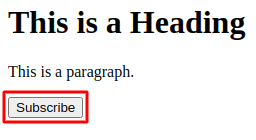
Negeer de kop en paragraaf in de screenshot. Het is alleen om je te laten zien hoe het eruit zou kunnen zien op de eerste vouw van een website. De HTML-snippet genereert de kop en de paragraaf niet.
Natuurlijk moet je je knop stylen met CSS nadat je de code hebt ingevoegd. Als je niet weet hoe je HTML-elementen moet stylen, hier is een mooie lijst met voorbeelden die je kunt bekijken.
Hoe maak je een klik-om-te-abonneren link in HTML
Je kunt je abonnees ook verzamelen via een abonneerlink. In dat geval is hier de HTML-snippet:
<a onclick="subscribeOnClickButton();" href="javascript:void(0)">Subscribe</a>Dit is voor wanneer je een hyperlink in de tekst maakt. Dit kan erg handig zijn als je een pushmelding-abonnement pitch wilt invoegen in je blogposts.
Het zou er ongeveer zo uit moeten zien:
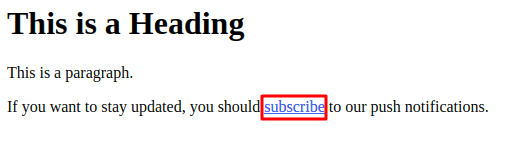
Uw HTML-snippet maakt alleen een link die 'Abonneren' zegt. Voel je vrij om de rest van de inhoud toe te voegen zoals wij deden in de afbeelding. Op die manier voelt het veel natuurlijker aan.
En dat is alles! Uw link is klaar.
Stap #4: Integreer de code in WordPress
Klaar? Laten we dan verdergaan met de rest van de code.
Als u nu alleen een abonnee wilt verzamelen wanneer op de knop wordt geklikt, plakt u deze code:
<script>
function subscribeOnClickButton() {
window._peq.push(['subscribe']);
}
</script>
Er zijn hier geen chique extra's. Alleen een knop die abonnees verzamelt wanneer erop wordt geklikt.
Maar als u iets geavanceerd wilt, kunt u de reactie die u van de PushEngage-server krijgt ook naar de console loggen:
function subscribeOnClickButton(){
window._peq.push(['subscribe',{}.pe,function(res){
if(res.statuscode==1)
{
// Code to return response
console.log(res);
}
}]);
}
Als u abonnees wilt verzamelen wanneer op uw knop wordt geklikt en die abonnees vervolgens automatisch wilt segmenteren, kunt u in plaats daarvan deze code gebruiken:
function subscribeOnClickButton(){
window._peq.push(['subscribe','segment_name',function(res){
if(res.statuscode==1)
{
// Code to return response
console.log(res);
}
}]);
}
En u bent klaar. Kies het codefragment dat het beste bij u past en plak het in de HTML-code van uw website.
Nu, om de knop of de link te laten werken, moet u wat meer Javascript-code onderaan uw pagina plakken.
Als u een WordPress-site runt, is de eenvoudigste manier om een plugin te gebruiken. De beste plugin hiervoor is de Insert Headers and Footers plugin. Installeer de plugin (het is gratis) en ga naar Instellingen » Insert Headers and Footers:
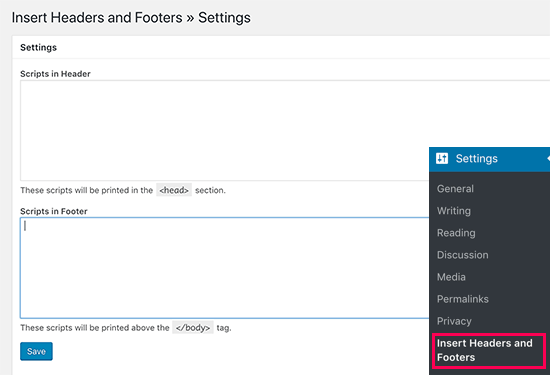
En plaats uw volledige code in het vak Scripts in Footer. U moet zowel de code die u uit het PushEngage-dashboard heeft gekregen als de Javascript-code die u nodig heeft om de knop of link correct te laten werken, plakken.
Stap #5: Plak de HTML-code voor de knop of link op uw site
Ten slotte moet u de HTML-code voor uw knop of link op uw pagina's en berichten plakken.
Als u WordPress gebruikt, kunt u HTML-code rechtstreeks in het artikel plakken.
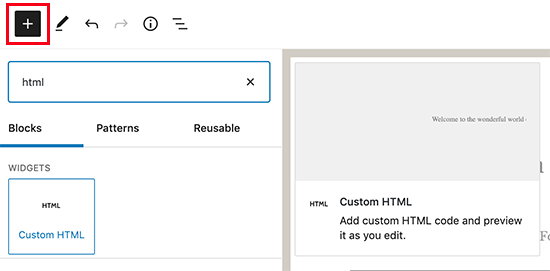
Het is prima als u dit nog nooit eerder heeft gedaan.
Hier is een artikel over hoe u HTML-code toevoegt in WordPress met stapsgewijze instructies.
Op dit punt raden we u ten zeerste aan om uw pushmeldingen te testen om te controleren of alles werkt.
Als alles goed is gegaan, heeft u een knop of een link op uw site die abonnees verzamelt wanneer erop wordt geklikt. En als er iets niet werkt, neem dan gerust contact op met ons Customer Success-team. Wij helpen u graag.
Afsluiting
Dat is alles voor deze keer, mensen!
Nadat u een klik-om-te-abonneren-knop voor uw site heeft gemaakt, moet u onze geavanceerde segmentatieregels bekijken.
Het maken van gedetailleerde segmenten kan u helpen uw pushmeldingen in grote mate te personaliseren. Dit betekent meer betrokkenheid, hogere kliks en meer verkopen uit uw pushmeldingscampagnes.
En als u nieuw bent met pushmeldingen, moet u PushEngage proberen. PushEngage biedt enkele van de krachtigste en meest flexibele pushmeldingscampagnes die er zijn. Dus, als u serieus bent over het laten groeien van uw bedrijf, begin vandaag nog met PushEngage!


Push Engage is zeker mijn favoriete tool na het proberen van vele andere.