
Op zoek naar een gedetailleerde tutorial over hoe je AdSense aan WordPress toevoegt?
Google AdSense is een super eenvoudige manier om geld te verdienen met het verkeer van je website. Normaal gesproken zou je affiliates moeten opbouwen, handmatig banners op je site plaatsen en vervolgens click-tracking instellen om geld te verdienen met het weergeven van advertenties op je site. Google AdSense neemt al dat handmatige werk weg.
Met een paar simpele klikken kun je AdSense instellen om automatisch de advertenties weer te geven waarop je publiek wil klikken.
Laten we in 10 minuten bekijken hoe je AdSense aan WordPress toevoegt.
Wat is Google AdSense?
Google AdSense is een advertentiebeurs waarmee je geld kunt verdienen door advertenties op je site weer te geven.
Bedrijven willen voortdurend hun producten en diensten adverteren. En Google is momenteel een van de grootste advertentiebemiddelaars ter wereld. De advertentiebeurs van Google werkt in twee fasen:
- Laten we zeggen dat we PushEngage online willen adverteren. We kunnen een Google Ad Account instellen om advertenties te maken die Google weergeeft op Google-zoekpagina's of op partnerwebsites.
- Dit is waar jij als partnerwebsite binnenkomt. Google deelt een klein percentage van de advertentie-inkomsten met je voor het weergeven van onze advertentie op jouw site.
Het mooie van Google AdSense is dat het een geweldige manier is om passief inkomen te genereren. Natuurlijk is de uitbetaling niet altijd de beste in vergelijking met sommige andere Google AdSense alternatieven.
Hoe AdSense in 4 stappen aan WordPress toe te voegen
AdSense zal je site crawlen om het type inhoud op je site te begrijpen, zodat het betere advertenties kan weergeven. Het proces van het ontvangen van betalingen is probleemloos omdat je niet met adverteerders hoeft te maken te hebben. Google handelt met de adverteerders, int de betaling van hen en stuurt je een percentage van het geïnde geld.
Nu je de voordelen van AdSense begrijpt en hoe het werkt, laten we uitzoeken hoe je AdSense aan WordPress kunt toevoegen.
Stap 1: Maak een Google AdSense-account aan
Ga eerst naar de Google AdSense-website om je aan te melden voor een Google AdSense-account. Klik op de knop Nu aanmelden om het aanmeldingsproces te starten.
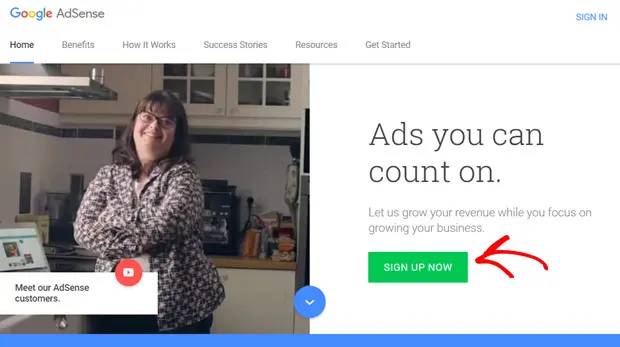
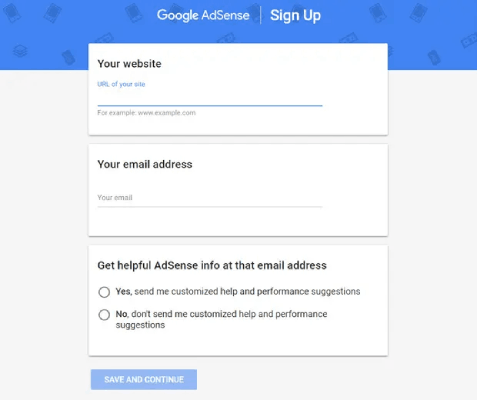
Voer vervolgens de URL van je website en je e-mailadres in. Je kunt ervoor kiezen om updates van AdSense te ontvangen of niet. Nadat je je keuze hebt gemaakt, klik je op de knop Opslaan en doorgaan.
Kies je land en bevestig dat je de Algemene Voorwaarden hebt gelezen om door te gaan.
BELANGRIJK: We weten dat het vervelend is, maar we raden je aan de Algemene Voorwaarden te lezen voordat je ze accepteert bij software die je gegevens gebruikt. Met GDPR-naleving nu een vereiste voor Google, is je privacy enigszins beschermd. Maar je moet je nog steeds volledig bewust zijn van de gegevens die je deelt.
Klik ten slotte op de knop Account aanmaken. En je bent klaar!
Stap 2: AdSense toevoegen aan WordPress
Je wordt omgeleid naar de AdSense-startpagina zodra je je AdSense-account succesvol hebt aangemaakt. Daarna is de volgende stap het activeren van je account.
Om je AdSense-account te activeren, moet je:
- Je betalingsgegevens opgeven.
- Je WordPress-site koppelen aan AdSense.
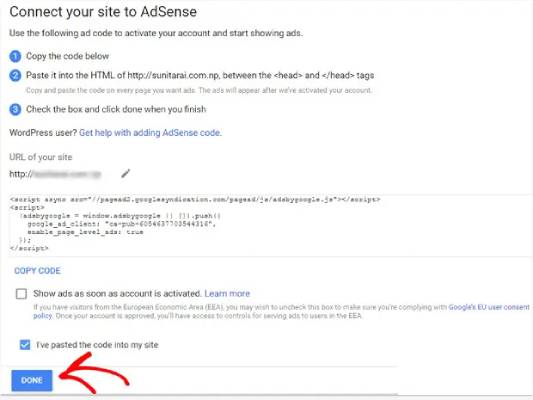
Om je site aan AdSense te koppelen, moet je een stukje HTML-code toevoegen aan de header van je WordPress-site. Laten we eerst de code ophalen. Je vindt deze code onder het tabblad Home van AdSense. Klik op de knop Code kopiëren.
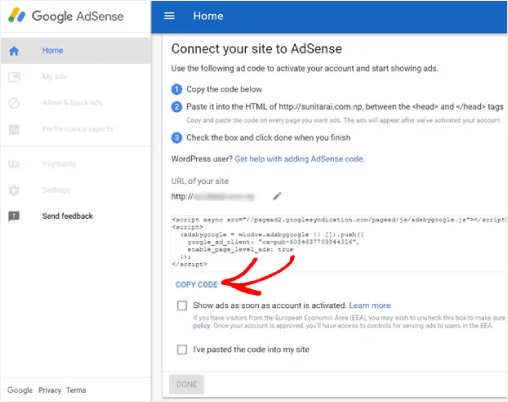
Om de code toe te voegen, ga naar je WordPress-dashboard en installeer de Insert Headers and Footers-plugin. Dit is een gratis plugin waarmee je veilig code kunt invoegen in de header en footers van je thema zonder je themabestand te hoeven bewerken.
Als je niet zeker weet hoe je dit moet doen, bekijk dan deze tutorial over hoe je een WordPress-plugin installeert.
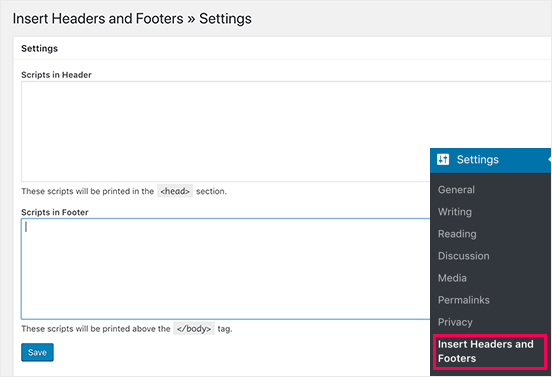
Nadat je de plugin hebt geïnstalleerd, kun je naar Instellingen » Insert Headers and Footers gaan en de HTML-code plakken in het veld Scripts in Header.
Als je klaar bent, ga terug naar je AdSense-account. Je moet het selectievakje Ik heb de code op mijn site geplakt aanvinken en op de knop Gereed klikken:
Je ziet een melding van Google AdSense dat ze je aanvraag beoordelen. Dit kan een paar dagen duren. Je zult dus gewoon moeten wachten.
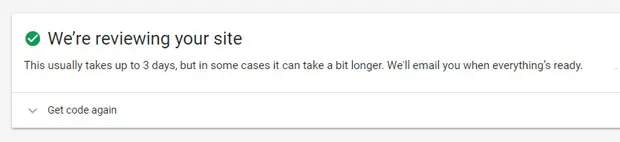
BELANGRIJK: Voor sommige websites kan deze beoordeling enkele weken duren. Google kan je account niet activeren als je site niet voldoet aan het AdSense-programma beleid. Zorg er dus voor dat je hun beleid bekijkt terwijl je wacht.
Stap 3: Configureer AdSense om Auto-advertenties in WordPress toe te voegen
Deze stap wordt sterk aanbevolen voor beginners. Als je voor het eerst AdSense aan een site toevoegt, wil je Auto-advertenties inschakelen in Google AdSense. Auto-advertenties bepalen automatisch de beste advertenties voor je site en vinden ook de beste plaatsing op je site voor jou. Het neemt dus echt de last van je schouders om je advertentieplaatsingen handmatig te optimaliseren.
Ga terug naar het AdSense-account. Klik vervolgens op het tabblad Advertenties en onder Overzicht zie je de optie Code ophalen.
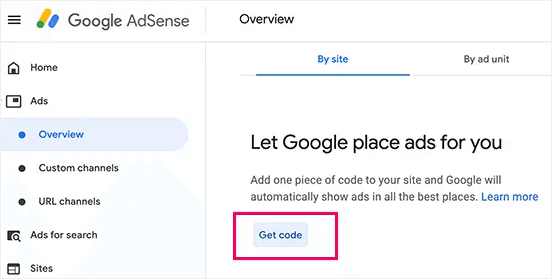
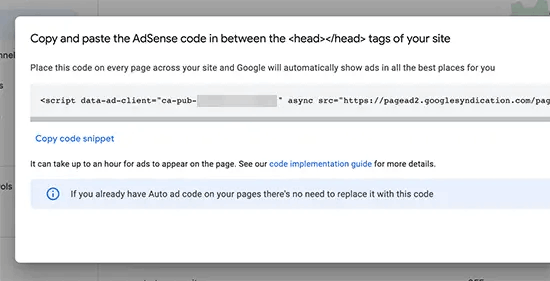
AdSense genereert de code automatisch voor je en het enige wat je hoeft te doen is deze kopiëren en in de header van je website plakken met de Headers and Footers-plugin. Het is precies hetzelfde proces als het toevoegen van de AdSense-code aan je site.
En dat is alles!
Stap 4: Voeg handmatig Google AdSense-advertenties toe aan WordPress
Als je meer vertrouwd bent met Google AdSense en bereid bent om te experimenteren met advertentieplaatsingen, wil je handmatig advertenties voor je site maken. Dit is een iets geavanceerder proces dat je waarschijnlijk zult gebruiken om je advertentieplaatsingen verder te optimaliseren. Natuurlijk is de AI van Google behoorlijk goed. Maar niemand kent je publiek beter dan jij.
Om een advertentie te maken in Google AdSense, ga je naar Advertenties » Overzicht en navigeer je vervolgens naar het tabblad Per advertentie-eenheid.
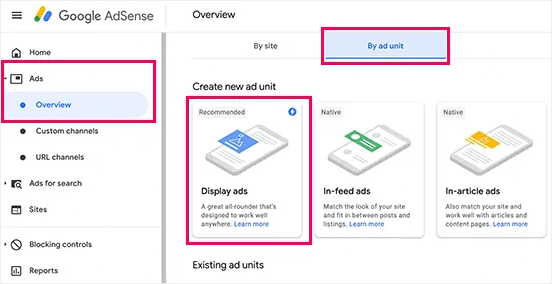
Hier selecteer je het advertentietype. We raden Displayadvertenties aan als je dit nog nooit eerder hebt gedaan.
Geef de advertentie-eenheid een passende naam die je helpt te onthouden waarom je die eenheid aanmaakt. Selecteer vervolgens de gewenste advertentie-oriëntatie (vierkant, horizontaal of verticaal). Voor de Advertentie-indeling kun je kiezen tussen Responsief of Vast. We raden ten zeerste aan om Responsief te maken, zodat je site de advertentie op elk schermformaat kan weergeven.
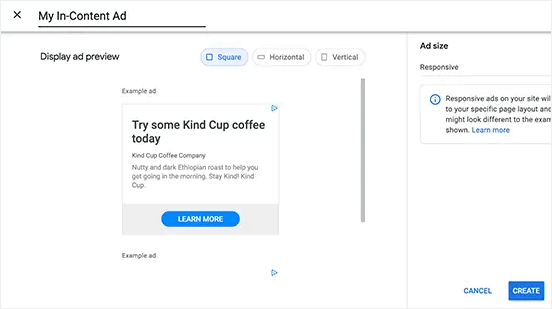
Als je tevreden bent met de instellingen, klik je op de knop Maken.
AdSense genereert automatisch de code om de advertentie-eenheid op je WordPress-site in te sluiten.
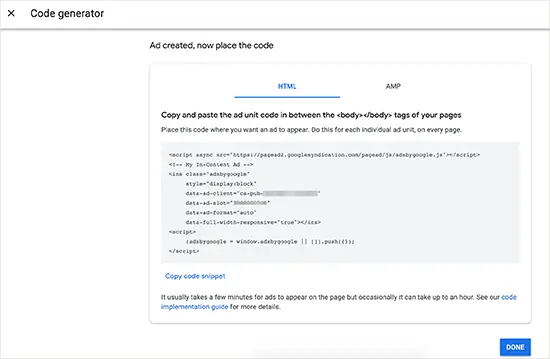
Kopieer deze codefragment en bewaar deze ergens veilig. Je hebt deze code waarschijnlijk later meerdere keren nodig.
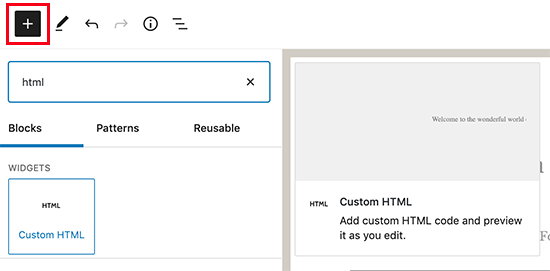
Vervolgens moet je beslissen waar je wilt dat de advertentie op je site verschijnt. Je kunt het Aangepaste HTML-blok in Gutenberg gebruiken om je code overal op je site te plaatsen.
Daar heb je het! We hebben succesvol uitgezocht hoe je AdSense aan WordPress toevoegt.
Pro Tip: Een goede manier om goed presterende advertentie-eenheden te maken, is door te beginnen met waar je je advertenties wilt plaatsen en vervolgens de instellingen van de advertentie-eenheid te bepalen.
Wat is de volgende stap?
Dat is alles voor deze keer, mensen!
AdSense helpt je geld te verdienen met je bestaande blogverkeer. Maar wat kun je doen om meer verkeer te genereren?
Meer verkeer betekent immers meer geld voor jou.
Hier is een idee: Probeer pushmeldingen te gebruiken om terugkerend verkeer te genereren op je website.
We raden aan PushEngage te gebruiken om pushmeldingcampagnes te maken. Waarom? Het is de nummer 1 software voor web pushmeldingen ter wereld. Als je niet zeker weet wat pushmeldingcampagnes zijn of waar je moet beginnen, bekijk dan dit artikel over web pushmeldingen.
Nog niet volledig overtuigd? Bekijk deze andere geweldige bronnen die je helpen gratis verkeer te genereren:
- Hoe automatisch RSS-pushmeldingen te verzenden
- Waarom pushmeldingen belangrijk zijn (7 krachtige voordelen)
- 21 Beste Welkomstberichten voor Websites die u kunt gebruiken
- Hoe voeg je een WordPress-plugin voor webmeldingen toe aan je site
En als je dat nog niet hebt gedaan, begin vandaag nog met PushEngage!


