Op zoek naar een manier om een single-step opt-in op uw site in te schakelen om abonnees voor pushmeldingen te verzamelen?
Pushmeldingen kunnen een geweldig hulpmiddel zijn om betrokkenheid, terugkerend verkeer en verkopen te genereren. Het is ook een zeer betaalbaar marketinginstrument dat perfect is voor groeiende kleine bedrijven.
Maar voordat u pushmeldingen kunt verzenden, moet u eerst een opt-in maken om een abonneelijst te verzamelen van websitebezoekers.
In dit artikel zetten we in minder dan 10 minuten een single-step opt-in voor uw site op. We gebruiken PushEngage voor dit artikel om u te laten zien hoe u aan de slag kunt met pushmeldingen. PushEngage is de nummer 1 pushmeldingen software ter wereld. Uw campagnes zijn dus in veilige handen.
Laten we beginnen.
Hoe Single-Step Push Opt-in In te Schakelen Op Uw Site
BELANGRIJK: Voordat u begint, zijn er een paar snelle dingen die u moet regelen. Om een single-step opt-in voor pushmeldingen te installeren, moet u het volgende hebben:
- Een HTTPS-website (een website met een SSL-certificaat)
- Toegang tot de rootdirectory in uw hostingdienst
Alles goed? Laten we beginnen!
Stap #1: Stel Je PushEngage Account In
Ga naar de PushEngage homepage en klik op de knop Get Started :

U kunt PushEngage gratis uitproberen. Als u een kleine blog runt die terugkerend verkeer en betrokkenheid nodig heeft, is dat waarschijnlijk goed genoeg. Maar als u serieus bent over verkopen, moet u het Enterprise-pakket aanschaffen en de geautomatiseerde campagnes ontgrendelen.
Nadat je je hebt aangemeld voor je PushEngage-account, ga je naar je PushEngage-dashboard en ga je naar Site-instellingen » Sitegegevens:

Hier kunt u de basisgegevens van uw site bijwerken. U kunt uw logo, sitenaam en site-URL instellen. Het is erg belangrijk om dit nu meteen te regelen, zodat u later uw volledige setup kunt testen.
Stap #2: Installeer PushEngage Op Uw Site
Scroll in hetzelfde tabblad naar beneden en klik op de knop Click Here For Setup Instruction:

Afhankelijk van het platform waarop uw site is gebouwd, zal het installatieproces verschillen. Bekijk onze installatiehandleidingen om dit proces te voltooien. Als u een CMS gebruikt om uw site te bouwen, zal het grootste deel van het installatieproces worden gedaan door de PushEngage-plugin voor dat platform. Voor een aangepaste site moet u het Service Worker-pakket downloaden.
Nadat u op Click Here For Setup Instruction heeft geklikt, klikt u op Download Service Worker File:
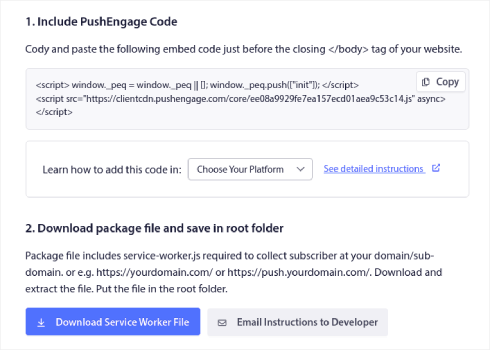
Upload vervolgens het zip-bestand naar de rootdirectory van uw website in de public_html-map.
Zodra u het bestand hier heeft toegevoegd, zorg er dan voor dat het toegankelijk is. Ga naar https://uwsite.com/service-worker.js en controleer of het een geldige URL is (vervang uwsite.com door de URL van uw site).
Hier is bijvoorbeeld de PushEngage service-worker.js-bestands-URL: https://www.pushengage.com/service-worker.js.
Stap #3: Maak Uw Single-Step Pushmelding Opt-in
Ga in je PushEngage dashboard naar Ontwerp » Popup Modals om de lijst met verschillende optin-types te zien:
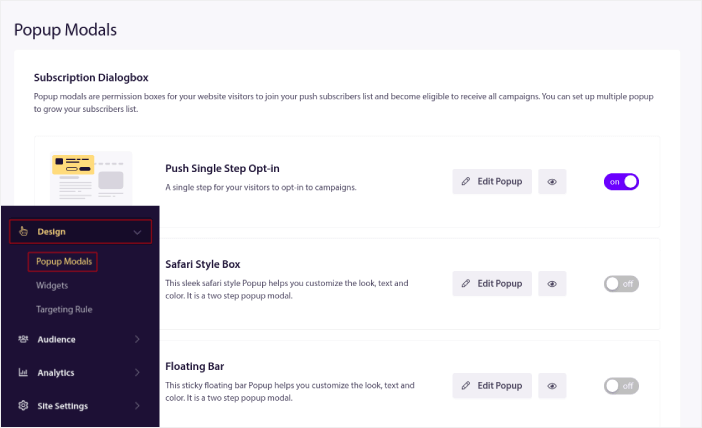
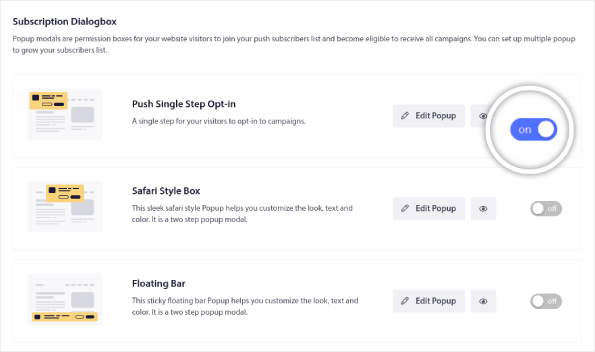
Ga vanuit deze lijst naar Push Optin met één stap en klik op de schakelaar om de optin in te schakelen:
Klik vervolgens op de knop Popup bewerken om de optin aan te passen:
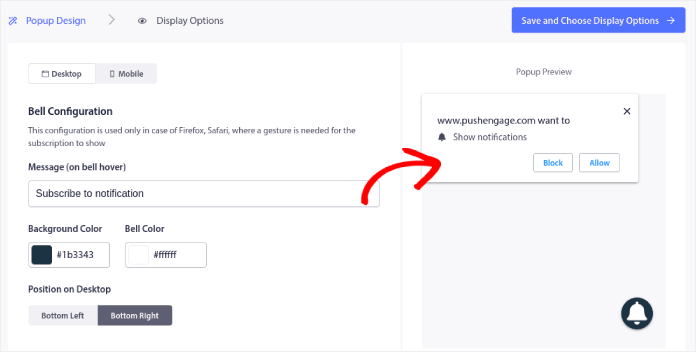
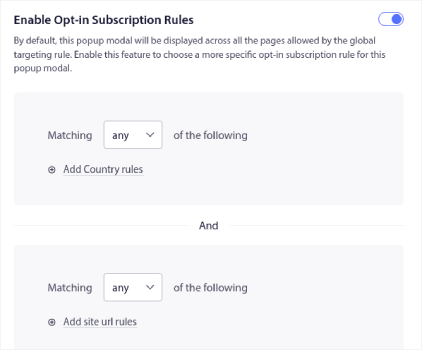
Je kunt ook selecteren waar je popup op je site wordt weergegeven. Klik op Optin Inschrijvingsregels inschakelen:
Als je wilt dat je optin echt opvalt, kun je een inschrijvings overlay gebruiken om de rest van de site te vervagen totdat je bezoeker zich aanmeldt voor je meldingen of de popup modal sluit. Klik op Inschrijvings Overlay inschakelen:
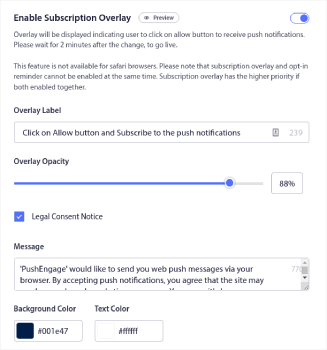
U kunt uw overlay aanpassen zodat deze bij uw merk past en er geweldig uitziet op uw site. Ten slotte kunt u ook herinneringsprompts inschakelen voor bezoekers die de QuieterUI-modus op hun browser hebben geactiveerd:
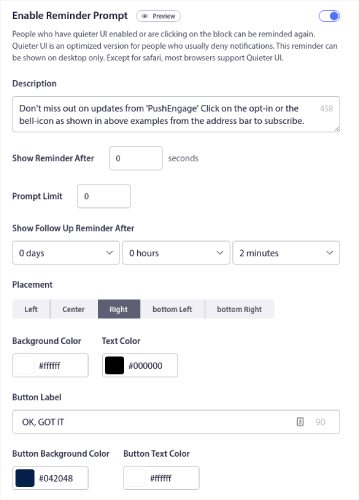
Als u klaar bent, klikt u op Save and Choose Display Options.
Onder Weergaveopties kun je instellen wanneer je optin wordt weergegeven nadat een bezoeker op je site is geland:
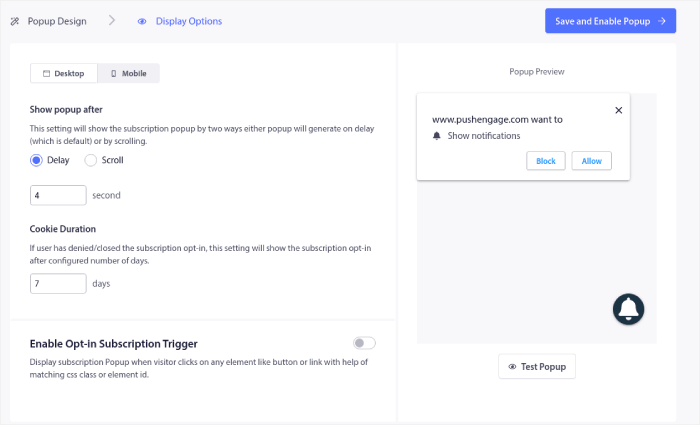
Je kunt een tijdsvertraging instellen waarna de popup zal verschijnen. Of je kunt de optin instellen om te verschijnen nadat je websitebezoekers een bepaald percentage van de webpagina hebben gescrold.
Als je een knop om aan te melden met één klik wilt maken, kun je ook Optin Inschrijvings Trigger inschakelen. Als je klaar bent, klik dan op Opslaan en Popup Inschakelen.
En je bent klaar!
Afsluiting
Dat is alles voor deze keer, mensen!
Je hebt zojuist een pushmelding-optin met één stap aan je site toegevoegd in minder dan 10 minuten!
Bekijk hoe je geautomatiseerde pushmeldingcampagnes kunt maken. De meeste pushcampagnes zijn eenvoudig en effectief. Daarom raden we aan om meerdere campagnes voor je site op te zetten. Hier zijn een paar geweldige om mee te beginnen:
- Hoe automatisch RSS-pushmeldingen te verzenden
- Hoe Cart Abandonment Pushmeldingen in te stellen met GTM
- Hoe pushmeldingen eenvoudig te plannen [Gids van 5 minuten]
En als je dat nog niet hebt gedaan, begin dan met PushEngage. PushEngage is de nummer 1 pushmeldingssoftware ter wereld. Je campagnes zijn dus in veilige handen.


