Op zoek naar een eenvoudige manier om GoHighLevel verlaten winkelwagen pushmeldingen voor uw website in te stellen?
Het instellen van pushmeldingen voor verlaten winkelwagens kan erg moeilijk zijn. De meeste tutorials gaan over e-mails voor verlaten winkelwagens en zelfs die kunnen behoorlijk ingewikkeld zijn. Dat is precies de reden waarom we dit artikel hebben gepubliceerd.
Ik ga u stap-voor-stap instructies geven over hoe u GoHighLevel meldingen voor verlaten winkelwagens kunt instellen in eenvoudige en gemakkelijke stappen.
En u hebt niet veel technische expertise nodig om de stappen in dit artikel te begrijpen. Ook, als u ooit vastloopt met een van de stappen, hoeft u alleen maar contact op te nemen met ons Customer Success team en wij stellen een campagne voor verlaten winkelwagens voor u in!
Klinkt goed? Laten we beginnen.
Verzend GoHighLevel Pushmeldingen Vandaag!
Pushmeldingen zijn een super effectief, goedkoop marketinginstrument om je terugkerende verkeer, betrokkenheid en verkopen op de automatische piloot te laten groeien.
Hoe Maak Je GoHighLevel Pushcampagnes voor Verlaten Winkelwagens
In dit artikel laten we u zien hoe u een GoHighLevel campagne voor verlaten winkelwagens maakt met behulp van PushEngage. PushEngage is de nummer 1 pushmelding software ter wereld en u kunt campagnes voor verlaten winkelwagens rechtstreeks vanuit het PushEngage dashboard instellen.

Dus, als u dat nog niet heeft gedaan, ga uw gang en maak een PushEngage account aan. Om campagnes voor verlaten winkelwagens in te stellen, moet u het Growth Plan van PushEngage aanschaffen. Selecteer dus het Growth Plan en maak uw PushEngage account compleet.
Ga vervolgens naar het dashboard om deze tutorial te volgen.
Stap #1: Maak een nieuwe campagne voor pushmeldingen voor verlaten winkelwagens
Ga naar het PushEngage dashboard, ga naar Campaign » Triggered Campaigns en klik op Create New Triggered Campaign:

Selecteer vervolgens de sjabloon Cart Abandonment en klik op Create New:

En u kunt beginnen met het opstellen van een autoresponder voor verlaten winkelwagens.
Stap #2: Campagnegegevens opstellen
Vervolgens wilt u de campagne opstellen in het PushEngage-dashboard. Onder Content kunt u een reeks pushmeldingen maken:

Om een melding te bewerken, klikt u eenvoudig op de pijlpunt ernaast en kunt u de pushmelding aanpassen:

U kunt de meeste van deze velden automatisch ophalen met variabelen.
Als u het merkt, zijn er meerdere variabelen tussen haakjes zoals {{productname}} en {{price}}. U kunt deze later gebruiken om parameters voor uw codefragment te definiëren. Deze velden helpen u uw pushmeldingen te personaliseren. Bijvoorbeeld, {{bigimageurl}} haalt automatisch de productafbeelding op op basis van welk product is achtergelaten.
Net als bij elke pushmelding kunt u hier alles aan de inhoud aanpassen.
U kunt ook afrekenknoppen toevoegen:
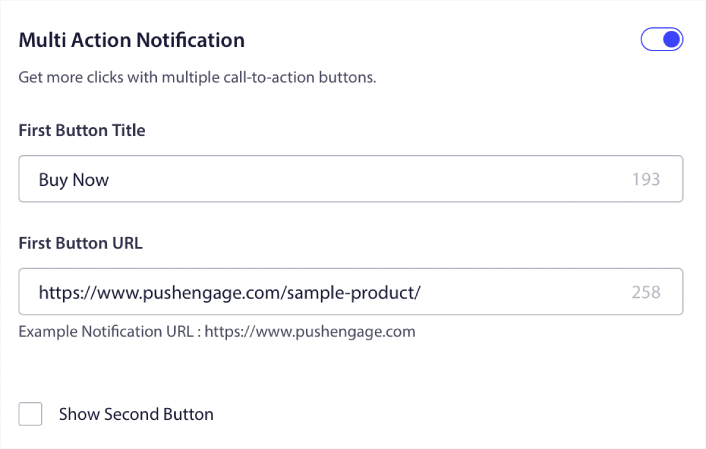
Of u kunt een aangepaste meldingsduur toevoegen:

Wanneer u klaar bent, gaat u naar het tabblad Trigger Settings om uw campagne te activeren.
Stap #3: Kopieer de codefragment van de campagne
We raden niet echt aan om iets te veranderen in de Trigger Settings, omdat de sjabloon voor verlaten winkelwagens al alles voor u regelt.
Klik dus gewoon op de knop Integration Code en kopieer de code:
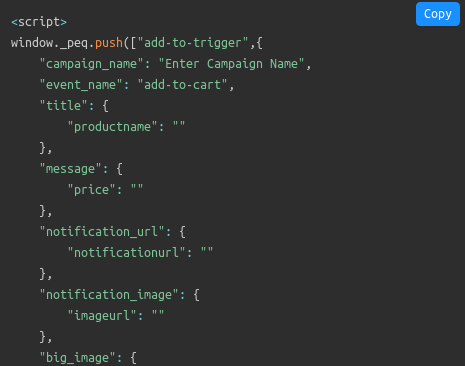
LET OP: U moet hier meerdere codefragmenten kopiëren. Er zijn fragmenten voor een Winkelwagen Toevoegen Gebeurtenis, een Afreken Gebeurtenis en een Doel Tracking mechanisme dat u moet toevoegen.
U moet uw ontwikkelaar dit codefragment laten invullen met de variabelen die op uw website worden gebruikt voordat u ze kunt gebruiken. Maar als u geen ontwikkelaar heeft, neem dan contact op met ons Customer Success Team. Wij zetten de campagne voor u op. Het is volledig gratis!
Variabelen zoals productnaam en prijs zijn bijvoorbeeld volledig dynamisch. Uw ontwikkelaar zal dus de velden in dit codefragment moeten koppelen aan daadwerkelijke waarden.
U kunt uw code verder aanpassen om gepersonaliseerde pushmeldingen te verzenden, maar dat is vrij geavanceerd (meer hierover later).
En plaats vervolgens de codefragmenten op uw website.
Stap #4: Campagne Opslaan en Lancering
Dat is alles!
Druk gewoon op de knop Automatische Antwoorder Activeren:

En u bent klaar.
Hoe Maak Je Gepersonaliseerde GoHighLevel Campagnes voor Verlaten Winkelwagens
U kunt gepersonaliseerde GoHighLevel campagnes voor verlaten winkelwagens maken met behulp van aangepaste attributen.
Dit betekent dat u PushEngage kunt koppelen met uw Customer Relationship Management (CRM) software om persoonlijke gegevens voor elke klant op te halen. Standaard legt PushEngage de apparaat- en geolocatiegegevens vast voor elke klant. Maar u kunt het bereik van personalisatie uitbreiden met de PushEngage Attributen API.
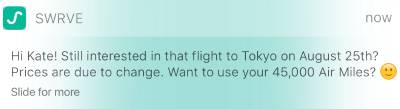
U kunt aangepaste pushmeldingen voor verlaten winkelwagens maken met de naam van de gebruiker, zoals deze:
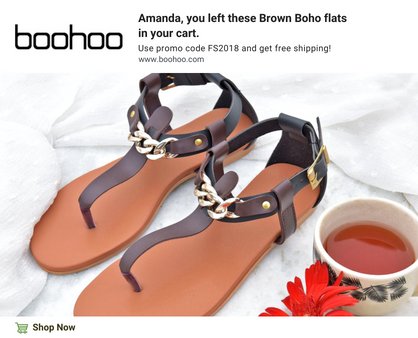
Of voeg meer elementen toe, zoals een prijsdaling of ongebruikte loyaliteitspunten:
Of verkoop zelfs andere producten:
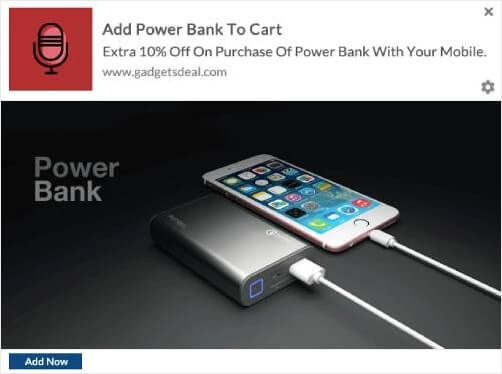
Er zijn echt geen limieten aan het type campagne dat u kunt opzetten met onze API's. Ga los!
Wat te Doen Nadat U GoHighLevel Meldingen voor Verlaten Winkelwagens Heeft Ingesteld
Dat is alles voor deze keer, mensen! Als u dit nuttig vond, moet u ook ons artikel bekijken over hoe u winkelwagenverlating kunt verminderen. Er staan echt nuttige ideeën in.
En als u net begint met pushmeldingen, moet u PushEngage proberen. PushEngage is de nummer 1 pushmelding software ter wereld en u kunt een hele reeks pushmeldingscampagnes maken met PushEngage.
Nog niet overtuigd? Bekijk deze geweldige bronnen over pushmeldingcampagnes:
- Hoe Abonnees Om Te Zetten In Kopers Met Web Pushmeldingen
- Hoe abonnees op de hoogte te stellen van nieuwe WordPress-posts
- Hoe back-in-stock meldingen te verzenden om meer verkopen te genereren
- Hoe pushmeldingabonnee-lijsten op te schonen (eenvoudig)
- Hoe automatisch RSS-pushmeldingen te verzenden
- Hoe pushmeldingen te gebruiken om een nieuwswebsite te promoten
- Hoe cross-selling pushmeldingen te gebruiken om uw verkopen te verdubbelen
- Hoe browse-verlatings-pushmeldingen te gebruiken (4 stappen)
Dus, als u dat nog niet hebt gedaan, begin vandaag nog met PushEngage.


