Op zoek naar een snelle tutorial over hoe je pushmeldingen instelt op je Squarespace-site?
Goed nieuws: Dat is precies waar dit artikel over gaat.
En je kunt pushmeldingen op je Squarespace-site installeren, zelfs als je dit nog nooit eerder hebt gedaan. Je hebt geen programmeerervaring nodig. Je hebt niet eens ervaring nodig met pushmeldingen of Squarespace.
Het enige wat je hoeft te doen is meevolgen.
Klinkt goed? Laten we beginnen.
Pushmeldingen installeren op Squarespace
Ga je gang en maak je Squarespace-account aan. Kies een sjabloon dat je leuk vindt voor elk type site dat je wilt maken. Deze tutorial werkt in beide gevallen.
Als dat klaar is, laten we je pushmeldingen instellen met PushEngage. PushEngage is de #1 software voor pushmeldingen. We raden dus ten zeerste aan om PushEngage te gebruiken voor je pushmeldingscampagnes.
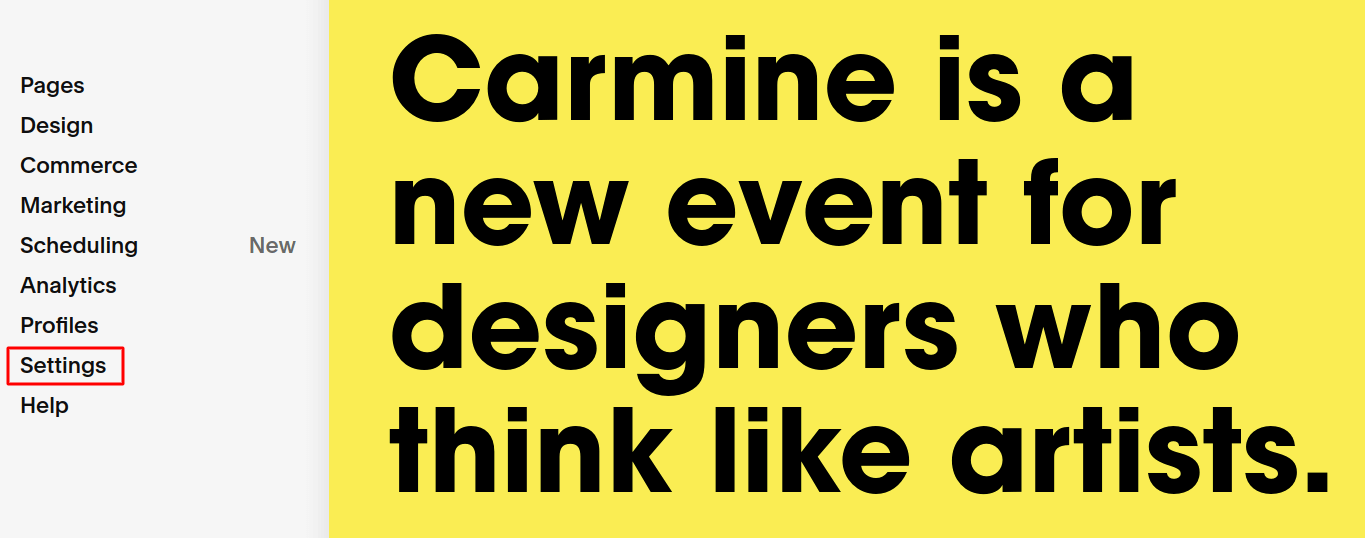
Ga vanuit je Squarespace-dashboard naar Instellingen:
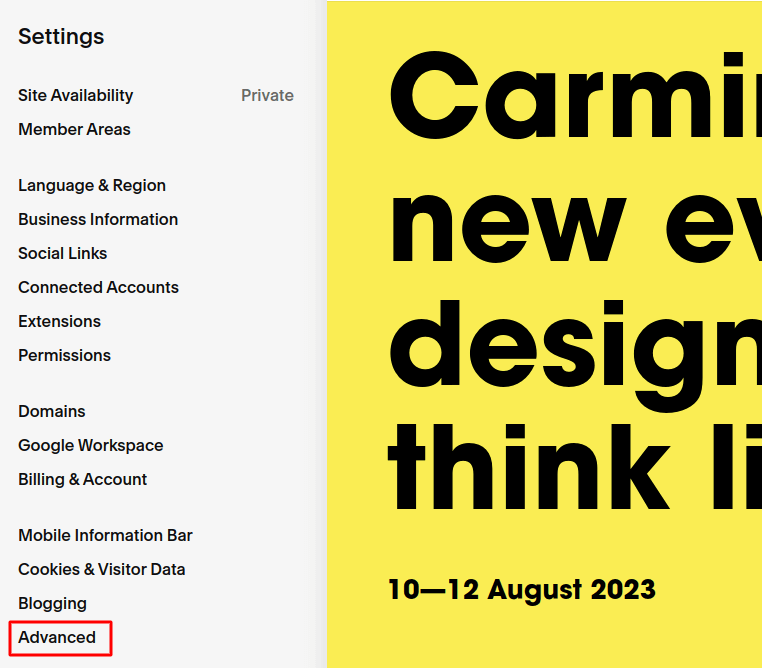
Klik vervolgens op Geavanceerd:
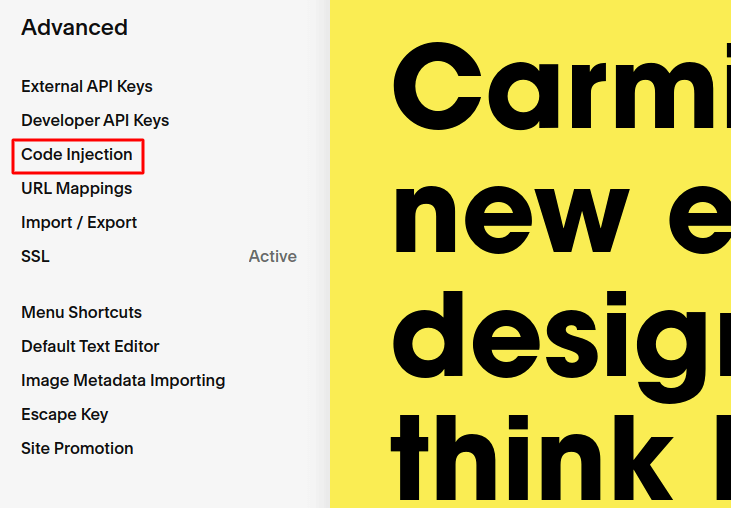
En klik vervolgens op Code-injectie:
Ga nu naar je PushEngage-dashboard en ga naar Instellingen » Site-instellingen » Installatie-instellingen:

En kopieer de code van het HTTPS- of HTTP-tabblad, afhankelijk van of je site een SSL-certificaat heeft geïnstalleerd.
En plak deze vervolgens in de Kopsectie van je Squarespace-site met behulp van Code-injectie:
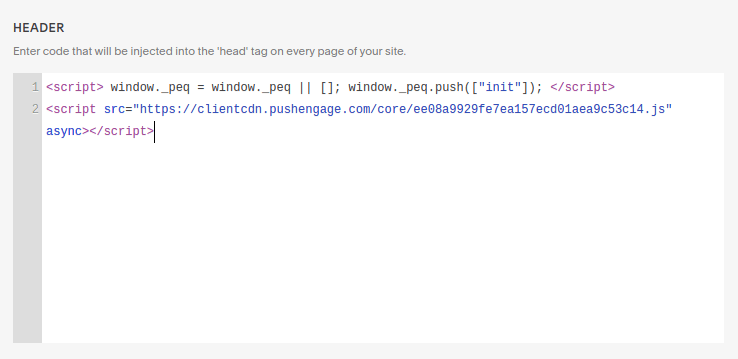
Als dat klaar is, ga je gang en klik je op Opslaan.
Als je een HTTP-website gebruikt, ben je klaar. Maar als je een HTTPS-site gebruikt, moet je nu de snelle installatie activeren vanuit het PushEngage-dashboard.
Ga naar Instellingen » Abonnementsinstellingen » Abonnementsdialoogvenster. Selecteer hier Site Type als HTTPS en kies een opt-in en klik vervolgens op Bewerken:
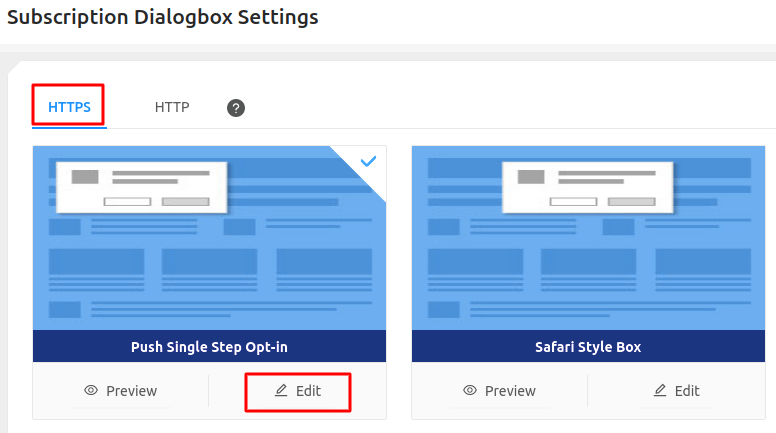
Ga naar Desktopopties en schakel Snelle installatie in. Als je klaar bent, sla je de wijzigingen op en doe je hetzelfde voor mobiel:
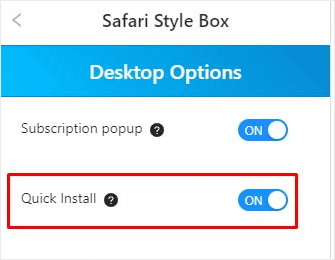
En dat is alles!
Je kunt nu naar je site gaan en controleren of de opt-in voor het abonneren op pushmeldingen wordt weergegeven. Als je al deze stappen hebt gevolgd, zou je de pop-up nu moeten zien.
Het enige wat je nu nog hoeft te doen, is je pushmeldingscampagnes maken.
Ga naar Meldingen » Maken » Nieuwe melding:
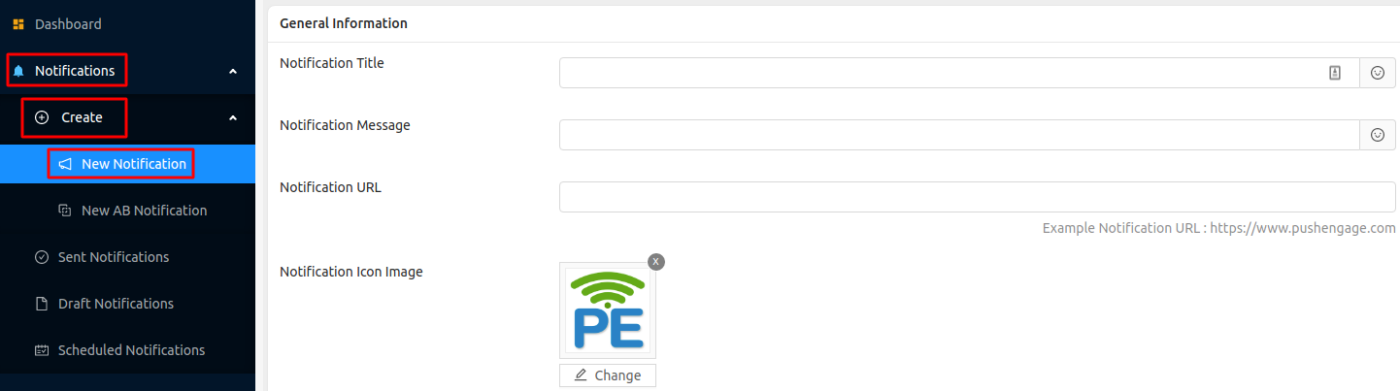
Hier kun je je pushmeldingen maken. Geef je melding gewoon een titel, wat tekst en een URL waar je naartoe gaat als iemand op de melding klikt. Je kunt zelfs emoji's gebruiken in de titel en tekst van je pushmelding.
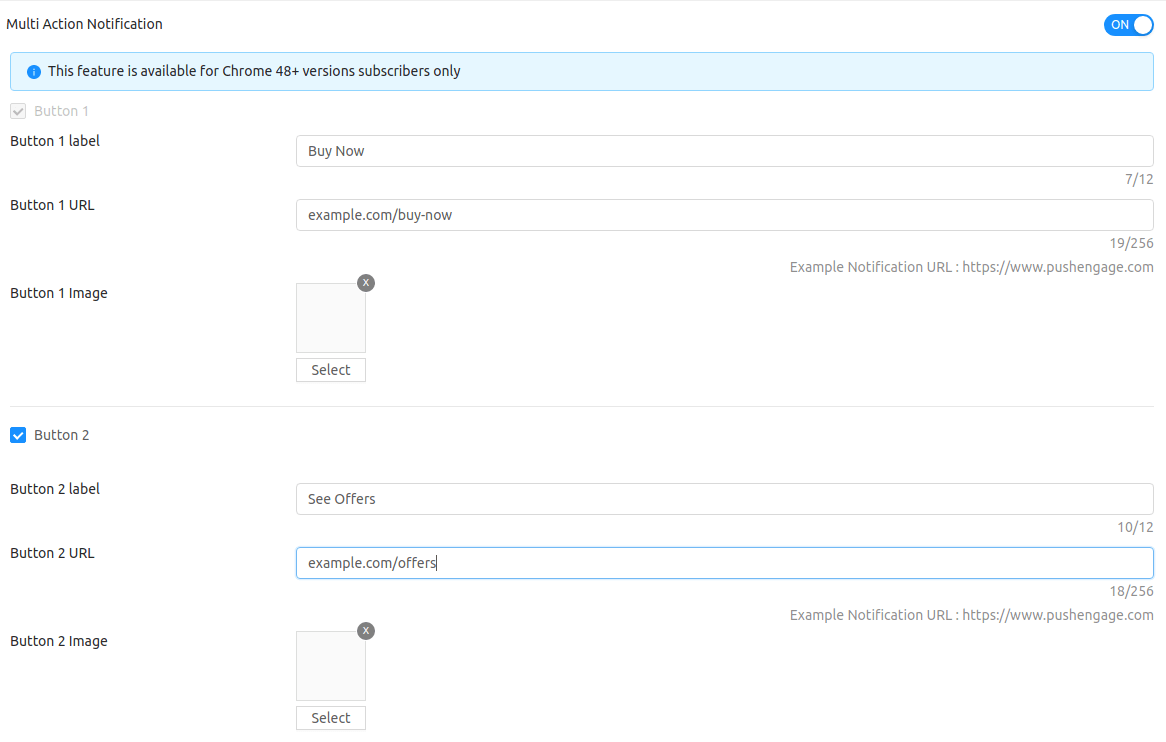
Als je naar beneden scrolt op hetzelfde scherm, krijg je opties om aangepaste call-to-action-knoppen te maken:
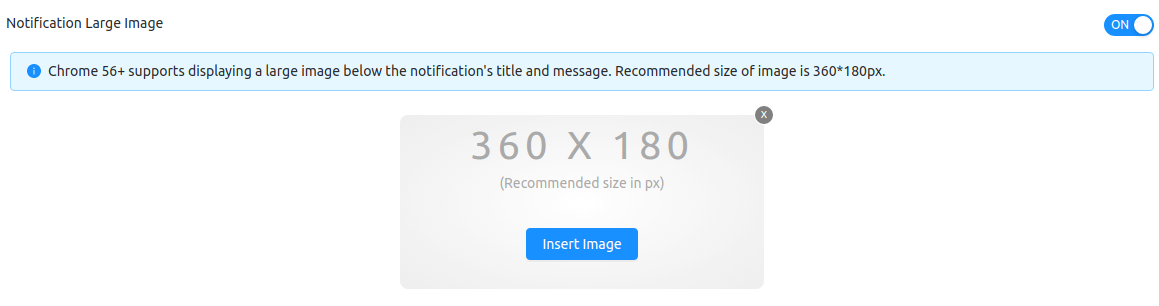
Je kunt zelfs super aantrekkelijke pushmeldingsafbeeldingen toevoegen om meer klikken te krijgen:
Als je nieuw bent met pushmeldingen en er nog nooit een hebt verzonden, ziet de definitieve versie van een pushmelding er doorgaans als volgt uit:

Als je meer details nodig hebt over de onderdelen van een pushmelding en hoe je deze instelt, moet je onze gids voor beginners over pushmeldingen bekijken.
Afsluiting
Dat is alles voor deze keer, mensen!
Als u pushmeldingen voor de eerste keer installeert, moet u ook uw pushmeldingen testen voordat u live gaat.
En als u net begint, moet u PushEngage eens proberen. PushEngage is de beste pushmelding software ter wereld. Dus, uw pushmeldingscampagnes zullen in goede handen zijn.


