
Op zoek naar een eenvoudige manier om Firefox-meldingen in of uit te schakelen?
Browser pushmeldingen helpen u contact te houden met merken waar u van houdt. En u kunt vrij eenvoudig kiezen voor pushmeldingen. Maar hoe ontvangt u browser pushmeldingen?
In dit artikel laten we je stap voor stap zien hoe je Firefox-meldingen kunt inschakelen of uitschakelen.
Klinkt goed? Laten we beginnen.
Hoe je Firefox-meldingen van elke site kunt ontvangen
Laten we beginnen met te bekijken hoe je Firefox-meldingen van elke site kunt ontvangen.
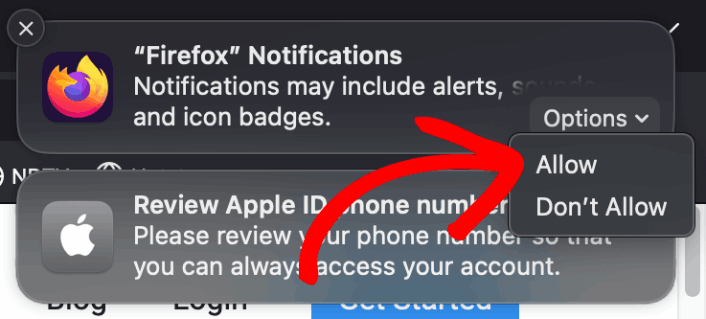
Wanneer je Firefox voor het eerst installeert, krijg je een pop-up om pushmeldingen van websites in Firefox toe te staan of te weigeren. Klik gewoon op Opties » Toestaan om Firefox-meldingen te ontvangen:
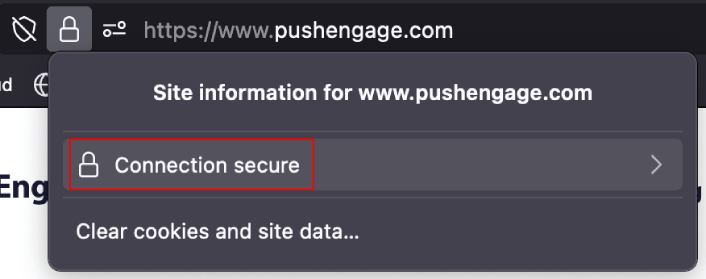
Standaard blokkeert Firefox opt-ins voor pushmeldingen. Dus, als je Firefox-meldingen van een site wilt ontvangen, ga je naar de adresbalk en klik je op het hangslot. Klik in de dropdown op Verbinding Beveiligd:
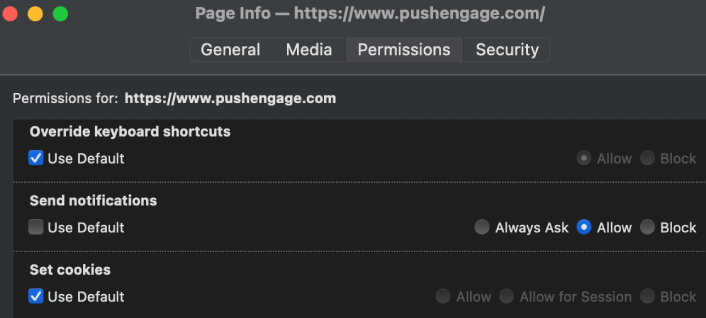
Hier kun je de machtigingen voor de site instellen. Ga naar Machtigingen, scrol omlaag naar Meldingen verzenden, vink het vakje Standaard uit en klik op Toestaan:
Nu kun je Firefox-meldingen van die site ontvangen.
Hoe Firefox-meldingen in te schakelen of uit te schakelen
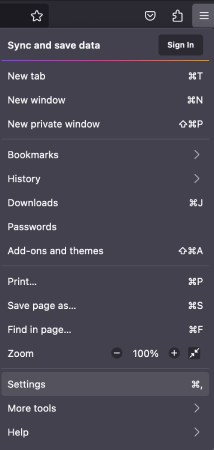
Firefox heeft ingebouwde instellingen en voorkeuren waarmee je pushmeldingen kunt in- of uitschakelen. De eenvoudigste manier om Firefox-meldingen in of uit te schakelen, is door naar de menubalk te gaan en naar Instellingen te gaan:
Ga vervolgens naar Privacy en beveiliging » Meldingen » Instellingen:
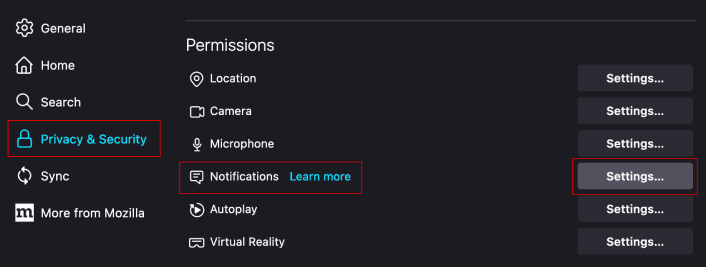
Hier kun je pushmeldingen van elke site toestaan of weigeren door simpelweg de machtiging naast de website te wijzigen.
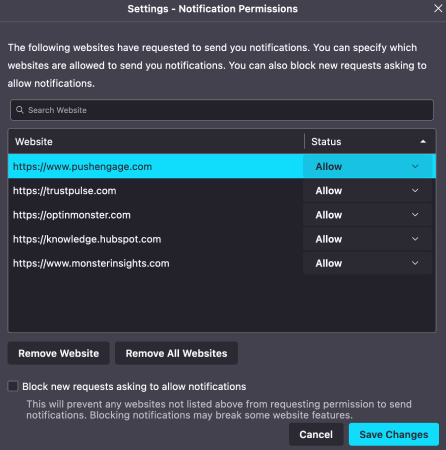
Als je Firefox pushmeldingen van een site wilt inschakelen, stel deze dan in op Toestaan. Als je geen meldingen van een site wilt, stel de machtiging dan in op Blokkeren.
Je kunt alle machtigingen verwijderen door op Alle websites verwijderen te klikken. Of, als je slechts één website uit de lijst met goedgekeurde websites die je meldingen kunnen sturen wilt verwijderen, kun je ook op Website verwijderen klikken.
Wat te doen nadat je Firefox pushmeldingen hebt ingeschakeld
Alleen omdat u de inhoud van de pushmeldingen die u ontvangt leuk vindt, betekent niet dat u zich erop moet abonneren. Voordat u zich abonneert op meer pushmeldingen, moet u de regels voor GDPR-naleving bekijken en nagaan of uw pushmeldingen veilig zijn.
En als u denkt dat Safari pushmeldingen cool zijn, moet u ook bekijken hoe u aan de slag kunt met pushmeldingen voor uw bedrijf.
Pushmeldingen zijn een geweldige manier om organisch uw fanbase te laten groeien. En het is heel eenvoudig om pushcampagnes op te zetten. Ook, als u nieuw bent met pushmeldingen, moet u deze epische bronnen bekijken:
- Hoe een blogabonnement-widget toe te voegen in WordPress
- Meer verkeer naar je WordPress blog krijgen (9 eenvoudige manieren)
- Pushmeldingkosten: Is het echt gratis? (Prijsanalyse)
- Hoe je je opt-in-percentage voor web pushmeldingen kunt verhogen (7 manieren)
- Hoe pushmeldingsactieknoppen te gebruiken om 2x klikken te krijgen
We raden aan PushEngage te gebruiken om je pushmeldingcampagnes te maken. PushEngage is de nummer 1 pushmeldingsoftware op de markt en je campagnes zullen in veilige handen zijn.
Dus, als je dat nog niet hebt gedaan, begin vandaag nog met PushEngage.


