
Op zoek naar een manier om een exit-intentie-popup te maken voor uw WordPress-site?
Een exit-intentie-popup kan ongelooflijk effectief zijn voor het vastleggen van leads. Ze zijn ontworpen om te overtuigen en te converteren door de volledige aandacht van de bezoeker op zichzelf te vestigen.
Maar er zelf een moeten coderen is een echte pijn. Ten eerste moet je genoeg weten van HTML, CSS en Javascript om de pop-up te maken, samen met triggerregels voor wanneer je deze wilt weergeven. Vervolgens moet je een handmatige integratie maken met je e-mailserviceprovider. En ten slotte moet je omgaan met privacy- en beveiligingsproblemen.
Goed nieuws: er is een veel eenvoudigere manier.
In dit artikel laten we je zien hoe je een pop-up op volledig scherm in WordPress lanceert zonder te coderen in minder dan 10 minuten.
Laten we beginnen.
Wat is een Exit Intent Popup?
Een exit-intentie-popup is een opt-in formulier dat verschijnt wanneer uw bezoekers proberen uw site te verlaten. Uw exit-intentie-popup geeft afhakende bezoekers doorgaans een aanbieding in ruil voor hun e-mailadres. Maar als u wilt, kunt u ze ook doorverwijzen naar een product met een kortingscode of zelfs naar uw meest converterende inhoud.
Kortom: een exit-intentie-popup is gemaakt om bezoekers te converteren die anders zonder conversie zouden zijn vertrokken.
Hier is een voorbeeld:
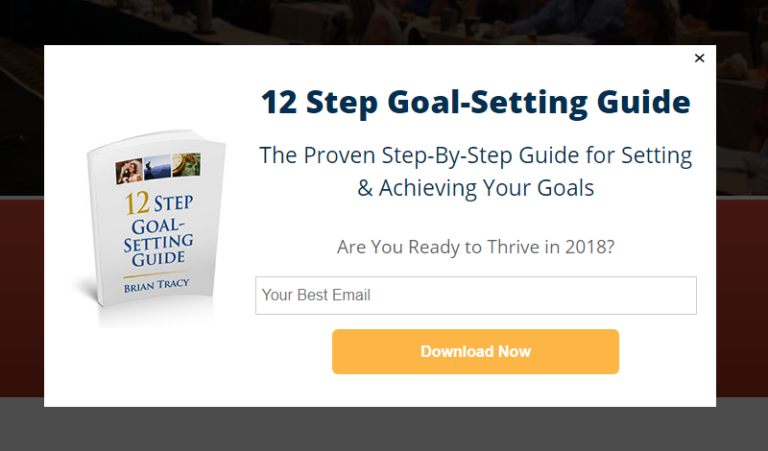
U kunt exit-intentie-popups gebruiken om:
- Nieuwe bezoekers te verwelkomen
- Een kortingscode aan te bieden
- Bezoekers naar uw beste inhoud leiden
- Bezoekers naar uw social media profielen sturen
En meer. Je kunt zelfs contactformulieren in pop-ups maken. Pop-ups zijn super flexibel en zolang je creatief bent, kun je gemakkelijk hoog converterende pop-ups instellen.
Hoe maak je een Exit Intent Popup in WordPress
Nu u begrijpt wat een exit-intentie-popup is en waarom u er een zou willen maken, hoe maakt u er dan een? We raden aan om OptinMonster te gebruiken om al uw popups te maken.

OptinMonster is de #1 conversietool ter wereld en we hebben het zelf gebruikt. OptinMonster maakt het super eenvoudig om krachtige pop-ups te maken die converteren. En u hoeft nooit code te gebruiken.
OptinMonster heeft vrijwel alles wat je nodig hebt om je e-mail leadgeneratieproces te starten, te laten groeien en op te schalen.
Hier is een korte samenvatting van wat je kunt doen met de toolkit:
- Laat je e-maillijst soepel groeien voor remarketing
- Converteer bezoekers die voor het eerst komen naar vaste lezers
- Verlaag de tarieven voor winkelwagenverlating en browseverlating
- Creëer tijdelijke aanbiedingen met echte afteltimers
- Verhoog eBook-downloads en verkopen van digitale producten
- Creëer een funnel voor live evenementen
- Verbeter sitebetrokkenheid met gamified pop-ups
- Verwijs uw verkeer door naar pagina's en berichten die u geld opleveren
- Creëer een lijst met echte leads en verwijder nep-e-mails met tweestaps-opt-ins
We gebruiken OptinMonster nogal veel en we hebben zelfs een volledige review van OptinMonster geschreven. U kunt die bekijken, of meteen met uw campagne beginnen. Het enige wat u hoeft te doen is u aanmelden voor OptinMonster en de rest van dit artikel volgen.
Stap #1: Maak een campagne
Ga naar uw OptinMonster dashboard en klik op de knop Maken:

Selecteer de optie Sjabloon om een optin te maken met een vooraf ontworpen sjabloon:

Voor deze tutorial gaan we een popup op volledig scherm maken. Selecteer Volledig scherm om te beginnen met sjablonen voor popups op volledig scherm:
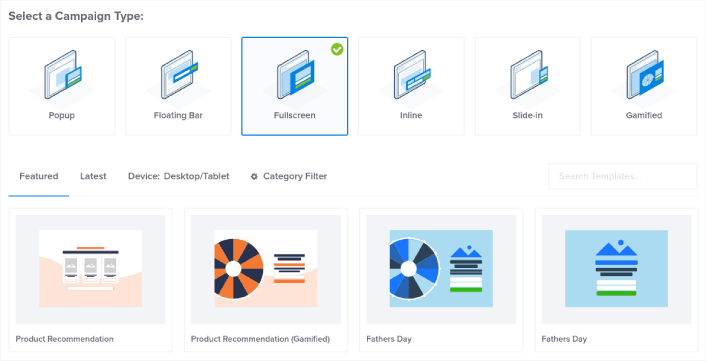
Kies vervolgens een campagnesjabloon. Je kunt elk sjabloon kiezen dat je wilt, maar we gaan voor dit tutorial voor het Productaanbeveling (Gamified) campagnesjabloon.
Nadat u uw sjabloon hebt geselecteerd, geeft u uw campagne een naam. Onthoud dat deze campagnenaam voor u is en u waarschijnlijk een heleboel van deze pop-ups zult maken met verschillende targetingopties. Geef de campagne dus een betekenisvolle naam, anders raakt u later echt in de war.
Afhankelijk van je abonnement kun je OptinMonster ook op meerdere sites gebruiken. Selecteer dus ook de website waar je je campagne wilt weergeven.

Druk op Start Bouwen als je klaar bent.
Stap #2: Bewerk je pop-up
Met OptinMonster krijg je een visuele drag-and-drop pop-up builder. Zodra je klaar bent met het maken van je campagne, kun je zelfs de kleinste details van je pop-up bewerken. Begin met het bewerken van je pop-up titel:
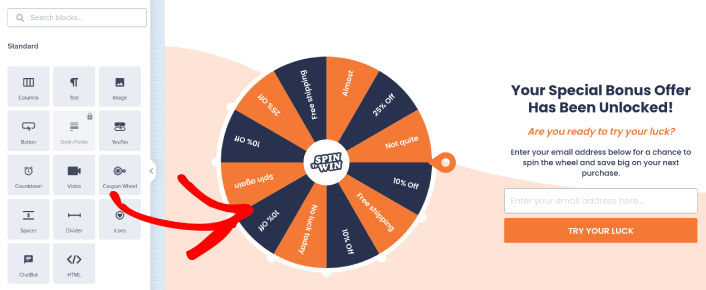
Het meest verbazingwekkende hier is dat u gewoon op de tekst klikt die u wilt bewerken en deze inline wijzigt. U hoeft geen formulier in te vullen of HTML-code in de popup te bewerken.
U kunt alles bewerken wat u wilt aan uw popup. Als u tevreden bent met het uiterlijk van de optin, kunt u doorgaan naar meer geavanceerde instellingen.
Stap #3: Voeg een Klik-om-te-abonneren-knop toe aan uw Popup
Pushmeldingen helpen je om je websiteverkeer en betrokkenheid automatisch te laten groeien. En als je een online winkel runt, helpt PushEngage je ook om je verkopen te verhogen door je te helpen bij het maken van geautomatiseerde e-commerce pushmeldingen.
Je kunt gratis beginnen, maar als je serieus bent over het laten groeien van je bedrijf, moet je een betaald abonnement kopen. Controleer ook, voordat je een pushmeldingsservice koopt, deze gids voor kosten van pushmeldingen.
Hier is een snel overzicht van wat je krijgt met PushEngage:
- Hoog converterende geautomatiseerde campagnes
- Meerdere targeting- en campagneplanningsopties
- Doeltracking en geavanceerde analyses
- Slimme A/B-tests
- Een toegewijde succescoach
Je zult zien dat PushEngage zonder twijfel de beste keuze is als je verkeer, betrokkenheid en verkopen voor je bedrijf wilt opbouwen. En als je een beperkt budget hebt, kun je altijd een beetje creatief zijn met je pushmeldingen.
Voeg eerst een HTML-blok toe aan uw popup vanuit de zijbalk in OptinMonster.

Hier gaan we de code toevoegen om push-notificatieabonnees te verzamelen. Plak eerst de volgende code om een klikbare knop te maken:
<button onclick="subscribeOnClickButton()" style="border: none; width: 100%; padding-left: 15%; padding-right:15%; text-align: center; display: inline-block; color: white;">Get Updates via Push Notifications</button>Plak de code waar staat dat u HTML kunt toevoegen:

Natuurlijk kunt u met de stijlen spelen om het er aantrekkelijker uit te laten zien. Vervolgens gaan we ervoor zorgen dat de knop pushmeldingsabonnees verzamelt wanneer erop wordt geklikt.
Ga naar de PushEngage homepage en klik op de knop Get Started :

Vervolgens wil je het gratis abonnement selecteren om PushEngage uit te proberen of een betaald abonnement kiezen als je serieus bent over het laten groeien van je bedrijf. De betaalde abonnementen bieden meer campagneopties en de mogelijkheid om nog grotere abonneelijsten op te bouwen.
Ga in uw PushEngage-dashboard naar Site-instellingen » Sitegegevens en klik op de knop Klik hier voor installatie-instructies. Onder Elke site krijgt u uw installatiecode:

WAARSCHUWING: U moet de code kopiëren die u uit uw dashboard haalt. De code is uniek voor elke PushEngage-gebruiker. U kunt de code in de afbeelding niet kopiëren en pushmeldingabonnees verzamelen.
Zodra u de code in uw PushEngage-dashboard hebt, neemt u het tweede script en voegt u er wat extra code aan toe. Uw uiteindelijke code moet er ongeveer zo uitzien:
<script src="https://clientcdn.pushengage.com/core/02a6e92667ae2279fcba8932356c1d93.js" async></script>
<script> window._peq = window._peq || [];
function subscribeOnClickButton(){
window._peq.push(['subscribe',{}.pe,function(res){
console.log(res);
}]);
}
</script>
Voeg deze code toe aan het HTML-blok in OptinMonster, direct na de code voor uw knop en tussen het <div></div> codeblok en u bent klaar!
Stap #4: Stel de Weergeregels voor Exit Intent Popup in
Weergeregels zijn bedoeld om te bepalen wanneer je campagne op je site verschijnt en wie deze ziet.
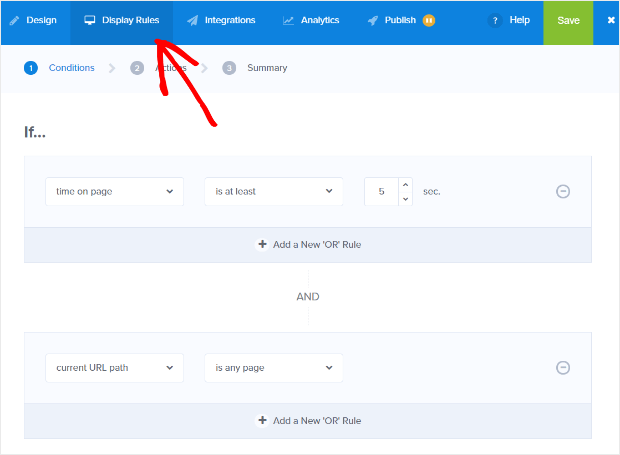
Onze aanbeveling is dat u de popup instelt om weer te geven als exit gedetecteerd:
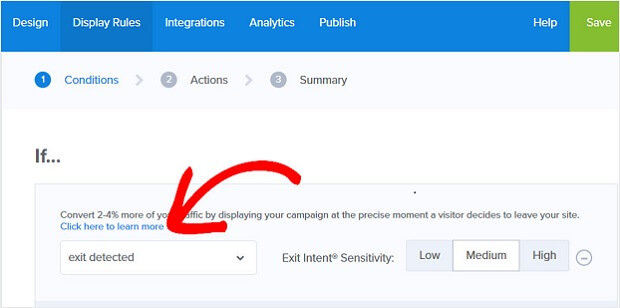
Dit creëert een exit-intentie-popup. Uw popup hoeft geen popup op volledig scherm te zijn om getriggerd te worden door exit-intentie. Alleen al door de weergeregels te wijzigen, kunt u elke popup omzetten in een exit-intentie-popup.
Klik Volgende stap om de Actie te kiezen. Hier raden we aan om Toon de campagne-weergave in te stellen op Optin View, toon met MonsterEffect in te stellen op een animatie naar keuze, en speel geluidseffect in te stellen op een geluidseffect voor je popup.
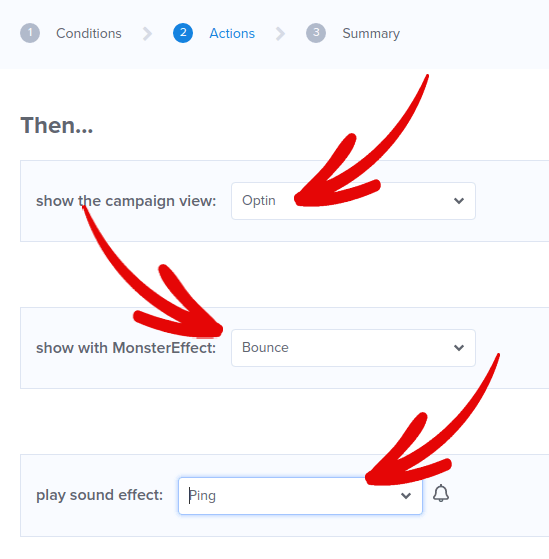
Klik vervolgens op de knop Volgende stap. Je kunt de volledige omvang van je instellingen zien in het tabblad Samenvatting.
Stap #5: Stel je e-mailintegratie in
De volgende stap is het instellen van je e-mailintegratie. Klik op Nieuwe integratie toevoegen vanuit het tabblad Integraties en selecteer je e-mailserviceprovider:

We raden aan om Drip te gebruiken voor je e-mailmarketing als je nog geen e-mailserviceprovider hebt.
Stap #6: Publiceer uw Exit Intent Popup in WordPress
Wanneer u een nieuwe campagne maakt, is deze standaard Gepauzeerd.
Ga naar het tabblad Publiceren in het hoofdmenu om de Publicatie-opties te zien. Stel vervolgens de status in op Publiceren en selecteer het websiteplatform:

Als je een WordPress-site runt, regelt de OptinMonster-plugin de rest van de installatie automatisch. Hetzelfde geldt voor Shopify en BigCommerce. Voor elke andere site klik je op Any Site en plak je de embedcode in de head van je website:

En je bent klaar!
Wat te doen na het maken van een Exit Intent Popup in WordPress
Dat is alles voor deze keer, mensen!
Laat het ons weten als dit artikel u heeft geholpen. Het maken van popups op uw site kan u helpen uw verkeer om te zetten in e-abonnees en echte zakelijke leads. En we raden u ten zeerste aan om meteen te beginnen met het maken van exit-intentie-popups.
En als je op zoek bent naar een betaalbare manier om je verkeer te vergroten, raden we het gebruik van pushmeldingen aan. Pushmeldingen kunnen je helpen meer terugkerend verkeer en site-betrokkenheid te genereren. Je kunt ook geautomatiseerde pushmeldingcampagnes maken die verkopen genereren.
Nog niet overtuigd? Bekijk deze bronnen:
- 7 slimme strategieën om klantbetrokkenheid te vergroten
- Zijn pushmeldingen effectief? 7 statistieken + 3 expert tips
- Hoe verlaten winkelwagen pushmeldingen in te stellen (eenvoudige tutorial)
- Hoe voeg je een WordPress-plugin voor webmeldingen toe aan je site
We raden aan om PushEngage te gebruiken om je pushmeldingscampagnes te maken. PushEngage is de nummer 1 pushmeldingssoftware ter wereld. Dus, als je dat nog niet hebt gedaan, begin vandaag nog met PushEngage!


