Zodra uw WhatsApp Cloud API is verbonden met PushEngage, kunt u geautomatiseerde WhatsApp-berichten verzenden naar uw Shopify-klanten — inclusief herinneringen voor winkelwagenherstel, orderstatusmeldingen en promotionele campagnes. Deze handleiding behandelt de geautomatiseerde berichtenzijde: welke campagnes u kunt uitvoeren, hoe u deze kunt instellen en hoe u berichtjablonen kunt gebruiken.
Voordat u begint
- Uw WhatsApp Cloud API is verbonden met PushEngage. Zo niet, voltooi dan eerst het instellen van WhatsApp Cloud API om berichten te verzenden op Shopify.
- WhatsApp geautomatiseerde berichten gebruiken door Meta goedgekeurde berichtjablonen. Goedkeuring van sjablonen door Meta kan enkele uren tot enkele dagen duren.
- WhatsApp-berichten in PushEngage zijn beschikbaar op alle betaalde Shopify-abonnementen.
Hoe WhatsApp Geautomatiseerde Berichten Werken
WhatsApp geautomatiseerde berichten werken anders dan pushmeldingen. Er zijn twee soorten gesprekken:
| Type | Beschrijving | Kosten |
|---|---|---|
| Hulpprogramma / Transactioneel | Orderbevestigingen, verzendupdates, terugbetalingsmeldingen — berichten die de klant verwacht | Per gesprek in rekening gebracht door Meta |
| Marketing | Winkelwagenherstel, promoties, herbetrokkenheid — berichten die u initieert | Per gesprek in rekening gebracht door Meta |
PushEngage beheert de levering en campagne-instelling. Meta beheert de facturering van gesprekken en goedkeuring van sjablonen. Alle berichten moeten vooraf goedgekeurde sjablonen gebruiken.
Stap 1: Toegang tot WhatsApp Campagnes in Shopify
- Log in op uw Shopify-beheer.
- Ga naar Apps en open PushEngage.
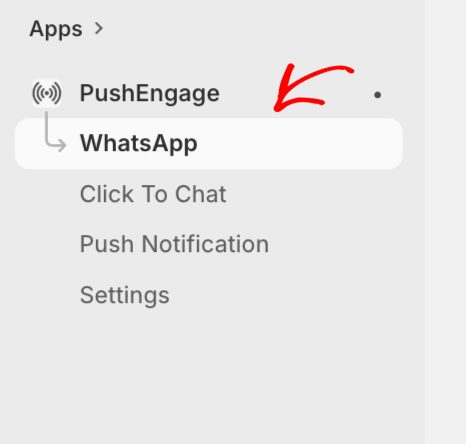
- Navigeer naar WhatsApp in de zijbalk van de PushEngage Shopify-app.
Stap 2: Maak of Gebruik een Bericht Sjabloon
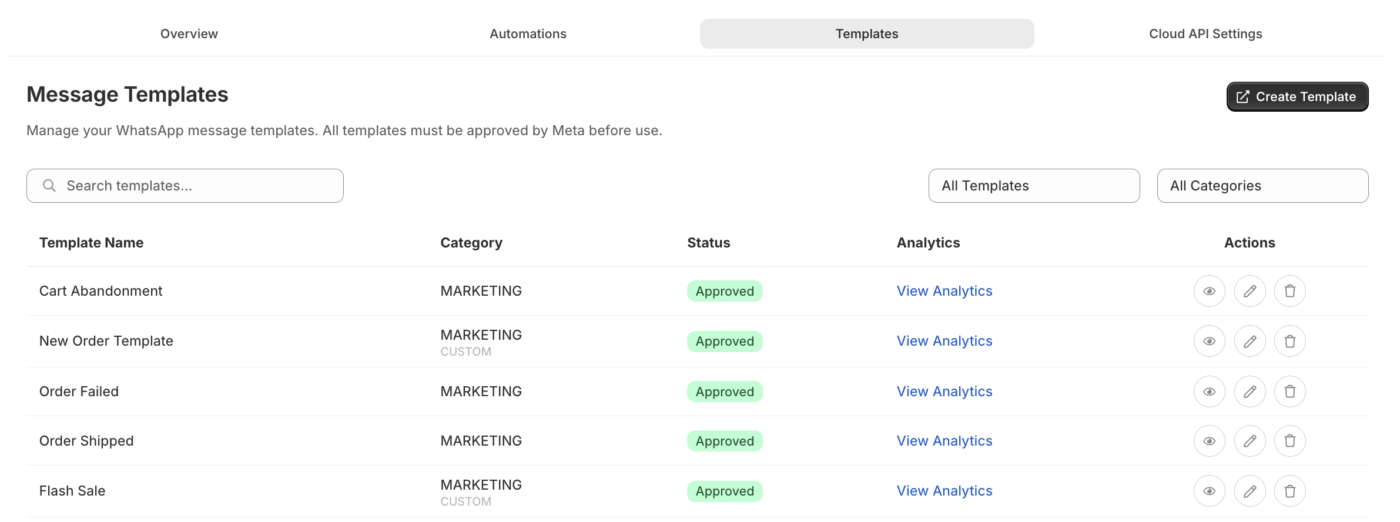
WhatsApp vereist vooraf goedgekeurde berichtjablonen voor alle uitgaande geautomatiseerde berichten. PushEngage biedt kant-en-klare sjablonen voor veelvoorkomende Shopify-gebruiksscenario's die u ter goedkeuring aan Meta kunt indienen.
- Ga in de WhatsApp-sectie naar Berichtjablonen.
- Blader door beschikbare sjablonen of klik op Sjabloon maken.
- Selecteer de sjablooncategorie: Marketing of Hulpprogramma.
- Vul de sjabloonnaam, taal, hoofdtekst en eventuele variabele placeholders in.
- Dien in voor goedkeuring door Meta.
Veelvoorkomende Sjablonvariabelen voor Shopify
| Variabele | Wat het invoegt |
|---|---|
{{1}} | Voornaam van de klant |
{{2}} | Productnaam of bestel-ID |
{{3}} | Totaalbedrag van de bestelling |
{{4}} | Trackinglink of winkel-URL |
Voorbeeld van een sjabloon voor winkelwagenherstel:
Hallo {{1}}, je hebt {{2}} in je winkelwagen achtergelaten. Voltooi je aankoop hier: {{4}}
Voorbeeld van een sjabloon voor orderbevestiging:
Hallo {{1}}, je bestelling #{{2}} is bevestigd. Totaal: {{3}}. Bedankt voor je aankoop!
Stap 3: Stel geautomatiseerd herstel van winkelwagens in via WhatsApp
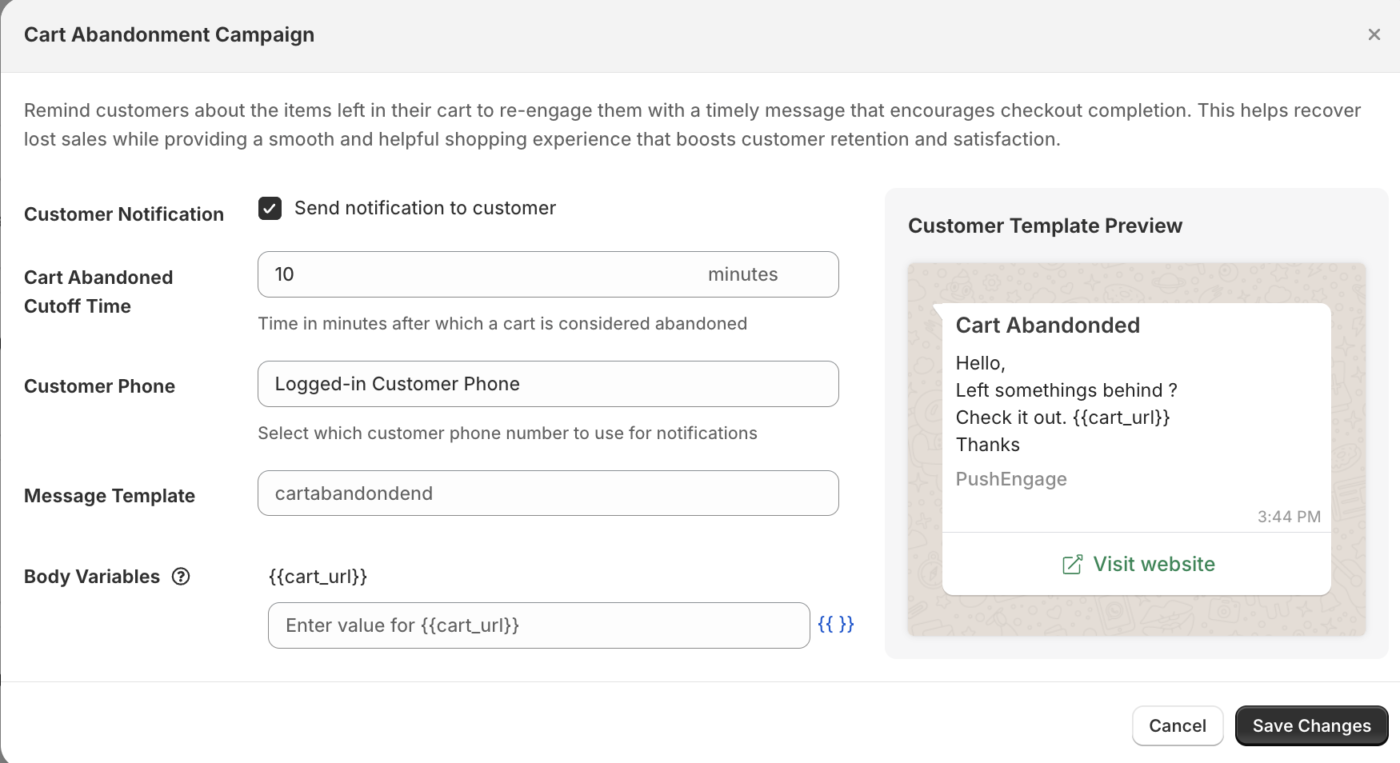
Herstel van winkelwagens via WhatsApp stuurt een bericht naar klanten die hun winkelwagen hebben achtergelaten, mits ze zich hebben aangemeld voor WhatsApp-berichten.
- In het WhatsApp-gedeelte, ga naar Automatisering.
- Selecteer het sjabloon voor herstel van winkelwagens dat je wilt gebruiken.
- Stel de vertraging in: hoe lang na het achterlaten het bericht wordt verzonden (voorbeeld: 1 uur).
- Schakel de campagne in.
Opmerking: WhatsApp-berichten kunnen alleen worden verzonden naar klanten die hun WhatsApp-nummer hebben opgegeven en toestemming hebben gegeven om berichten te ontvangen. PushEngage gebruikt het telefoonnummer uit het Shopify-ordernummer waar beschikbaar.
Stap 4: Stel meldingen voor orderupdates in
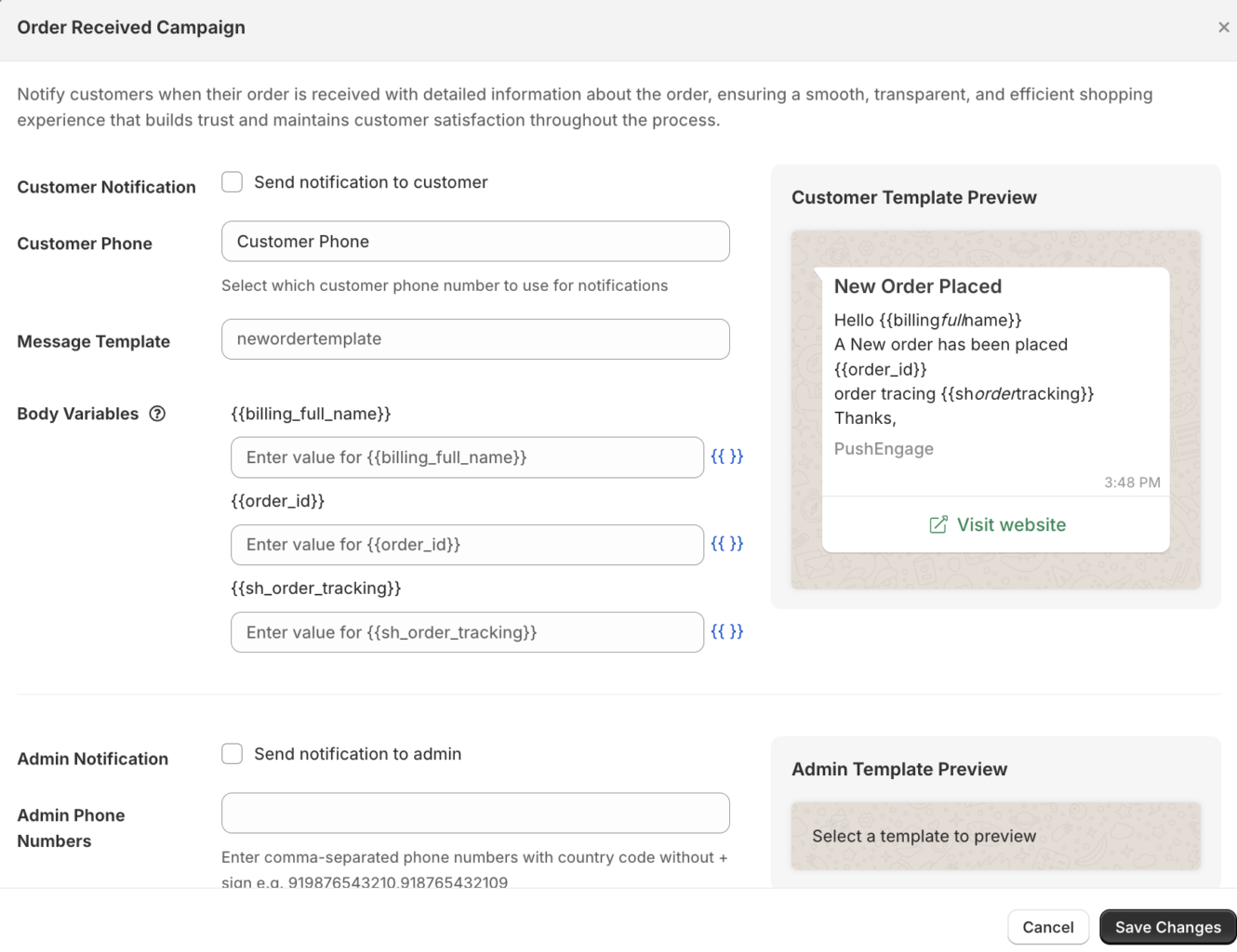
Ordermeldingen houden klanten op de hoogte gedurende de levenscyclus van hun bestelling zonder afhankelijk te zijn van e-mail.
- Ga in de WhatsApp-sectie naar Ordermeldingen.
- Schakel de meldingstypen in die je wilt verzenden:
| Melding | Trigger |
|---|---|
| Bestelling bevestigd | Wanneer een nieuwe bestelling is geplaatst |
| Bestelling Verzonden | Wanneer de bestelling als verzonden is gemarkeerd |
| Bestelling geleverd | Wanneer de verzendstatus is bijgewerkt naar geleverd |
| Teruggave verwerkt | Wanneer een terugbetaling is verwerkt |
- Selecteer voor elke melding het vooraf goedgekeurde sjabloon dat je wilt gebruiken.
- Klik op Opslaan.
WhatsApp-analyse bekijken
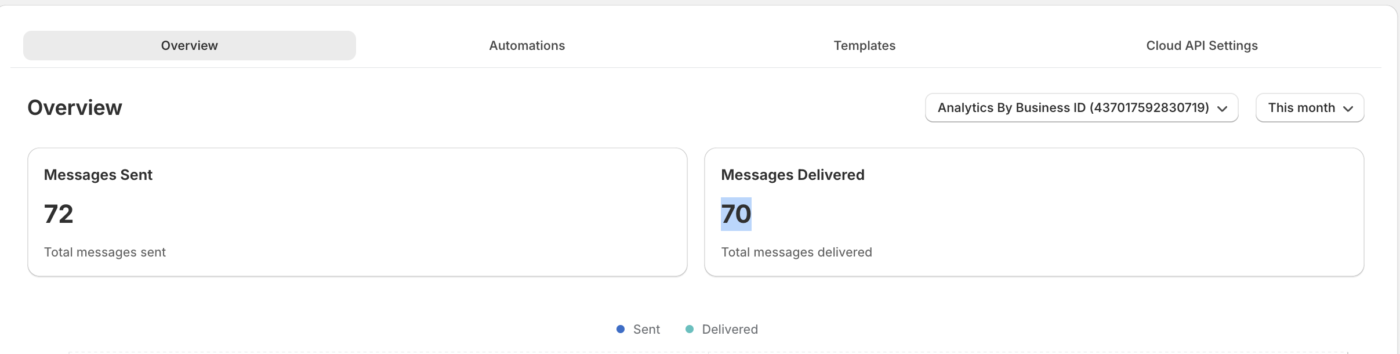
- Ga naar WhatsApp » Analyse in de PushEngage Shopify-app.
- Bekijk statistieken, waaronder verzonden, bezorgde, gelezen en beantwoordde berichten.
| Statistiek | Wat het betekent |
|---|---|
| Verzonden | Berichten in de wachtrij voor verzending |
| Bezorgd | Berichten succesvol afgeleverd bij de WhatsApp van de klant |
| Gelezen | Klant heeft het bericht geopend (WhatsApp leesbevestigingen moeten zijn ingeschakeld) |
| Beantwoord | Klant heeft een reactie gestuurd |
Veelgestelde vragen
Moeten klanten zich aanmelden om WhatsApp-berichten te ontvangen? Ja. WhatsApp vereist expliciete toestemming van klanten om marketingberichten te ontvangen. Transactionele berichten (orderupdates) mogen worden verzonden naar klanten die hun nummer hebben verstrekt tijdens het afrekenen onder de regels voor nuttige conversaties van Meta — maar u dient uw specifieke gebruikssituatie te verifiëren aan de hand van het WhatsApp Business-beleid van Meta.
Hoe lang duurt de goedkeuring van Meta-templates? Meestal enkele uren tot 2 werkdagen. Sommige templates vereisen mogelijk een herziening als ze niet voldoen aan de inhoudsrichtlijnen van Meta.
Zijn WhatsApp-berichten gratis? WhatsApp-gesprekken worden door Meta per gesprek gefactureerd, niet per bericht. De eerste 1.000 servicegesprekken per maand zijn gratis. Marketing- en nuttige gesprekken worden tegen tarieven berekend die per land verschillen. Controleer de prijzenpagina van Meta voor de actuele tarieven.
Kan ik WhatsApp- en pushmeldingen sturen voor hetzelfde evenement? Ja. PushEngage ondersteunt multichannel-campagnes. U kunt een reeks pushmeldingen voor verlaten winkelwagens laten lopen naast een WhatsApp-bericht voor herstel van winkelwagens voor dezelfde klant.
Als u problemen ondervindt, neem dan gerust contact met ons op door hier te klikken. Ons ondersteuningsteam zal u kunnen helpen.