We begeleiden u bij het inschakelen van campagnes voor voorraad aanvullen en prijsdalingen in uw Shopify-winkel. Met deze meldingen kunnen uw klanten meldingen ontvangen wanneer een product waarin ze geïnteresseerd zijn weer op voorraad is of een prijsdaling ervaart, wat helpt om betrokkenheid te stimuleren en de verkoop te verhogen.
Volg deze eenvoudige stappen om deze campagnes te integreren en aan te passen met PushEngage, allemaal zonder dat er code nodig is.
Voordat u begint
Hier zijn enkele dingen die u moet weten voordat u begint:
- Deze handleiding gaat ervan uit dat u al de PushEngage App en Shopify Store voor uw website heeft.
- Onze Shopify-integratie vereist een PushEngage Automation-abonnement om onze Prijsdaling & Voorraadwaarschuwingen te activeren met behulp van onze Triggercampagne-functie.
Een Alert Widget start de campagnes. Zodra bezoekers zich abonneren op de meldingen, ontvangen ze deze meldingen.
Widgets inschakelen voor het abonneren op meldingen
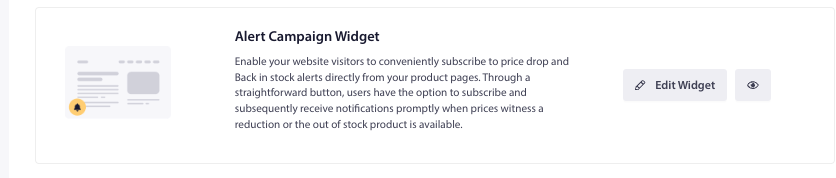
U kunt navigeren naar Ontwerp » Widgets.
Scroll vervolgens naar beneden naar Alertcampagne Widget. U kunt deze inschakelen, zodat uw abonnees zich specifiek kunnen abonneren op campagnes voor prijsdalingen en voorraad aanvullen om te activeren.
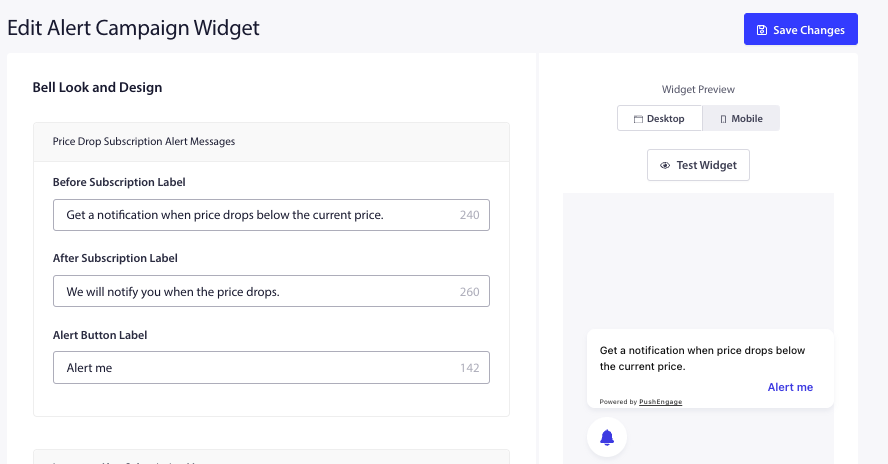
U kunt de alert widget aanpassen met verschillende berichten, waarbij u de kleuren afstemt op uw merkthema om het aantrekkelijker te maken voor bezoekers om erop te klikken en zich via de widget aan te melden.
Campagnes voor prijsdalingen en voorraad aanvullen inschakelen
Log in op uw PushEngage-account. Ga vanaf het dashboard naar Campagnes » Triggercampagnes.
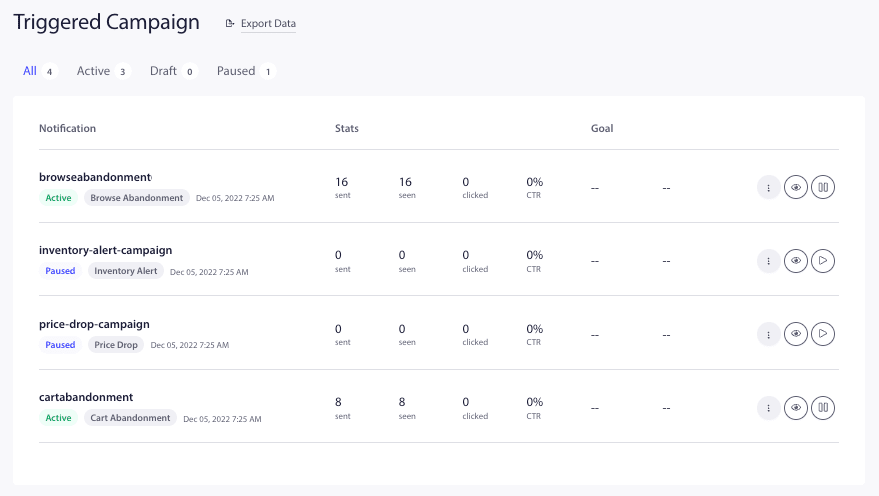
PushEngage integreert naadloos met uw winkel en biedt kant-en-klare sjablonen voor campagnes voor prijsdalingen en voorraad aanvullen. Deze campagnes integreren rechtstreeks met uw productfeed en halen alle benodigde variabelen op.
U kunt op de knop Trigger Hervatten klikken.

U kunt ook reeds aangemaakte campagnes bewerken. Nadat u op bewerken klikt, worden er enkele pushmeldingen aan de campagne toegevoegd.
Opmerking: Verwijder de variabelen voor productnaam, prijs, afbeelding en URL niet om ervoor te zorgen dat dynamische inhoud aan gebruikers wordt weergegeven.
U kunt ook de campagnestroom voor elke melding plannen. U kunt nieuwe campagnes toevoegen of verwijderen.
Instellingen van Meldingen Optimaliseren
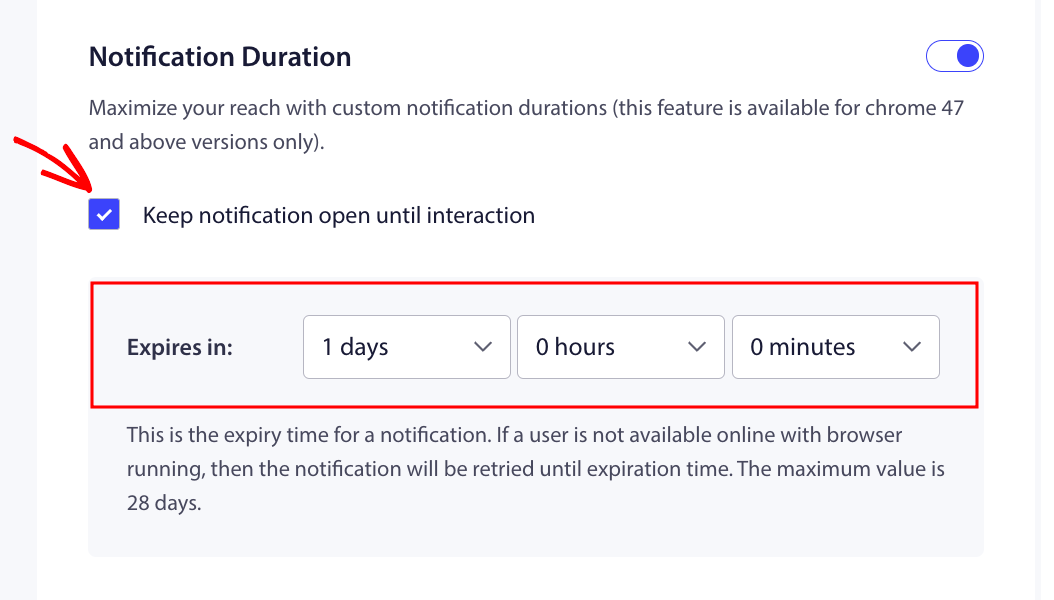
Meldingsduur helpt bij het instellen van de campagneduur voor hoe lang de campagne loopt. De best practice is om deze te baseren op de volgende planning. Dit betekent dat als de eerste melding na 1 dag zou moeten uitgaan en de tweede melding na 2 dagen, de duur van de vervaldatum 48 uur/2 dagen zou moeten zijn voor de eerste melding.
U moet de melding ook altijd open laten staan totdat er een reactie is, zodat de campagne niet van het scherm verdwijnt en in het actiecentrum blijft als er geen actie van de abonnee is.
Frequentiebeperking Instellen
Dit is een zeer belangrijke factor om te voorkomen dat gebruikers worden gespamd wanneer ze meerdere meldingen hebben toegevoegd. U kunt navigeren naar Triggerinstellingen.
U kunt een wekelijkse en maandelijkse meldingslimiet toevoegen. Bijvoorbeeld: als een dagelijkse limiet 2 is, kunt u een wekelijkse limiet van 14 toevoegen. Dit betekent dat dit een limiet is per abonnee/dag.
Volg Campagneprestaties
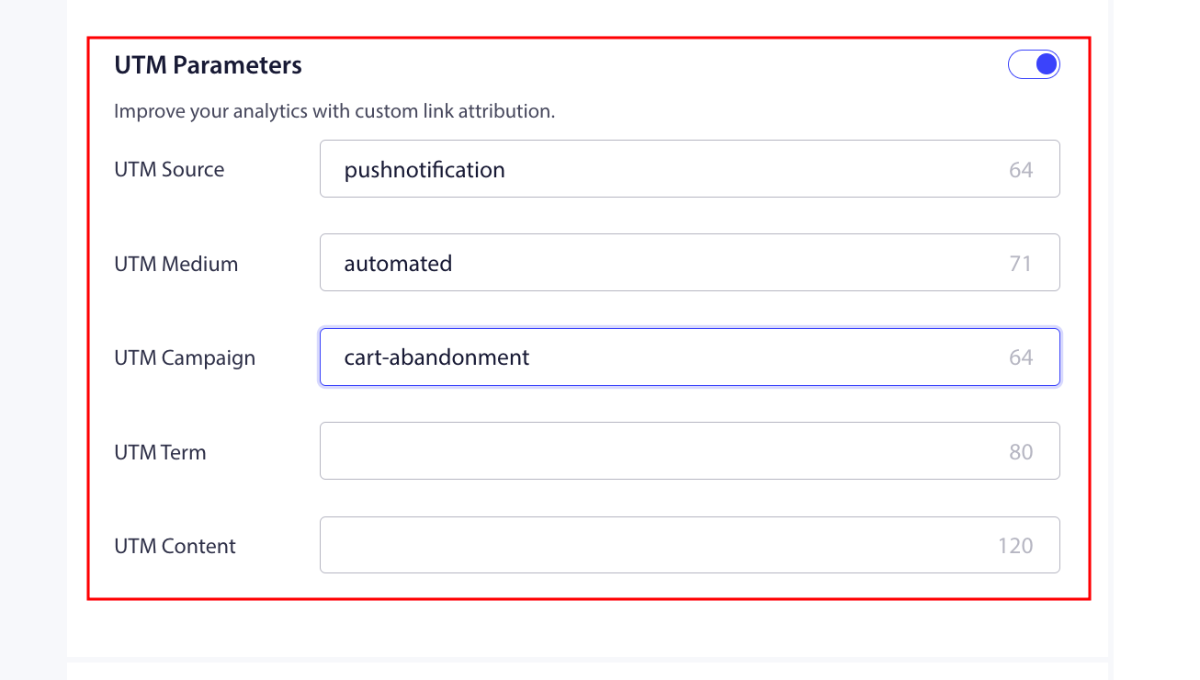
U kunt UTM-parameters en doeltracking gebruiken om de prestaties van uw campagnes te volgen. Daarnaast kunnen we ook doeltracking inschakelen. Hier is de handleiding die u zal helpen bij het inschakelen van doeltracking.
Dat is alles; u hebt campagnes voor prijsdalingen en voorraad aanvullen ingeschakeld voor uw winkel met PushEngage.
Als u problemen ondervindt, neem dan gerust contact met ons op door hier te klikken. Ons ondersteuningsteam kan u helpen.