De Back-in-Stock Alert-campagne stuurt een geautomatiseerde pushmelding naar abonnees die zich hebben aangemeld voor restock-meldingen voor een specifiek niet-op-voorraad product in je Shopify-winkel. Wanneer je de voorraad van een product bijwerkt om het weer beschikbaar te maken, detecteert PushEngage de wijziging en informeert iedereen die op dat product wacht.
Deze handleiding legt uit hoe de alert-widget werkt, hoe u deze kunt inschakelen en aanpassen, en hoe u de meldingscampagne kunt configureren.
Voordat u begint
- PushEngage is geïnstalleerd in uw Shopify-winkel.
- Back-in-Stock Alert-campagnes vereisen een PushEngage Growth/Automation-abonnement of hoger.
- De campagne is vooraf gebouwd door PushEngage tijdens de onboarding. Deze handleiding behandelt het inschakelen en aanpassen ervan.
Hoe Back-in-Stock Alerts Werken
De Back-in-Stock Alert werkt in twee delen: een widget op je productpagina's die klanten gebruiken om zich te abonneren, en een trigger-campagne die wordt geactiveerd wanneer de voorraad wordt aangevuld.
- Een bezoeker komt op een productpagina die niet op voorraad is en ziet de Restock Alert-widget.
- Ze klikken op Meld me aan wanneer weer op voorraad en abonneren zich.
- Wanneer je de voorraad van het product bijwerkt in je Shopify-admin om het als beschikbaar te markeren, detecteert PushEngage de wijziging.
- Elke abonnee die zich voor dat product heeft aangemeld, ontvangt een pushmelding.
Abonnees ontvangen alleen meldingen voor de specifieke producten waarvoor ze zich hebben aangemeld. Ze ontvangen geen meldingen voor andere producten, tenzij ze zich daar afzonderlijk voor aanmelden.
Stap 1: Schakel de Alert-widget in
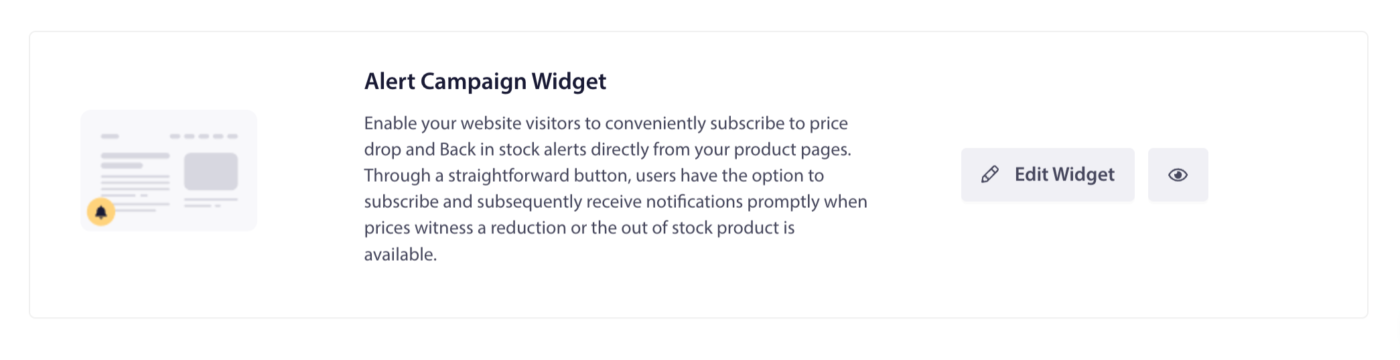
De widget moet zijn ingeschakeld, zodat klanten zich kunnen abonneren op restock-meldingen op je productpagina's.
- Log in op uw PushEngage-dashboard.
- Ga naar Ontwerp » Widgets.
- Scroll naar beneden naar Alert Campagne Widget.
- Schakel de schakelaar naar Aan.
De widget aanpassen
Eenmaal ingeschakeld, pas je de widget aan om overeen te komen met de branding van je winkel en om meer aanmeldingen aan te moedigen.
| Instelling | Beschrijving |
|---|---|
| Widgetbericht | Tekst getoond aan bezoekers op de productpagina. Voorbeeld: "Dit artikel is niet op voorraad. Ontvang een melding wanneer het terug is." |
| Knoptekst | Label op de abonneerknop. Voorbeeld: "Meld me aan" of "Informeer me" |
| Kleuren | Pas de kleuren van de widget en knop aan op je winkelthema |
Tip: Plaats de widget prominent bij de knop "Toevoegen aan winkelwagen" op productpagina's die niet op voorraad zijn om de aanmeldingspercentages te maximaliseren.
Klik op Opslaan na het aanbrengen van wijzigingen.
Stap 2: Open de Back-in-Stock Campagne
- Ga naar Campagnes » Trigger Campagnes.
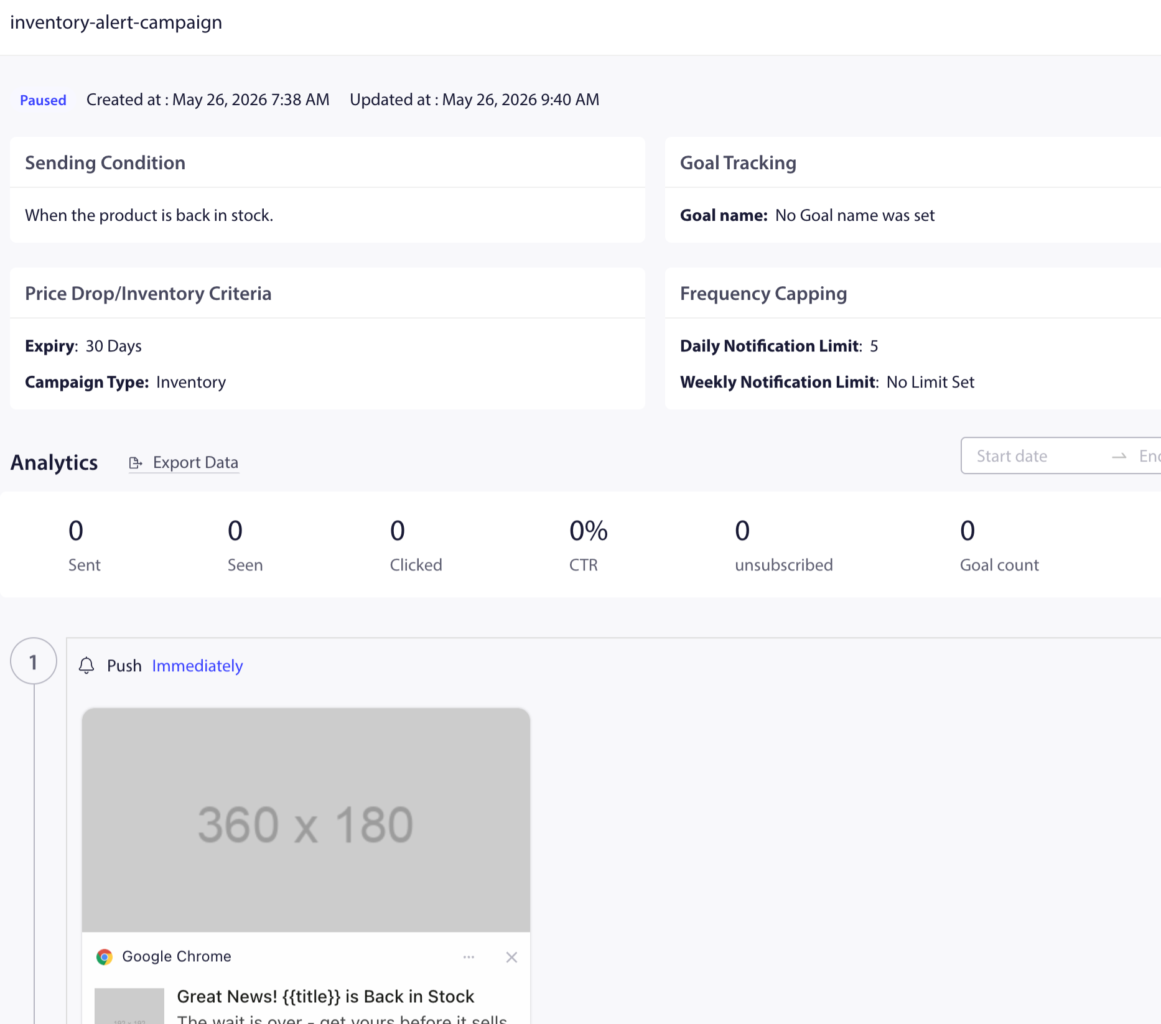
- Zoek Voorraadwaarschuwing (ook wel Restock Alert genoemd) in de lijst en klik op Bewerken.
Stap 3: Bewerk de melding
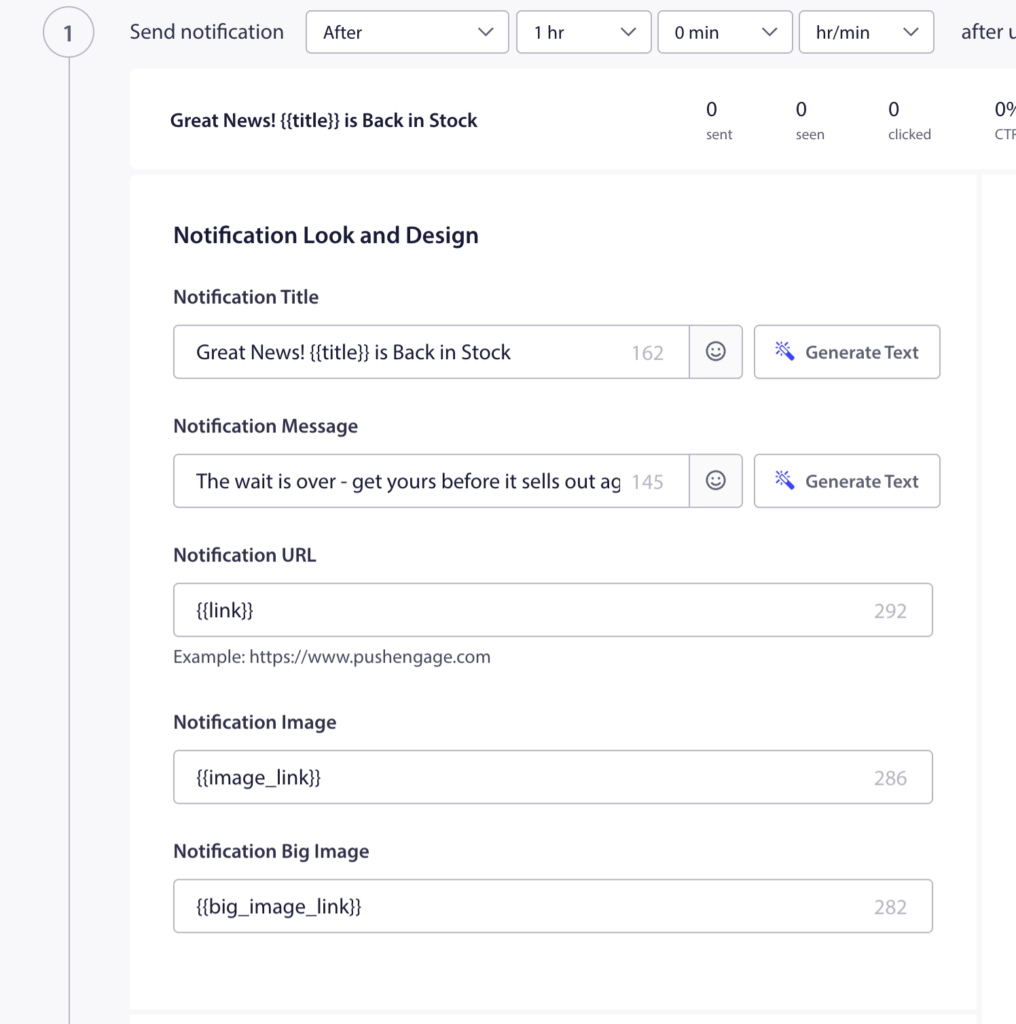
De vooraf gebouwde campagne bevat één melding. Klik erop om deze te bewerken.
Beschikbare Variabelen
| Variabele | Wat het invoegt |
|---|---|
{{productname}} | Naam van het product dat weer op voorraad is |
{{price}} | Huidige vermelde prijs van het product |
{{notificationurl}} | Directe link naar de productpagina |
{{imageurl}} | Logo van je winkel |
{{bigimageurl}} | Productafbeelding |
Opmerking: Verwijder deze variabelen niet. Ze halen live productgegevens uit uw Shopify-winkel op het moment dat de melding wordt verzonden.
Aanbevolen veldinstellingen
| Veld | Aanbeveling |
|---|---|
| URL | Gebruik {{notificationurl}} om rechtstreeks naar de productpagina te linken |
| Afbeelding | Gebruik {{bigimageurl}} om de productafbeelding weer te geven |
Kopieeropties
| Optie | Titel | Bericht |
|---|---|---|
| 1 | {{productname}} is weer op voorraad! | U vroeg, wij leverden. {{productname}} is weer beschikbaar voor {{price}}. Pak het voordat het uitverkocht is. |
| 2 | Goed nieuws! Je artikel is terug | {{productname}} is weer op voorraad en klaar voor u voor {{price}}. Koop nu voordat het weer weg is. |
| 3 | Je wacht is voorbij | {{productname}} is weer aangevuld. Klik om nu te kopen voor {{price}} voordat het uitverkocht is. |
Stap 4: Meldingstijd instellen
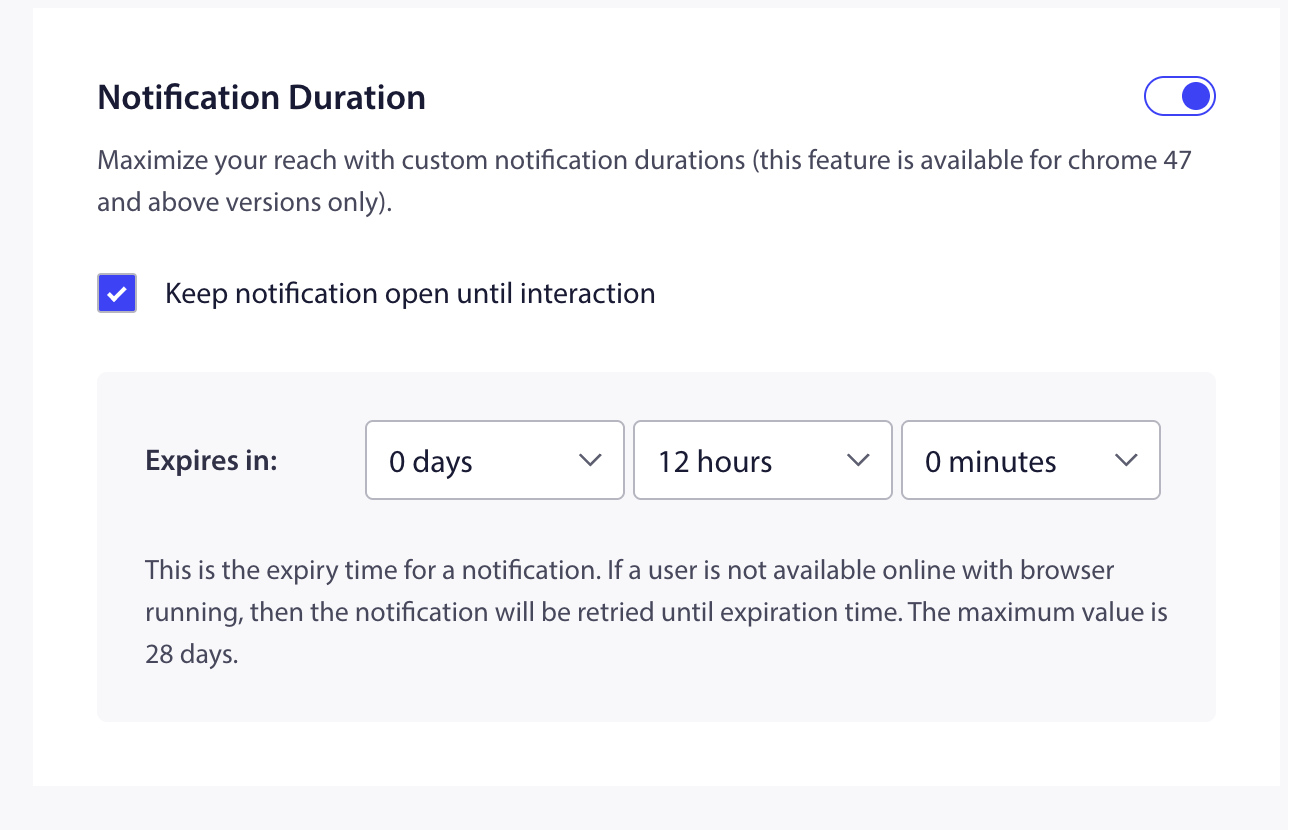
Aanbevolen instelling: 48 uur
Schakel Houd melding open totdat gebruiker interactie heeft in, zodat de melding zichtbaar blijft in het meldingscentrum van de abonnee totdat deze erop reageert.
Stap 5: De Campagne Activeren
- Klik op Opslaan in de campagnemaker.
- Ga terug naar Campagnes » Triggercampagnes.
- Klik op de knop Afspelen / Hervatten naast Voorraadwaarschuwing.

De campagne is nu actief. De volgende keer dat een product als weer op voorraad wordt gemarkeerd in je Shopify-admin, ontvangen abonnees die zich hebben aangemeld voor de restock-melding van dat product automatisch de melding.
Prestaties bijhouden
Om te beoordelen hoe de campagne presteert:
- Ga naar Campagnes » Trigger Campagnes.
- Klik op de Voorraadwaarschuwing-campagne om de analyseweergave uit te vouwen.
- Bekijk verzonden, afgeleverde, geklikte en conversiemetrieken.
Voor omzetattributie wordt deze standaard geïntegreerd, je hoeft alleen doeltracking in te schakelen. Zie Hoe doeltracking in te stellen voor instructies.
Veelgestelde vragen
Verschijnt de widget automatisch op producten die niet op voorraad zijn? De widget wordt globaal ingeschakeld vanuit het PushEngage dashboard. Eenmaal ingeschakeld, verschijnt deze op productpagina's, afhankelijk van hoe uw Shopify-thema deze weergeeft. Zorg ervoor dat de widget op pagina's wordt geplaatst waar producten als niet op voorraad worden vermeld, zodat klanten deze kunnen zien.
Kan een abonnee zich aanmelden voor meldingen over nieuwe voorraad voor meerdere producten? Ja. Een abonnee kan zich aanmelden voor meldingen over nieuwe voorraad voor zoveel producten als hij/zij wil. Elk product heeft zijn eigen abonneelijst.
Wat gebeurt er als een product opnieuw niet op voorraad is nadat de melding is verzonden? Als het product weer uitverkocht raakt, worden abonnees niet automatisch opnieuw ingeschreven. Ze zouden de productpagina moeten bezoeken en zich opnieuw moeten aanmelden via de widget.
Worden abonnees die automatisch zijn geïnformeerd, afgemeld voor de melding van dat product? Nadat een melding over nieuwe voorraad is verzonden, is de abonnee geïnformeerd. Ze blijven aangemeld voor toekomstige gebeurtenissen met nieuwe voorraad voor hetzelfde product, tenzij ze zich afmelden.
Kan ik een tweede melding toevoegen om op te volgen als de abonnee niet klikt? Ja. Klik op Melding toevoegen in de campagne-editor om een vervolgmailing met een vertraging toe te voegen. Stel de vervaldatum van de eerste melding in om overeen te komen met de vertraging van de tweede.
Als u problemen ondervindt, neem dan gerust contact met ons op door hier te klikken. Ons ondersteuningsteam zal u kunnen helpen.