Als je van telefoon wisselt of deze kwijtraakt
Voordat u begint
- Verifieer eerst je e-mailadres. Je kunt 2FA niet instellen totdat je e-mail is geverifieerd.
- Installeer een authenticatie-app op je telefoon. Je kunt Google Authenticator, Microsoft Authenticator of een andere app gebruiken die tijdgebaseerde codes (TOTP) ondersteunt.
- Bewaar ze ergens veilig om je herstelcodes op te slaan, die je aan het einde van de installatie opslaat.
Schakel tweefactorauthenticatie in
- Ga naar je profielinstellingen en zoek de sectie Tweefactorauthenticatie. Je vindt dit onder de sectie Mijn account.
- Klik op 2FA inschakelen.
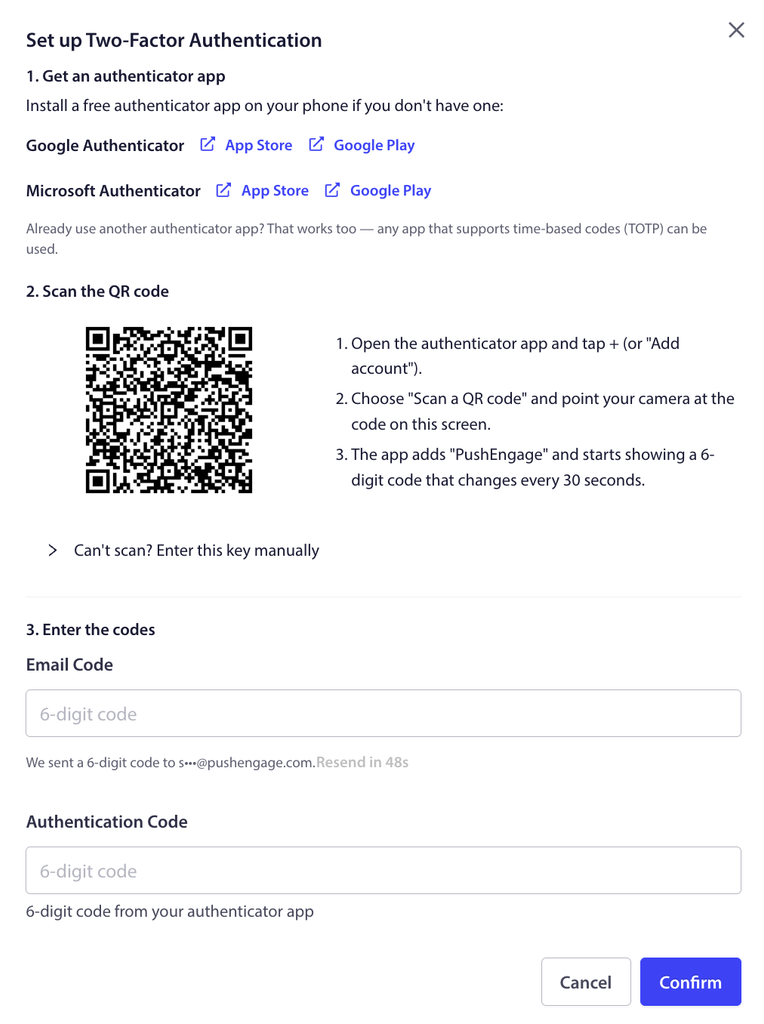
- Voeg in je authenticatie-app een nieuw account toe door de weergegeven QR-code te scannen, of door de installatiesleutel handmatig in te voeren als je niet kunt scannen.
- Voer de 6-cijferige code uit je authenticatie-app in om te bevestigen, ga dan verder.
- Sla je herstelcodes op wanneer ze verschijnen. Je kunt ze als bestand downloaden. Bewaar ze ergens veilig, want ze zijn de manier waarop je toegang krijgt als je je apparaat kwijtraakt.
Zodra 2FA is ingeschakeld, toont de sectie Ingeschakeld, en je login vraagt na je wachtwoord om een code van je authenticatie-app.
If You Change or Lose Your Phone
Als je een nieuwe telefoon krijgt of van authenticatie-app wisselt, open dan de sectie Tweefactorauthenticatie en klik op Authenticatie-app opnieuw instellen om het nieuwe apparaat te koppelen. Als je je authenticatie-app helemaal niet kunt gebruiken, gebruik dan een van de herstelcodes die je tijdens de installatie hebt opgeslagen om in te loggen.
Veelgestelde vragen
Welke authenticatie-apps kan ik gebruiken?
Google Authenticator, Microsoft Authenticator of een andere authenticatie-app die tijdgebaseerde codes (TOTP) ondersteunt. Elk van hen werkt.
Waarom moet ik eerst mijn e-mail verifiëren?
E-mailverificatie is vereist voordat je 2FA kunt instellen. Als je een prompt ziet om je e-mail te verifiëren, voltooi dat dan eerst, ga dan terug naar de sectie Tweefactorauthenticatie.
Wat zijn herstelcodes en waarom moet ik ze opslaan?
Herstelcodes zijn back-upcodes die je kunt gebruiken om in te loggen als je de toegang tot je authenticatie-app verliest. Sla ze op of download ze tijdens de installatie en bewaar ze ergens veilig, aangezien ze je weg terug naar je account zijn als je apparaat niet beschikbaar is.
Ik heb een nieuwe telefoon. Hoe kan ik 2FA blijven gebruiken?
Open de sectie Tweefactorauthenticatie en klik op Authenticatie-app opnieuw instellen, scan vervolgens de nieuwe QR-code met de authenticatie-app op je nieuwe telefoon.
Wat gebeurt er bij het inloggen als 2FA is ingeschakeld?
Nadat je je wachtwoord hebt ingevoerd, vraagt PushEngage om de huidige 6-cijferige code van je authenticatie-app. Voer deze in om het aanmelden te voltooien.
Als u problemen ondervindt, neem dan gerust contact met ons op door hier te klikken. Ons ondersteuningsteam zal u kunnen helpen.