In-app berichten zijn berichten die binnen uw app verschijnen terwijl iemand deze gebruikt, boven het scherm zonder de werking van de app te onderbreken. U kunt ze gebruiken om push-toestemming te verkrijgen, nieuwe gebruikers te onboarden, winkelwagentjes te herstellen, updates aan te kondigen, terugkerende gebruikers terug te winnen en om beoordelingen te vragen, allemaal op het moment dat het bericht relevant is. Deze handleiding laat u zien hoe u een in-app bericht maakt en target.
Voordat u begint
- U heeft de PushEngage mobiele SDK geïntegreerd in uw app nodig. In-app berichten worden geleverd via de app SDK, en ondersteuning begint met de PushEngage Android SDK 1.0.0.
- Gebruikers hebben geen pushmeldingabonnement nodig om in-app berichten te zien.
- In-App Berichten is een Pro-functie. Als uw abonnement dit niet bevat, ziet u een upgrade-prompt.
- Om gebeurtenistriggers te gebruiken, moet uw app de gebeurtenis naar PushEngage sturen.
Wat u kunt doen met in-app berichten
Een in-app bericht verschijnt boven uw app terwijl deze blijft draaien, zodat u mensen in context kunt bereiken. Veelvoorkomende doelen zijn:
- Verkrijg push-toestemming voordat u de prompt van het besturingssysteem gebruikt.
- Begeleid nieuwe gebruikers naar de eerste waarde en hervat iedereen die stilvalt.
- Herstel winkelwagentjes en prijsdalingintentie in dezelfde sessie.
- Kondig aan wat is verzonden op het scherm waarop het van invloed is.
- Win terugkerende gebruikers terug met een retouraanbieding.
- Vraag op het juiste moment om beoordelingen, feedback en verwijzingen.
Elk bericht maakt gebruik van een van de vier formaten:
| Formaat | Wat het is |
|---|---|
| Top Banner | Een banner bovenaan het scherm. |
| Bottom Banner | Een banner onderaan het scherm. |
| Center Modal | Een kaart in het midden van het scherm. |
| Full Screen | Een bericht dat het hele scherm bedekt. |
Maak een In-App Bericht
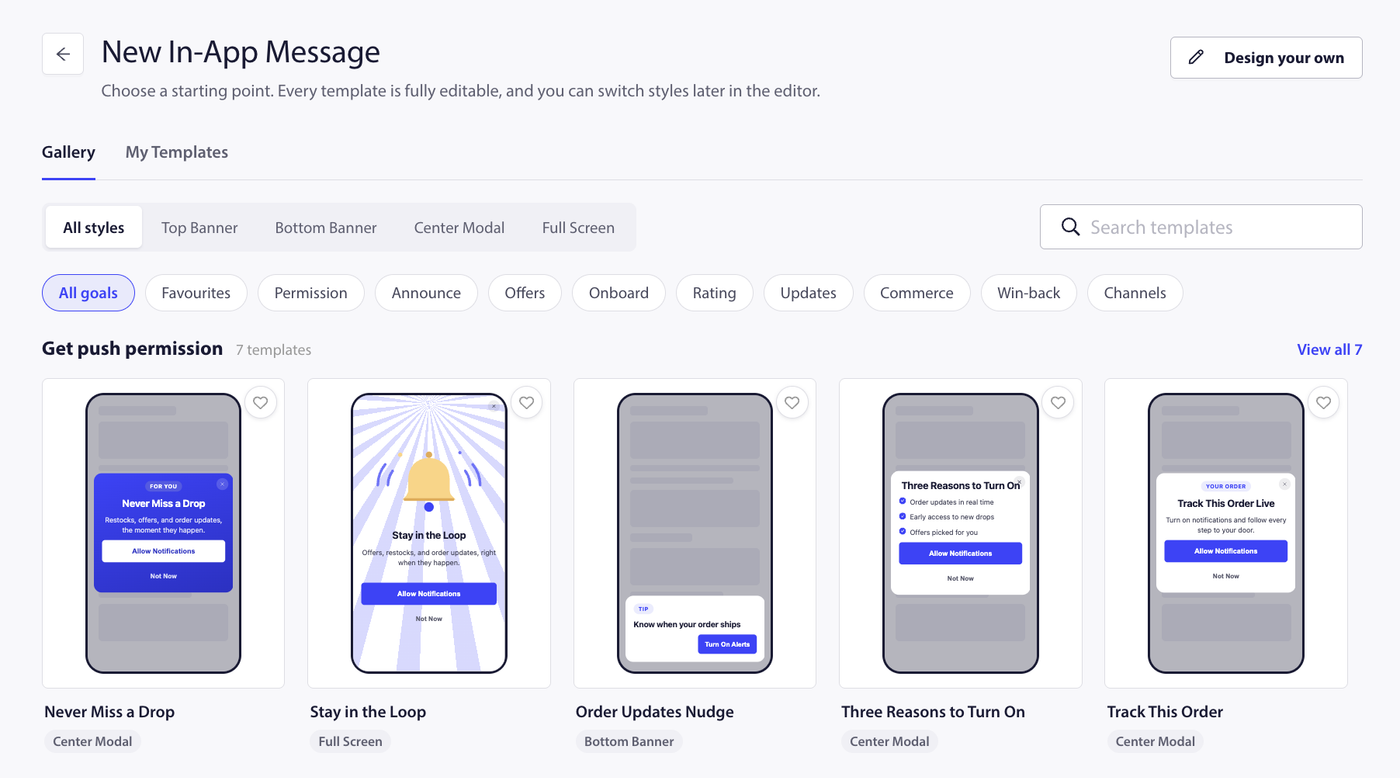
- Ga in het PushEngage-dashboard naar Campagne » In-App Berichten en klik op Nieuw Bericht Maken.
- Kies een sjabloon uit de galerie met kant-en-klare sjablonen, of begin met een blanco bericht. Je kunt sjablonen filteren op doel, zoals 'Push-machtiging verkrijgen', 'Aankondigen', 'Aanbieding en promo', 'Onboarden en onderwijzen', 'Beoordeling en feedback', 'Updates en meldingen', 'Winkelwagen en handel', 'Win-back en betrokkenheid', en 'Andere kanalen laten groeien', of zoek sjablonen op trefwoord.
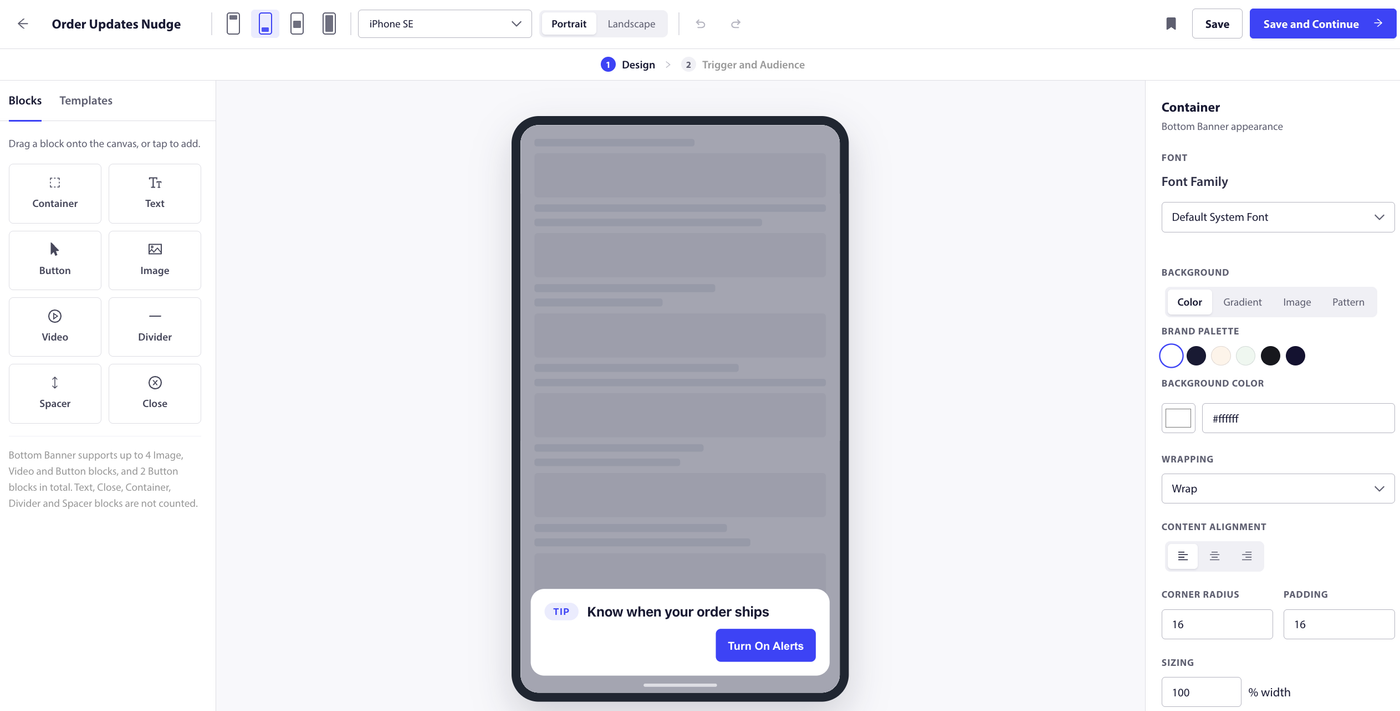
- Ontwerp het bericht in de stap Ontwerp.
- Stel de trigger en doelgroep in bij de stap Trigger en doelgroep.
- Klik op Opslaan en activeren om het live te maken.
Ontwerp het bericht
De stap Ontwerp is een op blokken gebaseerde editor. Voeg blokken toe en rangschik ze, zoals tekst (titel, hoofdtekst, bijschrift, statistiek of checklist), een badge, een afbeelding, maximaal twee knoppen, een scheidingsteken en een afstandhouder, en voeg een sluitknop toe. Een knop kan een URL openen, het bericht sluiten, de gebruiker om toestemming voor meldingen vragen, of een aangepaste actie uitvoeren die je app afhandelt. Een live voorbeeld toont het bericht in het door jou gekozen formaat. Je kunt je ontwerp ook opslaan in Mijn sjablonen om later opnieuw te gebruiken.
Stel de trigger in
Kies wanneer het bericht wordt weergegeven:
- App openen. Het bericht wordt weergegeven wanneer de app wordt geopend nadat je deze hebt geactiveerd. Je kunt een vertraging in seconden toevoegen, zodat deze een moment na het openen van de app verschijnt.
- Bij gebeurtenis. Het bericht wordt weergegeven wanneer je app een specifieke gebeurtenis afvuurt (met
triggerIAMEvent). Voer de naam van de gebeurtenis in en voeg optioneel voorwaarden toe aan de parameters van de gebeurtenis, zodat deze alleen wordt afgevuurd wanneer deze overeenkomen. Hiervoor moet je app de gebeurtenis naar PushEngage sturen.
Kies het publiek
Standaard kan het bericht aan iedereen worden getoond. Om het te verfijnen, target je segmenten en bouw je doelgroepvoorwaarden op basis van ingebouwde velden zoals besturingssysteemversie en app-versie, en op je eigen abonneekenmerken, en combineer je deze om te voldoen aan alle of een van de voorwaarden.
Stel weergave en frequentie in
- Positie. Banner bovenaan, Banner onderaan, Centraal modal, of Volledig scherm.
- Sluiten na. Hoe lang het bericht op het scherm blijft, in seconden, en of het wordt gesloten wanneer erop wordt getikt.
- Prioriteit. Stel een prioriteit in, zodat PushEngage weet welk bericht eerst moet worden weergegeven wanneer er meer dan één in aanmerking komt.
- Frequentie. Toon het Eén keer, Herhalend met een interval, of Beperkt tot een bepaald aantal keren.
- Schema. Stel een start- en eindtijd in, zodat het bericht alleen binnen een bepaald venster wordt weergegeven.
Prestaties volgen
Zodra een bericht actief is, tonen de analyses het aantal impressies, klikken en sluitingen, samen met het aantal klikken per knop en een trend over tijd, zodat je kunt zien hoe elk bericht presteert en het kunt verfijnen. Gebeurtenissen worden in de wachtrij geplaatst op het apparaat terwijl het offline is en gerapporteerd zodra het weer verbinding maakt, dus de tellingen worden pas definitief nadat de verbinding is hersteld.
Veelgestelde vragen
Hebben gebruikers een push-abonnement nodig om in-app-berichten te zien?
Nee. In-app-berichten worden binnen je app weergegeven, ongeacht of de gebruiker zich heeft geabonneerd op pushmeldingen, dus je kunt ze zelfs gebruiken om toestemming voor meldingen te vragen.
Moet ik code toevoegen om in-app-berichten te gebruiken?
Je hebt de PushEngage mobiele SDK nodig die in je app is geïntegreerd, aangezien in-app berichten hier via worden geleverd. Berichten die zijn gebouwd met de App open trigger werken zodra de SDK is geïnstalleerd. Berichten die zijn gebouwd met de On event trigger hebben ook je app nodig om die gebeurtenis te activeren met triggerIAMEvent, en een knop die een aangepaste actie uitvoert, heeft je app nodig om deze af te handelen met setIAMCustomActionHandler.
Welke berichtformaten kan ik gebruiken?
Vier: Top Banner, Bottom Banner, Center Modal en Full Screen. Elk verschijnt over je app terwijl deze blijft draaien.
Wat kan een bericht activeren?
Ofwel het openen van de app (optioneel na een vertraging), of een aangepaste gebeurtenis die je app verzendt, optioneel gefilterd op voorwaarden van de parameters van de gebeurtenis.
Hoe bepaal ik hoe vaak iemand een bericht ziet?
Gebruik de frequentie-instelling. Toon het één keer, met een terugkerend interval, of beperkt tot een bepaald aantal keren, en gebruik prioriteit om te bepalen welk bericht wint wanneer er meer dan één in aanmerking komt.
Waarom wordt In-App Messaging geëtiketteerd als een Pro-functie?
In-App Berichten is inbegrepen in Pro en hoger. Als je abonnement het niet bevat, zie je een upgrade-prompt wanneer je de functie opent.
Als u problemen ondervindt, neem dan gerust contact met ons op door hier te klikken. Ons ondersteuningsteam zal u kunnen helpen.